
PLANTILLA PDF A4/A3 ︱CINCO COLORES
-

LISTO PARA IMPRIMIR EN PAPEL A4/A3
Cómo trabajar con archivos PDF¡Esto es genial para imprimir de inmediato! Los bloques ya están organizados en hojas A4 y A3.
-

PÁGINAS AGRUPADAS POR COLORES
Los bloques individuales desplegados se organizan en las hojas de papel según los colores. Puede simplemente imprimir/trazar el primer grupo de páginas usando papel del color ①, el siguiente grupo de páginas usando papel del color ②. Luego ③, ④, y finalmente ⑤.
-

OCULTAR CAPAS INDIVIDUALES
Si es necesario, puede ocultar la geometría en las capas individuales. Por ejemplo, si no va a necesitar las líneas discontinuas de los pliegues.
-

LIMITAR EL RANGO DE IMPRESIÓN
Qué papel, qué color y dónde conseguirloElija solo las páginas que desea imprimir. Por ejemplo, no es necesario imprimir el tutorial de las primeras páginas. Asimismo, al imprimir la parte del PDF, utilice la opción de agrupar por color.


CUADRÍCULA DE DISEÑO PDF A ESCALA REAL ︱CINCO COLORES
-
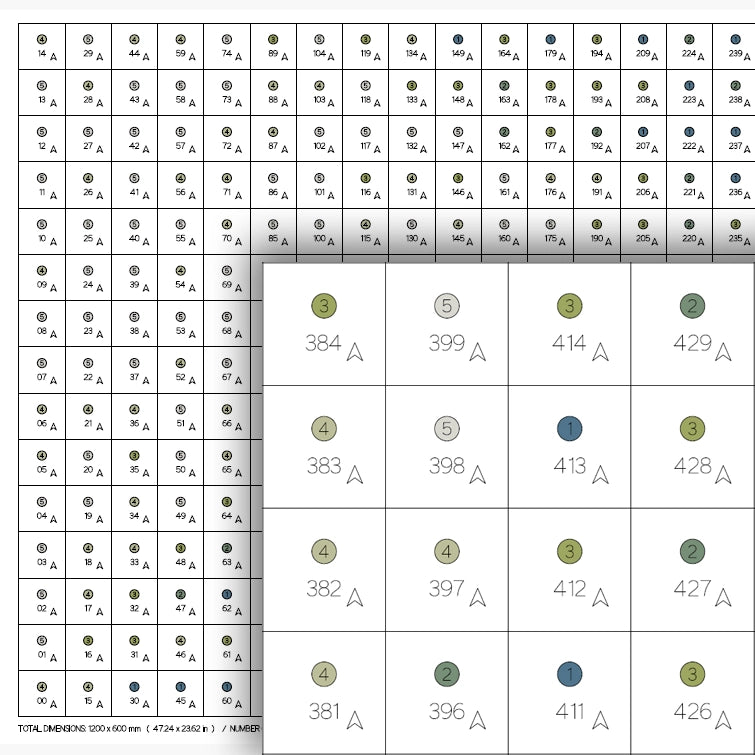
CUADRÍCULA DE DISEÑO A ESCALA REAL
La cuadrícula de diseño está incluida en el paquete. Determina dónde pertenece cada bloque. La orientación por números es sencilla.
-
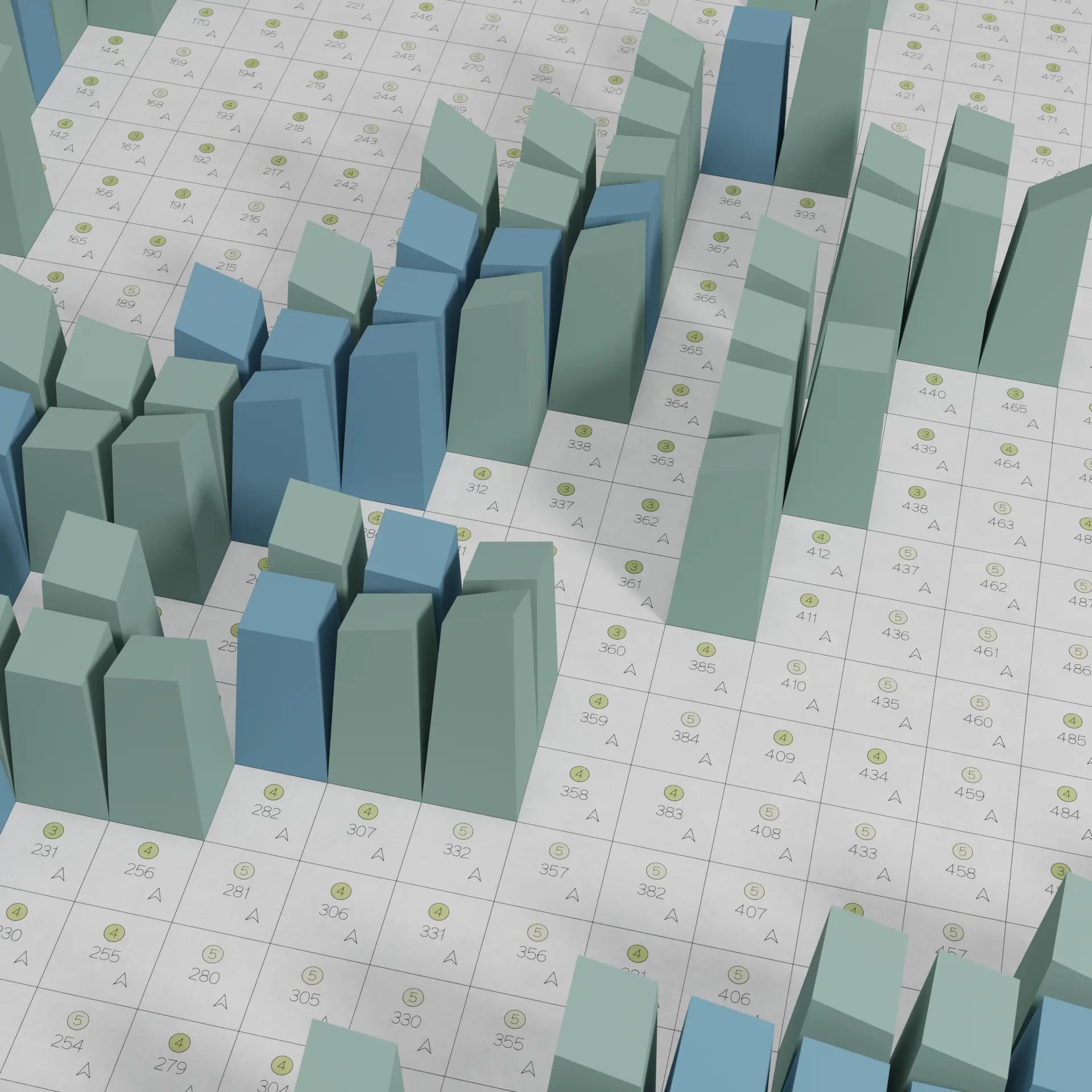
NÚMEROS DE COLOR
Además, cada celda cuadrada contiene un número de color para el bloque respectivo.
-

SOLO COMO GUÍA DE DISEÑO
Qué usar como tableroEl diseño no tiene que ser impreso. Sirve principalmente como guía. Recomendamos pegar el bloque directamente en el tablero.
-

IMPRESIÓN
Leer másEs posible imprimir el diseño a escala real con una impresora de escritorio; solo utilice el modo "PÓSTER" y luego pegue las páginas.


DXF - GENERAL ︱CINCO COLORES
-

UN SOLO ARCHIVO GRANDE PARA USUARIOS DE CAD
Este archivo contiene toda la geometría. Es excelente cuando tiene un programa CAD y desea realizar sus propios cambios manuales.
-

TOTALMENTE EDITABLE A4/A3
La geometría ya está organizada en formato A3 y A4. Pero puede moverla y rotarla fácilmente.
-

GEOMETRÍA CLASIFICADA EN CAPAS
Para facilitar su uso, la geometría se organiza en capas individuales.
-

CUADRÍCULA DE DISEÑO
La cuadrícula de diseño se incluye en el paquete. Determina dónde pertenece cada bloque. La orientación por números es sencilla.


DXF - HOJAS A4 / A3 - CONTINUO ︱CINCO COLORES
-

ARRASTRAR Y SOLTAR
Estas son hojas individuales; una hoja por cada archivo DXF. Simplemente arrástrelo y suéltelo en su programa de plotter.
-

APLIQUE SU PROPIA CONFIGURACIÓN
Desagrupa la geometría para poder aplicar tu propia configuración. Elige las líneas para el pliegue y establece tu propio estilo de trazo.
-

IDEAL PARA MÁQUINAS MULTIHERRAMIENTA
Puede MARCAR las líneas de plegado y CORTAR el recorte.
Además, esto es ideal para máquinas con múltiples herramientas.


DXF - HOJAS A4 / A3 - LÍNEA DISCONTINUA ︱CINCO COLORES
-

ARRASTRAR Y SOLTAR
Estas son hojas individuales; una hoja por cada archivo DXF. Simplemente arrástrelo y suéltelo en su programa de plotter.
-

NO NECESITA CONFIGURACIÓN
No se requieren ajustes adicionales. ¡Pulse Plot de inmediato! Ya hemos creado las líneas discontinuas para usted.
-

IDEAL PARA MÁQUINAS DE UNA SOLA HERRAMIENTA
Probamos múltiples configuraciones de línea discontinua... ¡y esta es la que mejor funciona! Sí, básicamente esos son puntos :)


DXF - BLOQUE ÚNICO - CONTINUO ︱CINCO COLORES
-

ARRASTRAR Y SOLTAR
Estos son bloques individuales: cada bloque en un archivo DXF. Simplemente arrástrelo y suéltelo en su programa de trazado. Use esto cuando quiera organizar el bloque en un tamaño de papel diferente, o necesite reparar solo un bloque, o necesite crear un arte de pared con degradado de color y vaya a trazar el bloque uno por uno.
-

CONFIGÚRALO A TU MANERA
Desagrupa la geometría para poder aplicar tu propia configuración. Elige las líneas para el pliegue y establece tu propio estilo de trazo.
-

IDEAL PARA MÁQUINAS MULTIHERRAMIENTA
Puede MARCAR las líneas de plegado y CORTAR el recorte.
Además, esto es ideal para máquinas con múltiples herramientas.


DXF - BLOQUE ÚNICO - DISCONTINUO ︱CINCO COLORES
-

ARRASTRAR Y SOLTAR
Estos son bloques individuales: cada bloque en un archivo DXF. Simplemente arrástrelo y suéltelo en su programa de trazado. Use esto cuando quiera organizar el bloque en un tamaño de papel diferente, o necesite reparar solo un bloque, o necesite crear un arte de pared con degradado de color y vaya a trazar el bloque uno por uno.
-

LÍNEAS YA PREMARCADAS
No se requieren ajustes adicionales. ¡Pulse Plot de inmediato! Ya hemos creado las líneas discontinuas para usted.
-

IDEAL PARA MÁQUINAS DE UNA SOLA HERRAMIENTA
Probamos múltiples configuraciones de línea discontinua... ¡y esta es la que mejor funciona! Sí, básicamente esos son puntos :)


-

DESCARGA EL ARCHIVO ZIP
¿CÓMO TRABAJAR CON UN ARCHIVO ZIP? LEER MÁSUna vez que obtenga la plantilla, descargará un paquete zip.
Haga clic derecho y extraiga. Hay varias carpetas en el paquete.
-

CARPETA DEL PAQUETE PARAGAMI
Cada colección tiene un paquete de descarga diferente para el diseño. Una vez que lo descargue y extraiga el archivo zip, obtendrá varias carpetas.
Recuerde que cada carpeta contiene un conjunto de datos. La carpeta PDF tiene la misma geometría que las demás carpetas DXF. Solo varía el tipo de archivo.
Probablemente solo utilizará UNA carpeta dependiendo de su forma de hacer Paragami.


REVISA LA CONFIGURACIÓN DE IMPORTACIÓN
-

Antes de arrastrar y soltar la geometría en el programa de trazado, asegúrese de que la importación conserve el tamaño original.
-

Vaya a Edición / Preferencias
*Principalmente usamos Silhouette Cameo
-

Y en la pestaña "Importar", bajo la columna DXF, busque el menú desplegable y seleccione Abrir tal cual.


