
CÓMO TRABAJAR CON EL PDF
01 / OBTENER LECTOR DE PDF
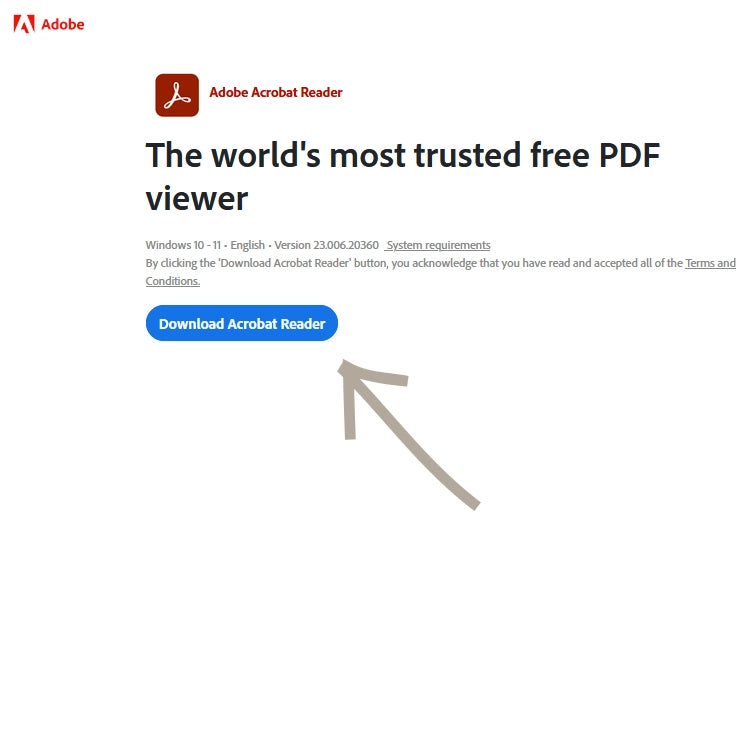
Si aún no lo tiene, le recomendamos que obtenga un visor de PDF adecuado, como Adobe Reader.
Puede DESCARGARLO gratis.
02 / TAMAÑO NATIVO DEL PDF
Al principio, teníamos nuestras plantillas preparadas para A3. Sin embargo, más tarde descubrimos que la mayoría de ustedes prefiere el formato A4.
Ahora estamos actualizando todas las plantillas una por una para que estén listas para A4. Algunas de las plantillas ya están preparadas para A3 y A4.
Lea la "Información de la hoja de papel" en la página del producto. Si se menciona el número de hojas A4, significa que ya está actualizada.
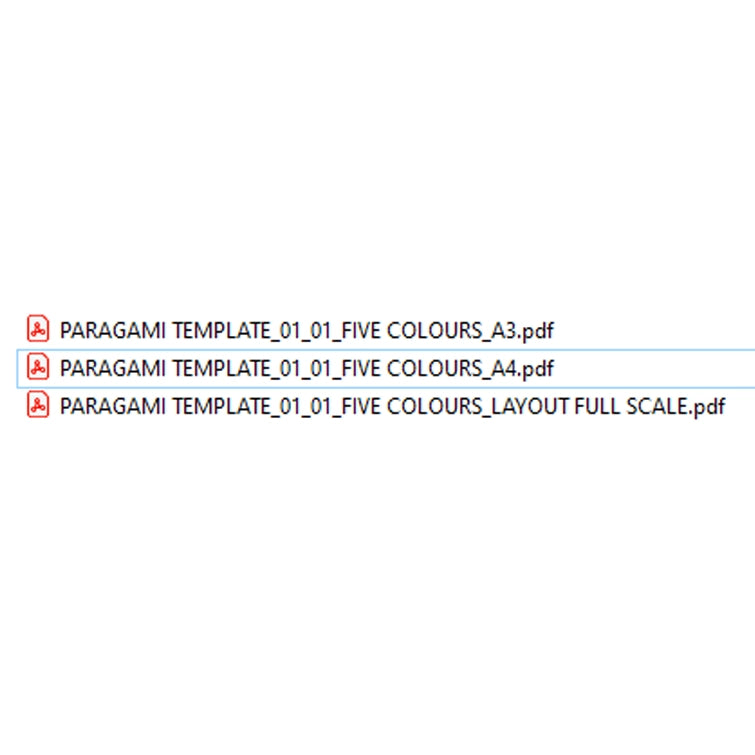
El formato del PDF también se menciona en el nombre del archivo.
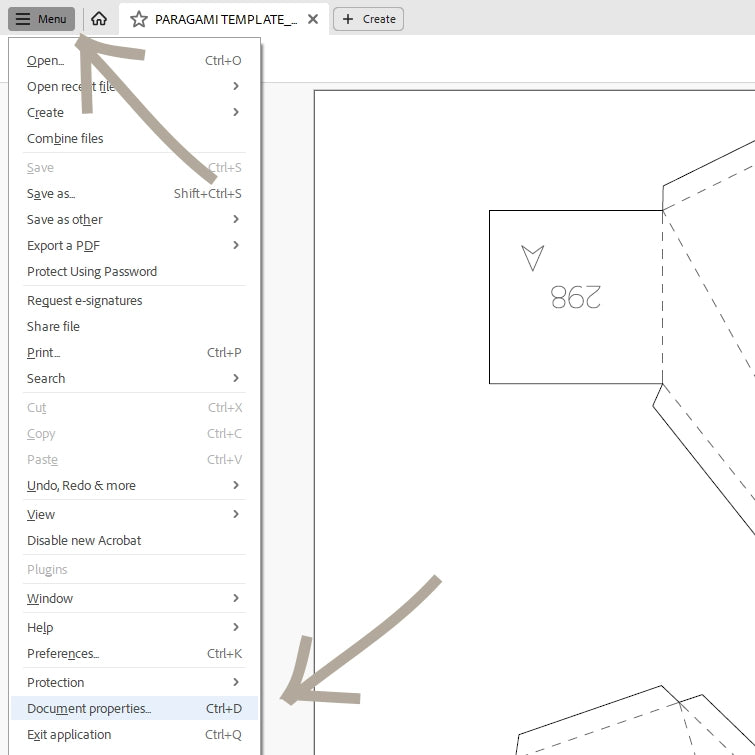
Pero para estar 100% seguro, siempre puede comprobar usted mismo el formato PDF directamente. Abra el PDF en el lector.
Vaya a: Menú / Propiedades del documento
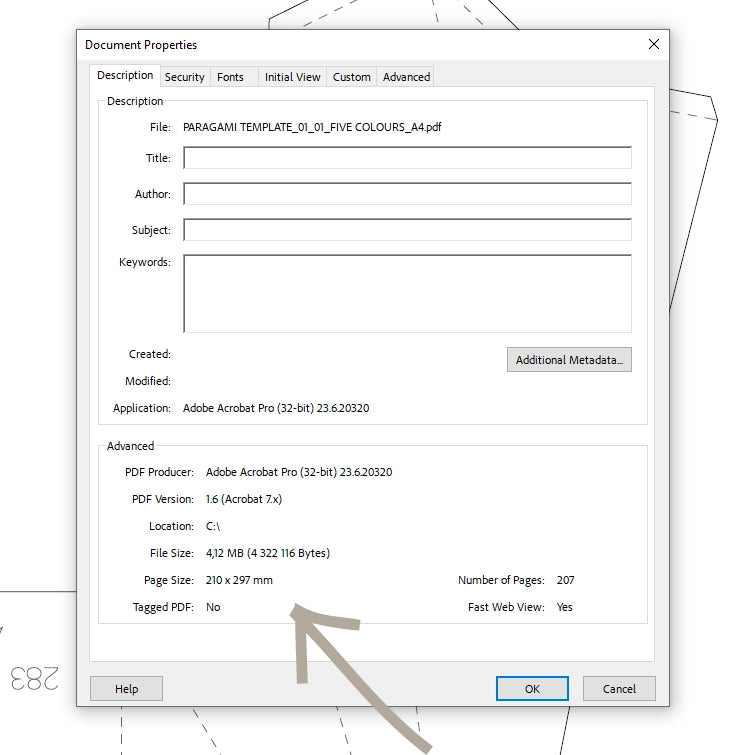
En la pestaña Descripción, puede encontrar información sobre el Tamaño de papel en el que se ha creado el PDF.
Necesitará este tamaño de papel para imprimirlo a escala del 100%.
- A0 = 841 × 1 189 mm
- A1 = 594 × 841 mm
- A2 = 420 × 594 mm
- A3 = 297 × 420 mm
- A4 = 210 × 297 mm
03 / CONFIGURACIÓN DE IMPRESIÓN
En esta sección, nos centraremos en cómo configurar el PDF para imprimir con su impresora.
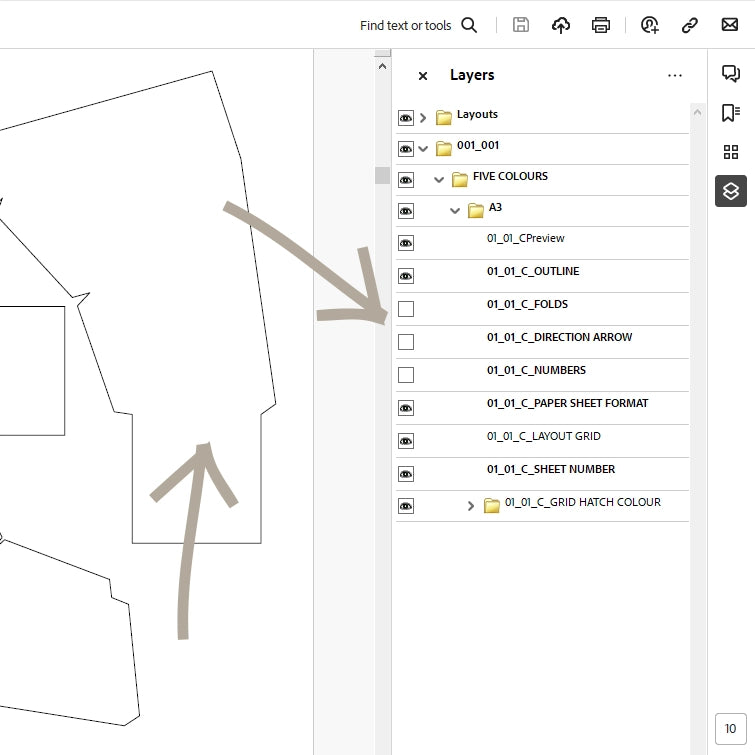
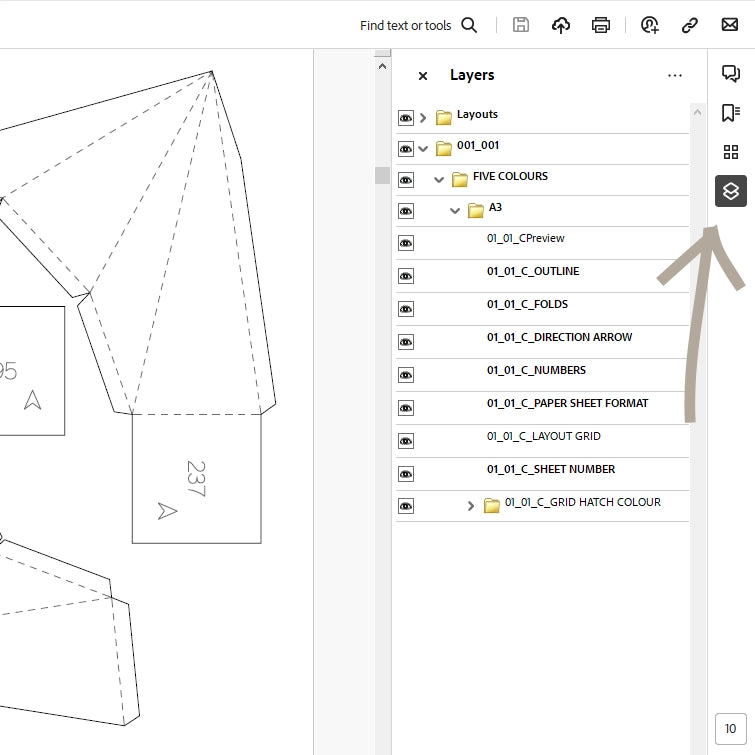
ACTIVAR/DESACTIVAR CAPAS
Nuestros archivos PDF se exportan como gráficos vectoriales, con la geometría organizada en capas. Puede ACTIVAR/DESACTIVAR capas individuales.
Esto resulta muy útil si desea desactivar los números, la flecha de dirección o las líneas de plegado.
Abra la pestaña de Capas en el menú de la barra derecha y cambie la visibilidad como desee.
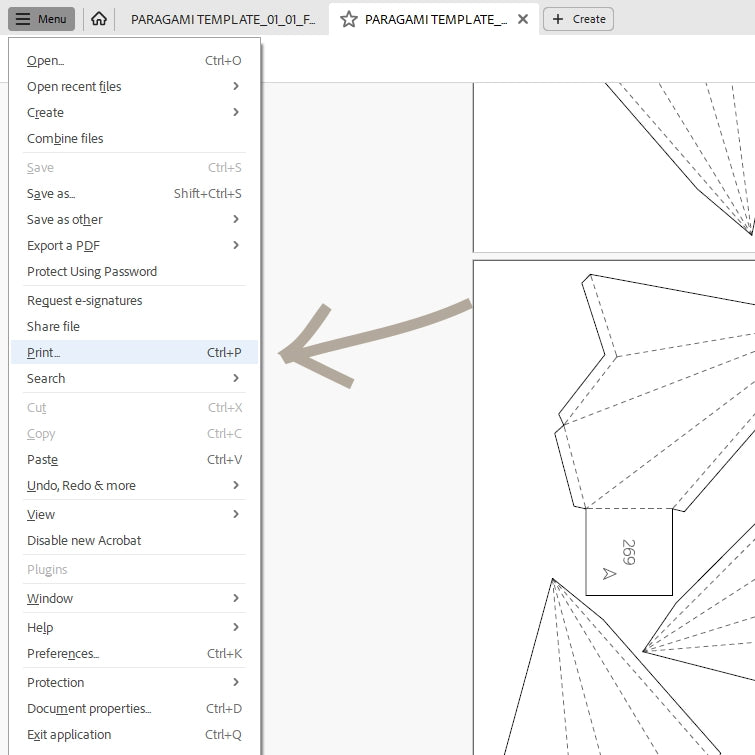
CONFIGURACIÓN DE IMPRESIÓN
Vaya a Menú / Imprimir...
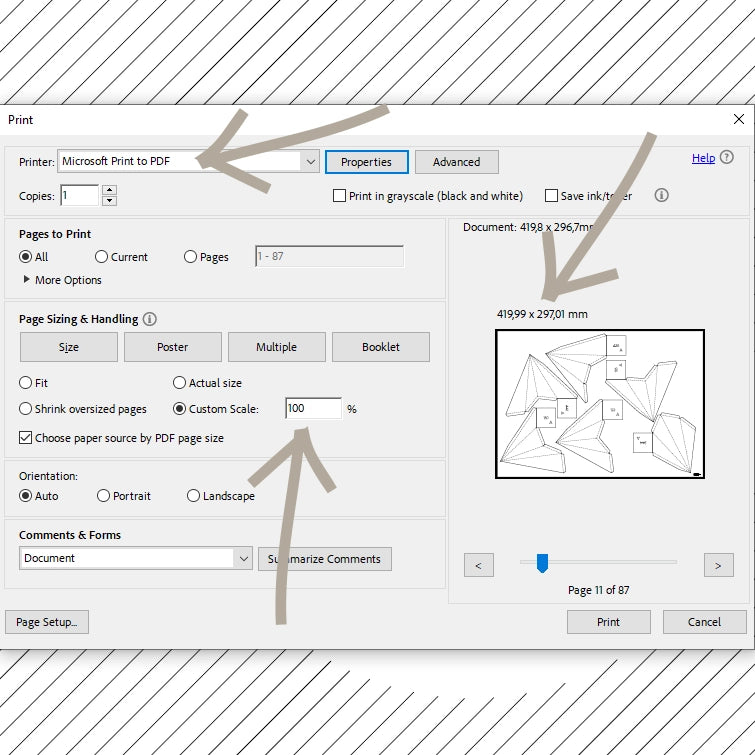
Seleccione su impresora. Todas las impresoras tienen diferentes ajustes y opciones. Los ajustes posteriores variarán. Tenga en cuenta que este tutorial debe seguirse de forma libre.
Recomendamos imprimir al 100% de escala para mantener el tamaño original de la ilustración. Además, las pestañas de pegado tendrán el tamaño correcto.
Para impresoras A4 utilice el PDF generado para tamaño A4. Para impresoras A3 utilice el PDF generado para tamaño A3.
Puede verificar el tamaño del papel (en el que imprimirá) sobre la vista previa.
Sin embargo, SÍ, puede imprimir en diferentes escalas en diferentes formatos.
A3 a A4 es al 70%
A4 a A2 es al 200%
A4 a A3 es al 141%
Tenga en cuenta que cambiar la escala de impresión cambiará el tamaño final en consecuencia.
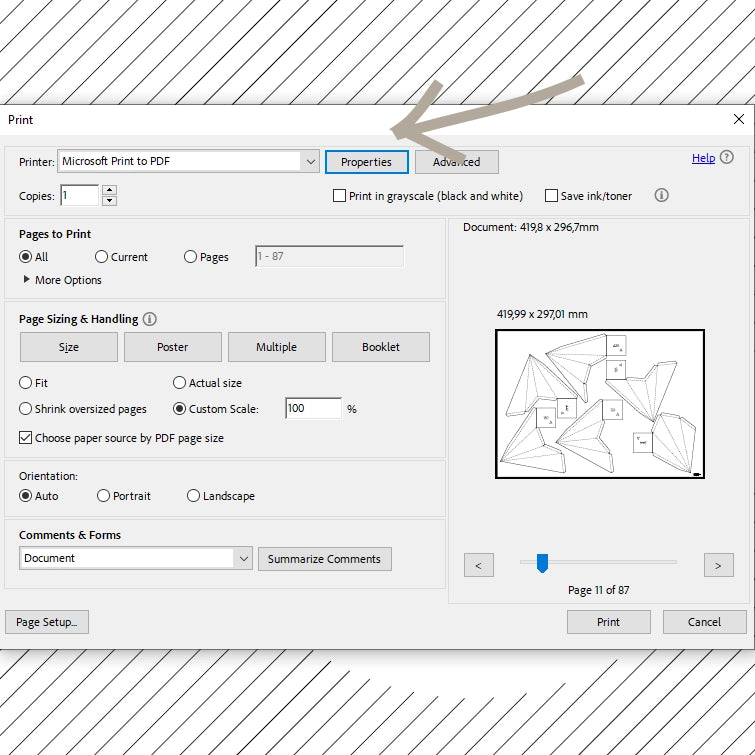
A veces la impresora tiene configurado un tamaño de papel diferente por defecto. E incluso marcar la opción "Seleccionar origen de papel según tamaño de página del PDF" no servirá de nada.
En ese caso, vaya a Propiedades
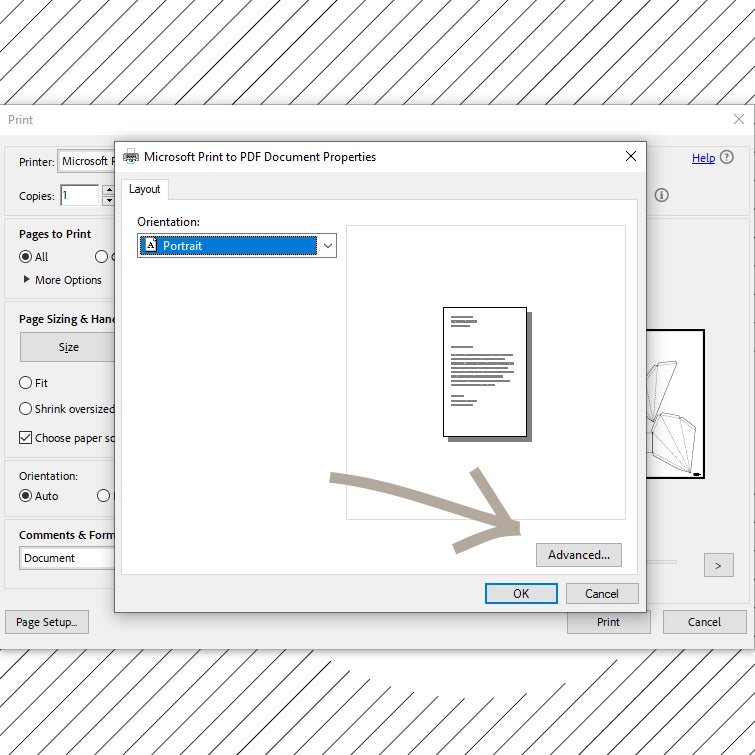
Haga clic en Avanzado...
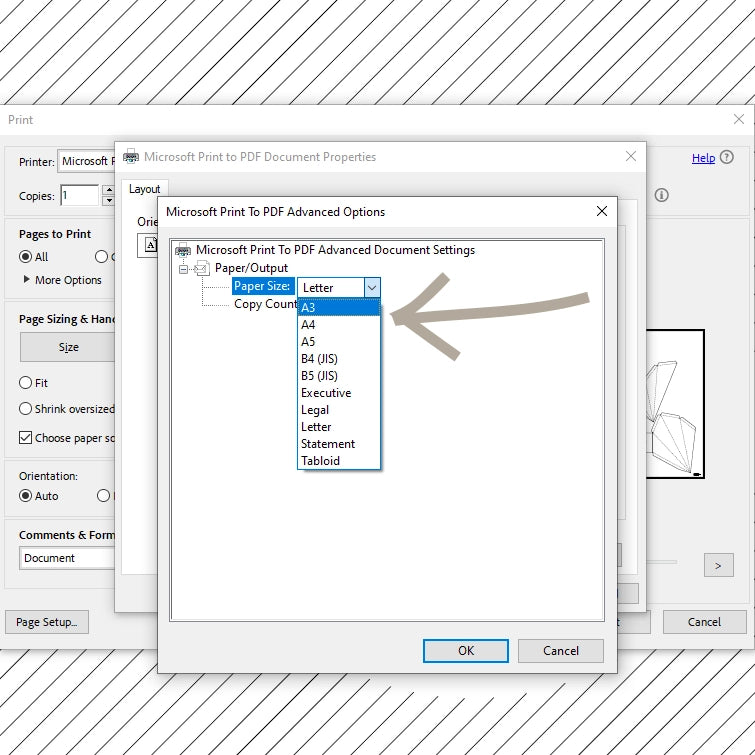
Seleccione el tamaño de papel manualmente.
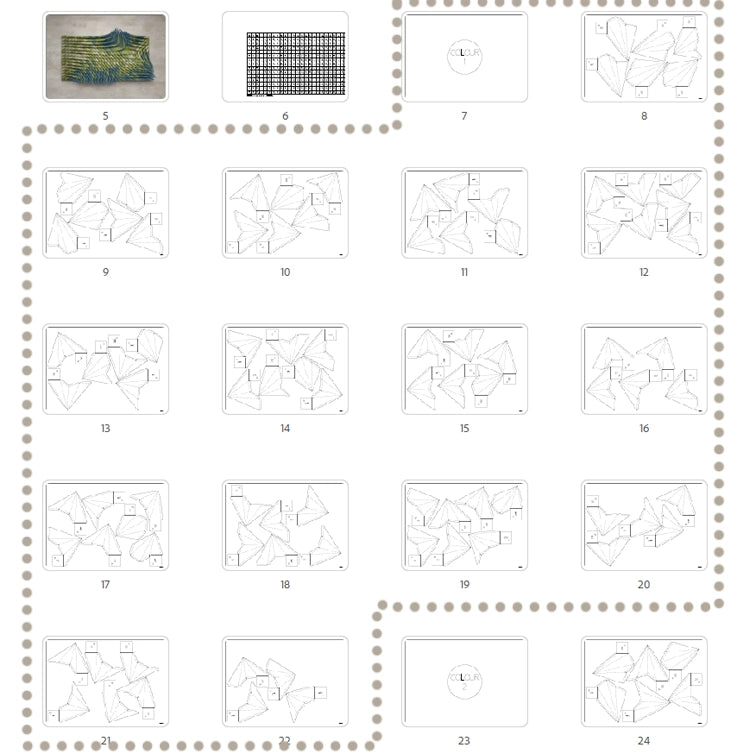
No imprima todas las páginas. No es necesario. Imprima solo aquellas que contienen los bloques.
Cuando tenga la plantilla de la versión en COLOR, imprima cada sección de color en su propio papel de color.
En la vista previa de varias páginas, es fácil ver los números de página de cada sección. En este caso, los bloques para el COLOR 1 están en el rango de páginas 8-22.
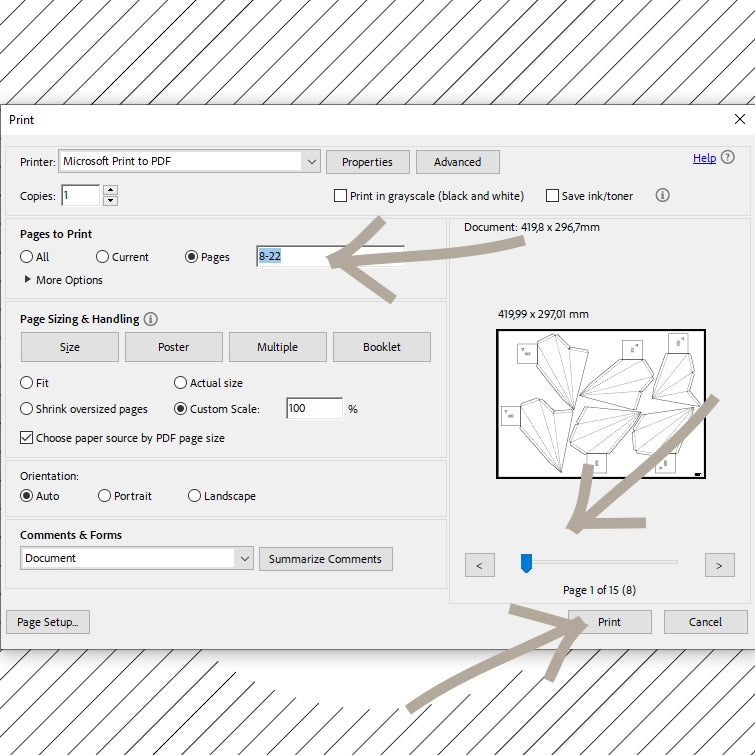
En la ventana de Impresión, seleccione que desea imprimir solo ciertas Páginas y hágalo en el intervalo de páginas.
Verifique la selección con el Deslizador debajo de la vista previa.
Haga clic en Imprimir.
04 / CÓMO IMPRIMIR EL "PÓSTER" = DISEÑO A ESCALA REAL
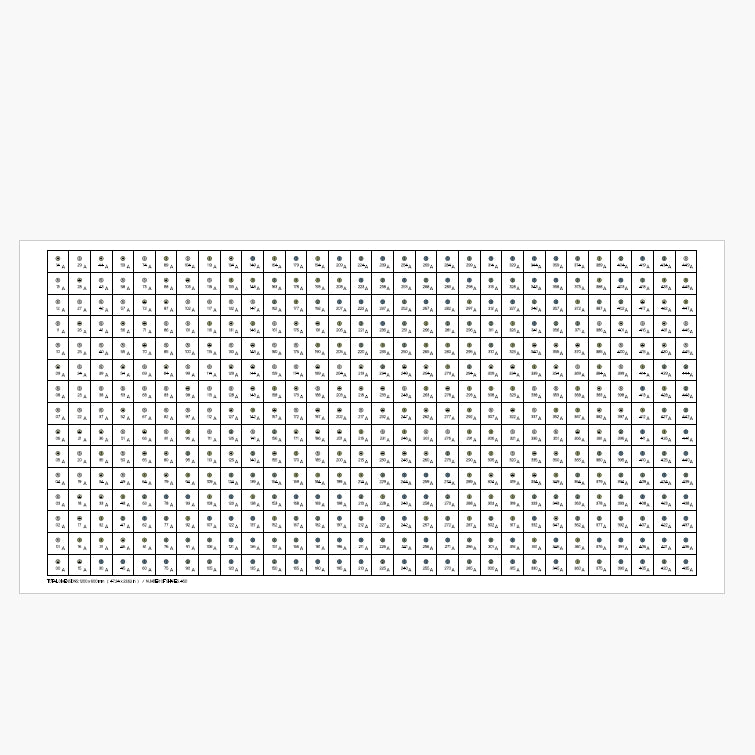
En la mayoría de los casos no es necesario imprimir la cuadrícula de diseño a escala real. Básicamente, es solo una cuadrícula sencilla. Según nuestra experiencia, la mayoría de las personas pega el bloque plegado directamente al tablero. A veces dibujan la cuadrícula con un lápiz de punta fina.
Sin embargo, si considera que realmente necesita imprimir una a escala real, así es como debe hacerlo.
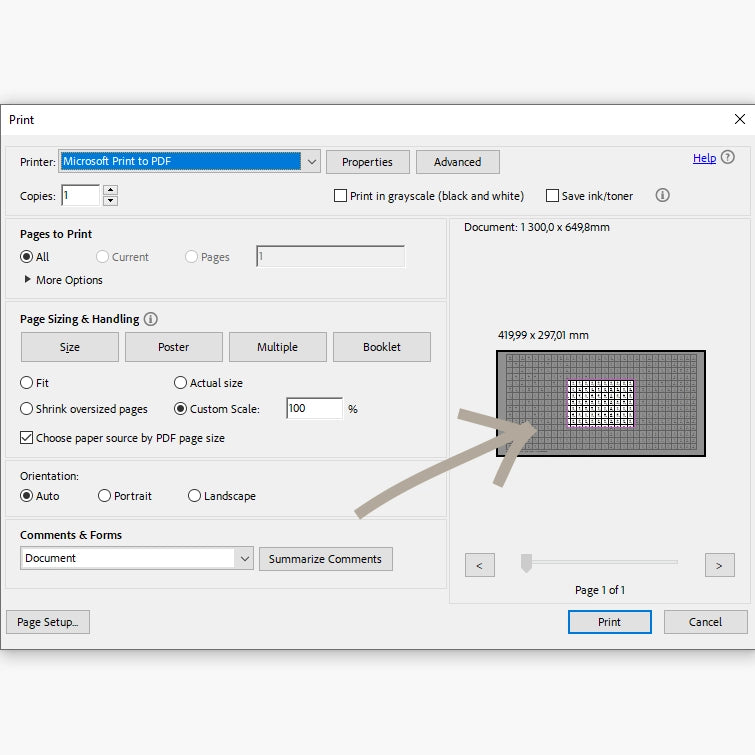
Abra el PDF que contiene "LAYOUT FULL SCALE" en el nombre. En este caso puede ver que el tamaño original del documento PDF es de 1300 x 650 mm, lo cual no cabría de ninguna manera en el formato A3.
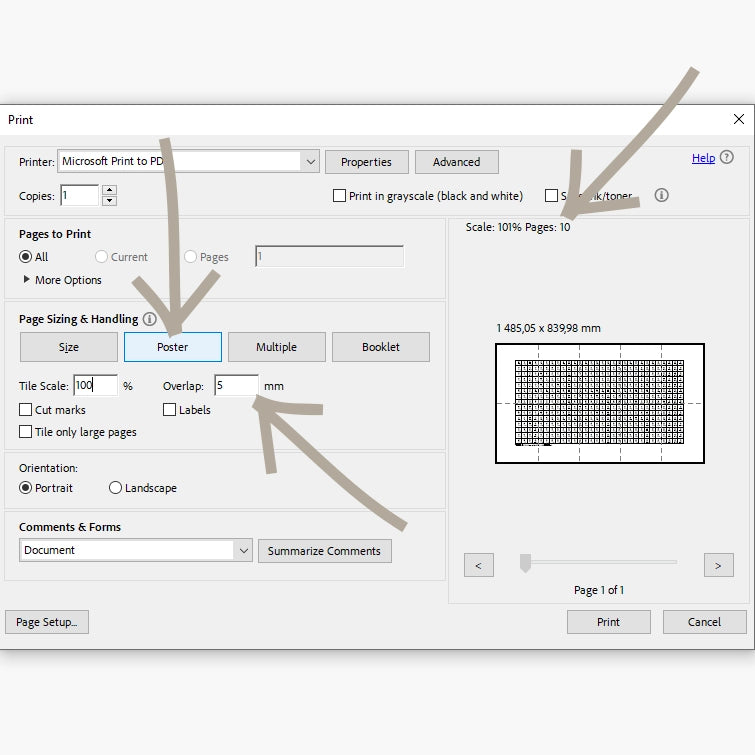
Haga clic en el botón Póster. Esto dividirá el tamaño original en secciones más pequeñas. Ajuste cuánto desea que se superpongan las páginas.
Y eso es todo. Puede ver que el diseño se imprimirá en el tamaño original en 10 páginas A3, que puede pegar entre sí, gracias a la superposición de 5 mm.
05 / ESCALA
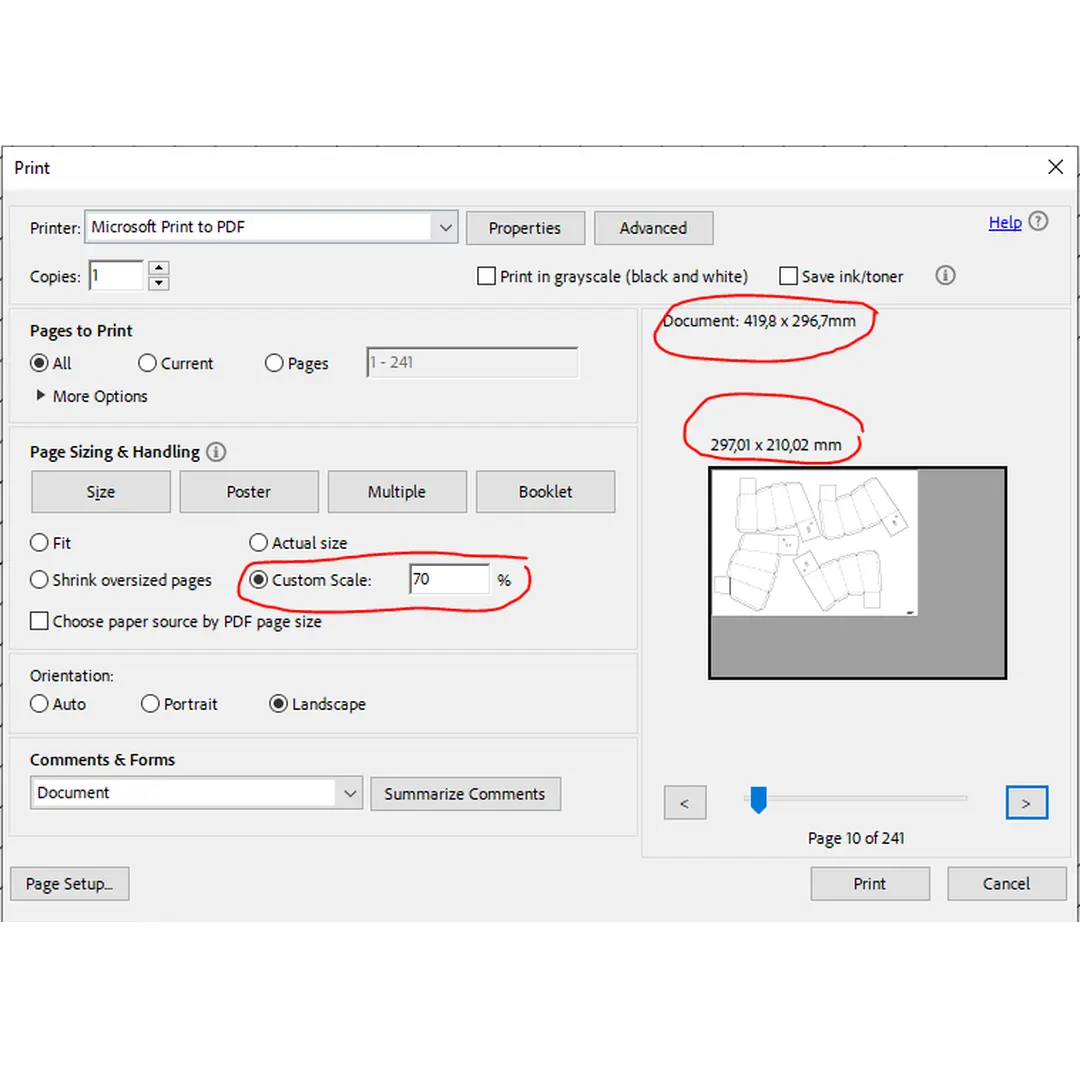
A3 A A4 = 70%
Si va a imprimir las hojas A3 en papel A4, introduzca la escala del 70%. Encajará. Funciona geométricamente. El arte final será el 70% del tamaño original.
06 /SOLUCIÓN DE PROBLEMAS:
LÍNEAS INVISIBLES
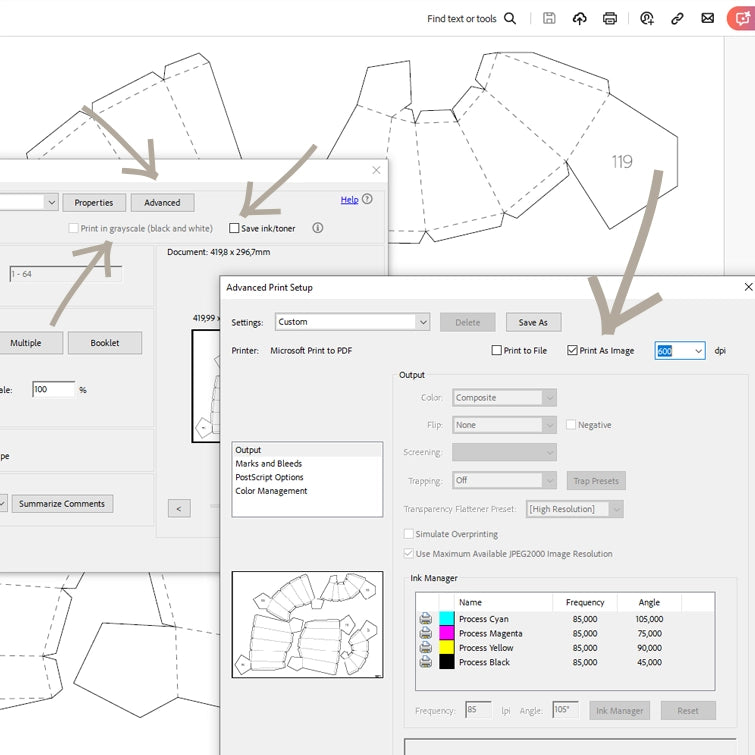
Algunas impresoras no pueden imprimir las líneas correctamente: las líneas son invisibles o demasiado finas. Intente ajustar la configuración de impresión.
- Desmarque "Ahorrar tinta/toner"
- Seleccione "Imprimir en escala de grises (blanco y negro)"
- Vaya a Opciones avanzadas y seleccione "Imprimir como imagen" con 600 ppp (pruebe varias opciones)