3Dプリントのやり方 - ヒントとコツ


01 / PLAIN(プレーン)と NUMBERED(番号付き)ブロック
「PLAIN」フォルダと「NUMBERED」フォルダのジオメトリにはどのような違いがありますか
最新のアップデートにより、ダウンロードパッケージに新しいフォルダが追加されました。現在、フォルダは2つあります。アートのジオメトリはどちらもほぼ同じですが、唯一の違いは「NUMBERED」フォルダ内のブロックには、あらかじめジオメトリ内に番号が埋め込まれている点です。
これにより、3Dプリント時に各ブロックの番号をマーキングする必要がなく、組み立て中に混同するリスクもありません。欠点としては、これらのブロックはプリントに少し時間がかかることが挙げられます。
ブロックの番号と色はファイル名にも記載されています。さらに、番号と色グループが示されたPDFレイアウトグリッドも同梱されています。

02 / プリント時間と重量の目安
アートのプリント時間と重量を見積もる方法
プリント時間と使用材料の重量は、個別の設定やマシンによって異なります。
ただし、目安を出すことは可能です!モデル全体をスライサーソフトにドラッグ&ドロップしてください。
プリンター設定で、アートワーク全体が収まるようにプリントベッドのサイズを設定します。
次に、レイヤーの高さ、速度、インフィル、外壁、底面・上面のレイヤー数などのプリント設定を行います。
Gコードを生成すると、概算のプリント時間と材料消費量が表示されます。

03 / マルチマテリアルプリンター
マルチマテリアルプリンターでマルチカラープリントを行う方法
このチュートリアルでは、Prusa SlicerとPRUSAマルチマテリアルアップグレードを使用します。
まず、マルチマテリアルプリンターを選択します。これにより、マルチカラープリントを行うことがプログラムに伝わります。次に、5色すべてのパーツのSTLファイルを選択してください。これらのファイルは、ファイル名にカラー番号が含まれています。
それらをスライサーにドラッグ&ドロップし、これがマルチカラーモデルであることを確認します。スライサーがモデルの座標を維持します。
プリントベッドに収まるようにモデルを縮小する必要があるかもしれません。その後、材料とプリントの設定を行います。

04 / プリントベッドの配置
5色の作品を個別にプリントする方法
これには2通りの方法があります。1つ目の方法は色分けされたSTLを使用する方法、2つ目は個別のブロックを使用する方法です。
1つ目のオプションは、色分けされたSTLを使用する方法です。
最初の色グループのSTLをスライサーにドラッグ&ドロップし、「オブジェクトに分割(SPLIT TO OBJECTS)」機能を使用します。これにより、モデルが個々のブロックに分割されます。
モデルをベッドから移動させ、Shiftキーを押しながらプリントベッドに収まるいくつかのブロックのみを再選択します。その後、最初のGコードをスライスします。
モデルスペースに戻り、別のブロックグループをプリントベッド上に移動します。2つ目のGコードを生成します。残りの色分けされたSTLを使用して、残りのブロックでこのプロセスを繰り返します。
2つ目のオプションは、個別のブロックを使用する方法です。
「Blocks」という名前のフォルダに移動し、同じ色でプリントすべきブロックをいくつか選択します。色グループはファイル名に示されています。
それらをスライサーにドラッグ&ドロップし、「配置(Arrange)」機能を適用します。これにより、ブロックがプリントベッド上に自動的に整理されます。
スライスしてGコードを保存し、残りのブロックについても同様に進めてください。

05 / 逆さま = フラットトップ
上面が平らなブロックを印刷する場合は、ブロックを個別に印刷し、上下を逆さまにすることをお勧めします。
上面が傾斜していると、顕著な積層段差(階段状の跡)が発生し、サンドペーパーで滑らかにするのに手間がかかります。
上下を逆にすると、段差は底面に発生し、上面は非常に平らになります。
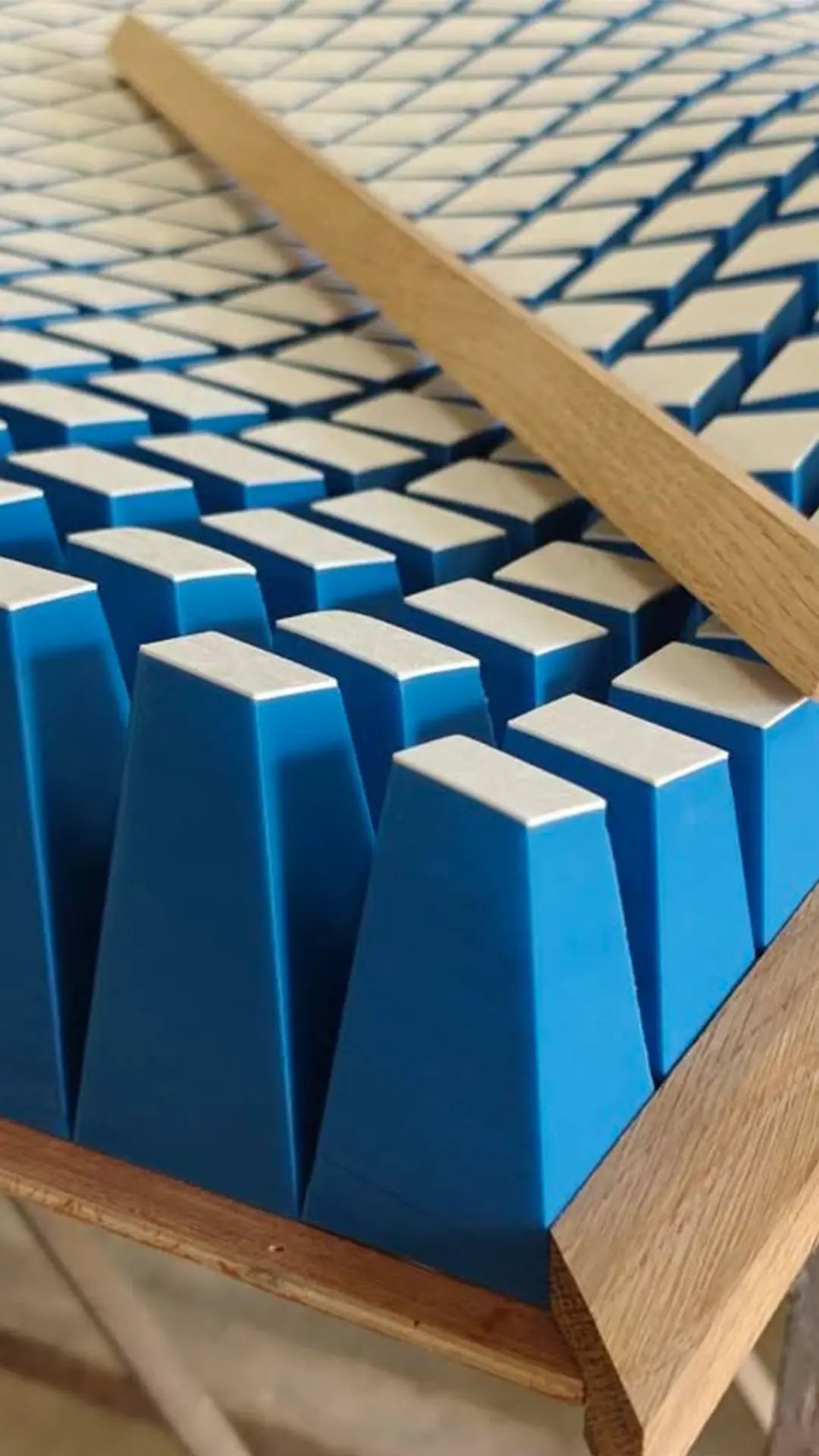
ブロックを「上下逆」にプリントすると上面が滑らかになり、最初の数層で色を変えることができます。まずは1色でプリントし、途中でコントラストの効いた色に切り替えてください。
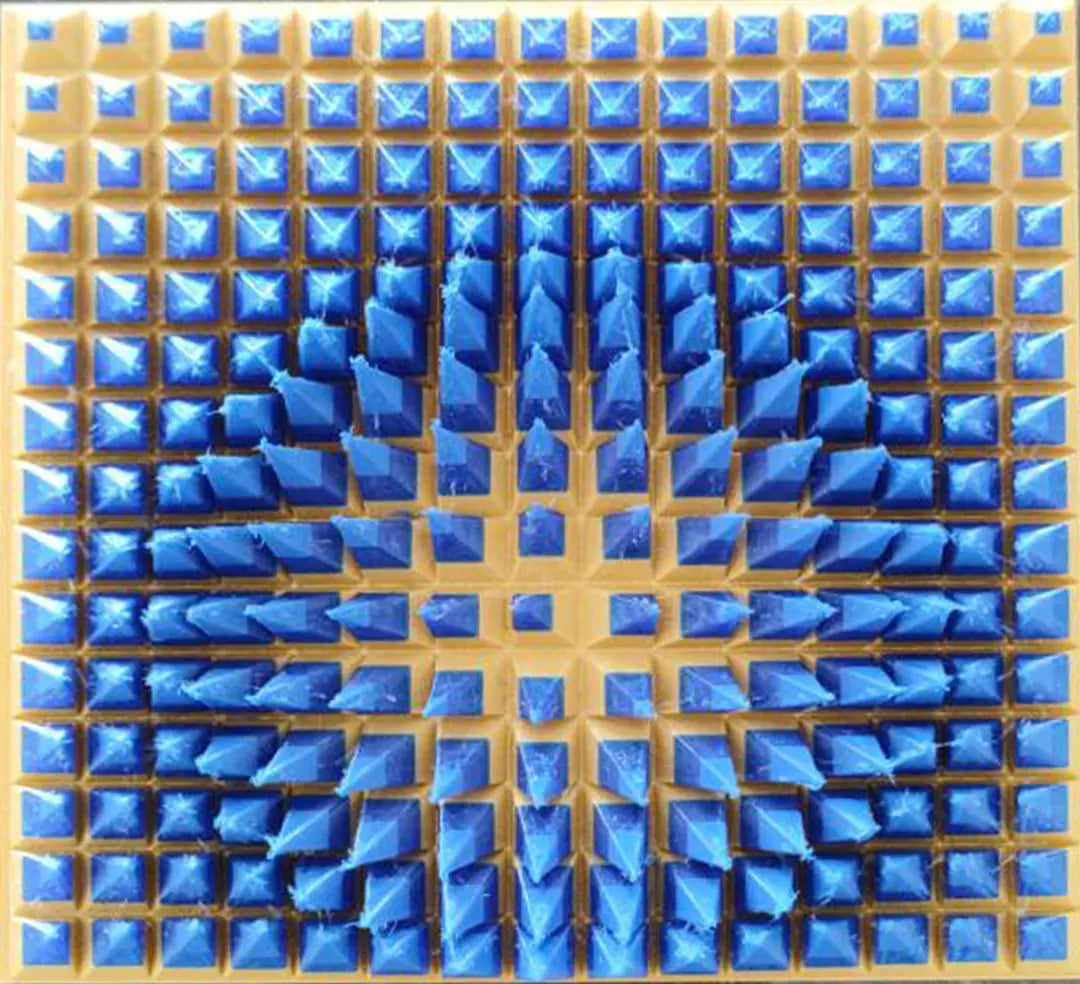
あるいは、特定の高さで色を単純に変更することで、頂点や先端を強調することもできます。

06 / コンクリートブロック
この動画では、OPEN BLOCKSを3Dプリントし、その中に柔軟性のある吸音フォームを詰めてParagamiを吸音材にアップグレードする方法をご紹介します。
1) 各ブロックをスライスソフト(私はPrusa Slicerを使用しています)にドラッグ&ドロップします。
2) 必要に応じて上下を反転させます。その後、「配置(Arrange)」機能を使用して、プリントプレート上にブロックを均等に並べます。
3) ブロックを1つ選択し、「面に配置(Place on face)」ツールをクリックして、底面にしたい面を選びます。ブロックが自動的に整列されます。これをすべてのブロックに対して行います。
4) プリント設定:
インフィル:0%
トップソリッドレイヤー:2層
ボトムソリッドレイヤー:0層
外周(Perimeters):2層
5) Gコードを生成します。プリントが完了したら、中に(柔軟性のある)吸音フォームを詰めるだけでアップグレードは完了です。
07 / 鋭利なピラミッドの頂点
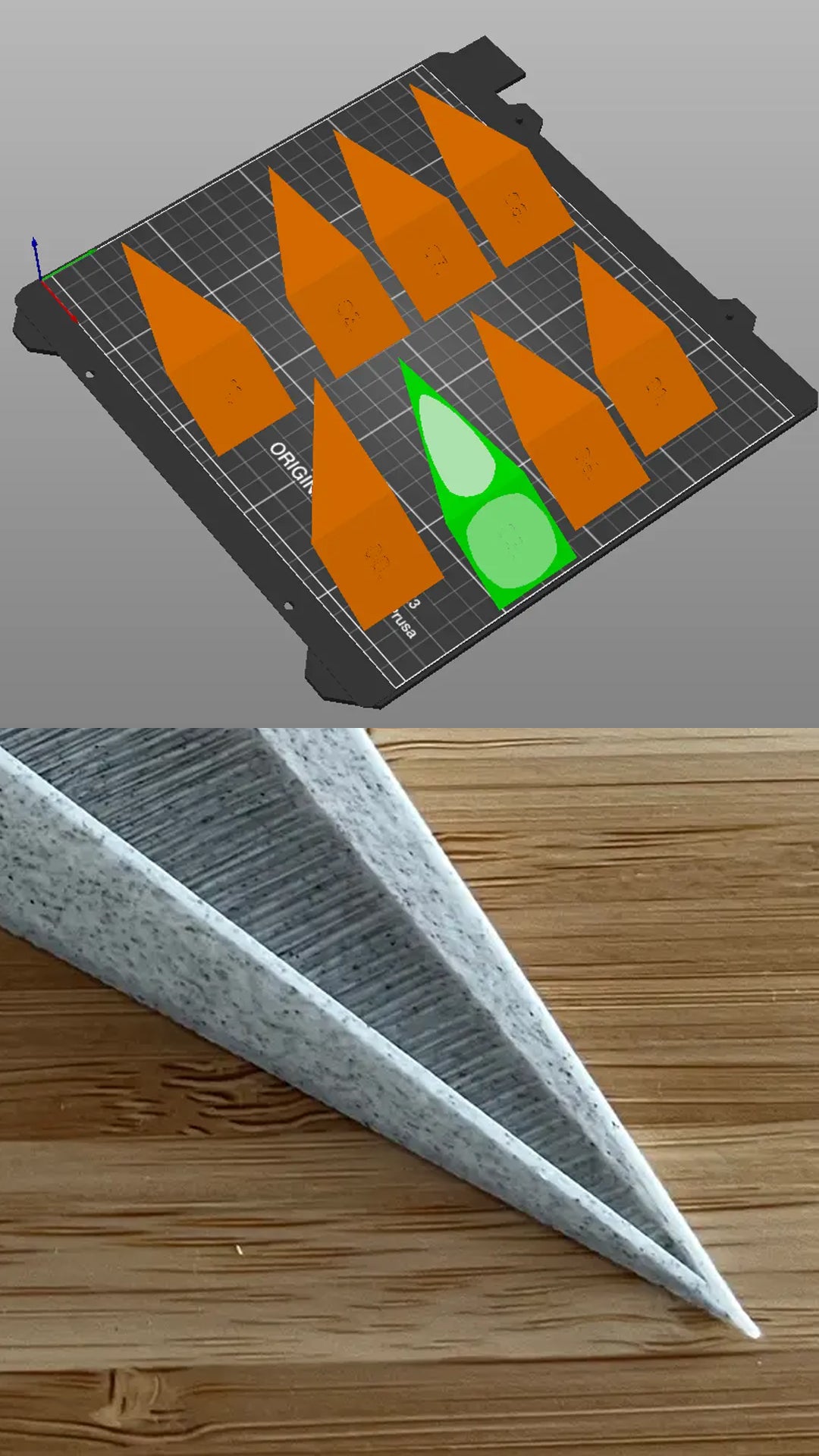
切り詰められたブロックと同じ手順で、中空の「ピラミッド」型3Dブロックを作成することもできます。
このピラミッドを回転させるテクニックは、ピラミッドの頂点をより鋭く仕上げたい場合にも有効です。デフォルトの直立状態で印刷すると頂点を完璧に仕上げるのが難しい場合がありますが、横向きにして印刷することで鋭さが増すことがよくあります。

09 / スライサーで配色のプレビューを表示
Gコードを生成する前に、スライサー(PrusaSlicer)上で直接、さまざまな色の組み合わせをプレビューできます。
1) プリンターの設定をマルチマテリアルプリンター(例:MK3S+MMU3)に変更します。このオプションが表示されない場合は、設定ウィザードから追加してください。
2) フォルダー内の5つのSTLファイル(Color 1〜5)すべてを選択し、スライサーにドラッグ&ドロップします。マルチマテリアルプリントであることを示す通知が表示されたら、それを承認します。
3) フィラメント設定の横にある小さな色付きの四角をクリックして、各エクストルーダーに色を割り当てます。次に、STLパーツを対応するエクストルーダーに割り当てます。
4) 作品全体を確認するには、プリントベッドに収まるように縮小するか、「プリンター設定」タブに移動してベッド形状のサイズを大きくしてください。

10/ ミラー & カット / タイル
アート全体をミラーリングおよびタイル状に配置することができます。また、希望の比率でトリミングすることも可能です。
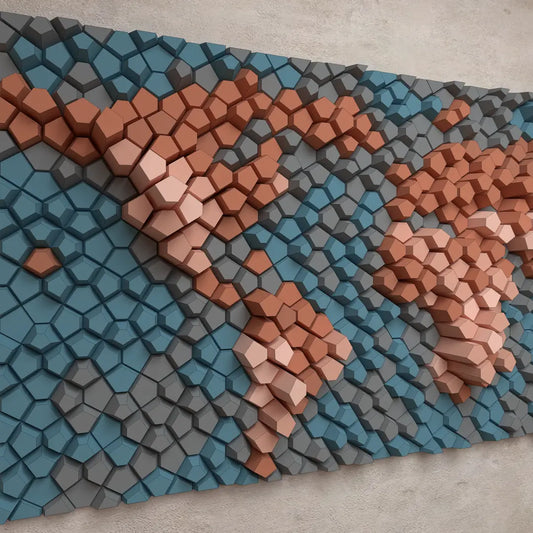
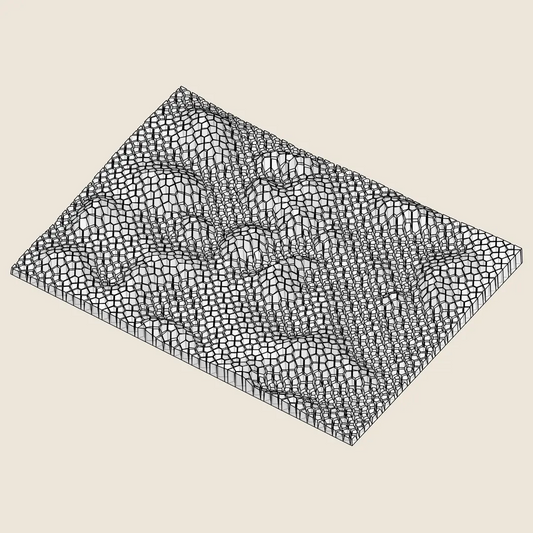
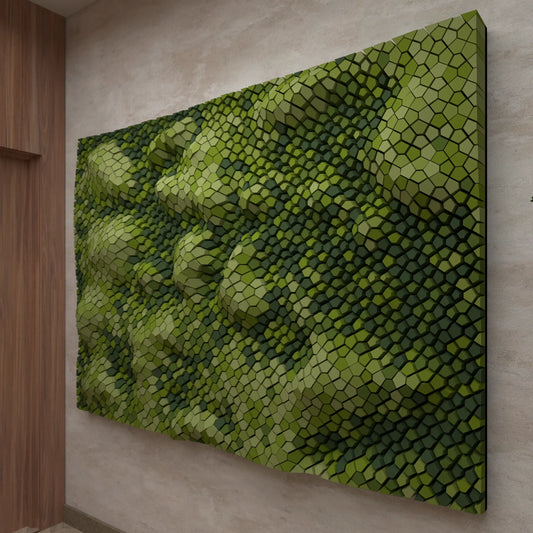
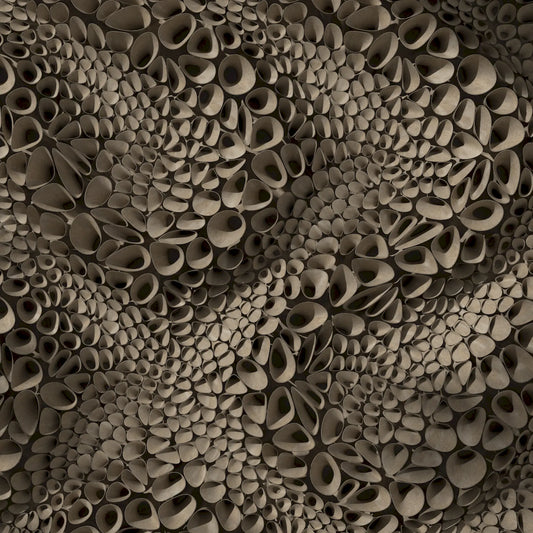
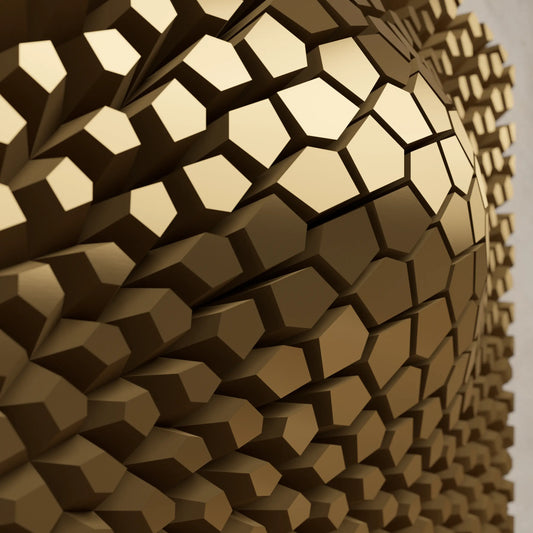
1) タイル配置に最適なものは、そのままタイル化できるテンプレートです。これらは、すべてのエッジブロックの高さが同じであるか、高さが関係なく垂直になっています。例として、Cracked Bulge、Random Pentagons、またはSpiral Rampなどがあります。これらはタイル配置が可能です。
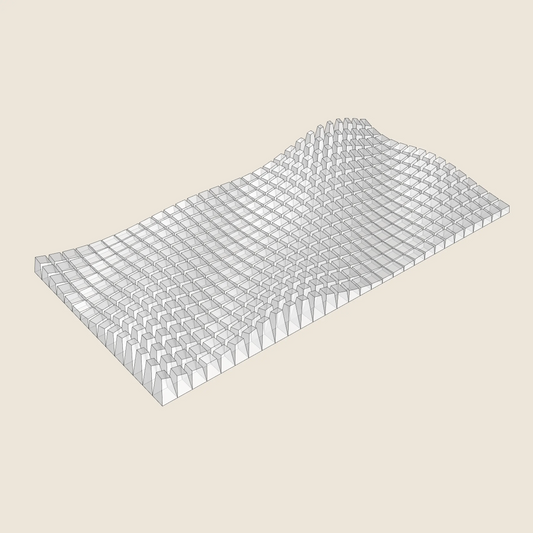
2) 次に、垂直なブロックで構成されていますが、エッジのブロックの高さが均一ではないデザインがあります。これらは、各タイル(ピース全体)をミラーリングすることでタイル状に並べることができます。例として、Diagonal Wave、Quarter
Circle Waves、High Tide、およびBlock Waveなどがあります。
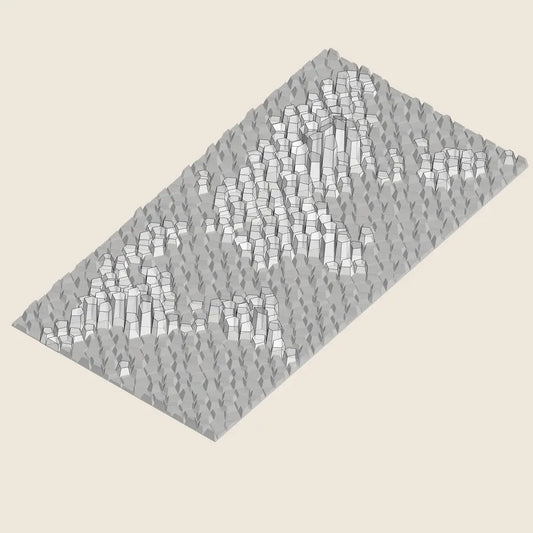
3) ベースから突き出たブロックを持つデザインは、タイル配置ができません。これらのブロックは、エッジ部分が完全に垂直(90°)ではありません。例えば、Windy Furはタイル配置には適していません。

11/ 印刷の向き = より滑らかな仕上がり
Whipping CreamやFloating Fumesのようなテンプレートで、滑らかな積層を実現し素晴らしい仕上がりを得るためには、ブロックを垂直にプリントしてください。これはモデルを縮小する際に特に重要です。元のサイズのままであれば積層跡はそれほど目立ちませんが、小さく出力する場合には垂直方向の配置が不可欠となります。
テンプレートはその後改良され、現在ではブロックの分割が曲面に沿うようになり、色ごとに整理されています。それでも、最良の結果を得るためには垂直方向の配置が重要であることに変わりはありません。
-
3Dモデル
3Dプリント用STL・STP・DWG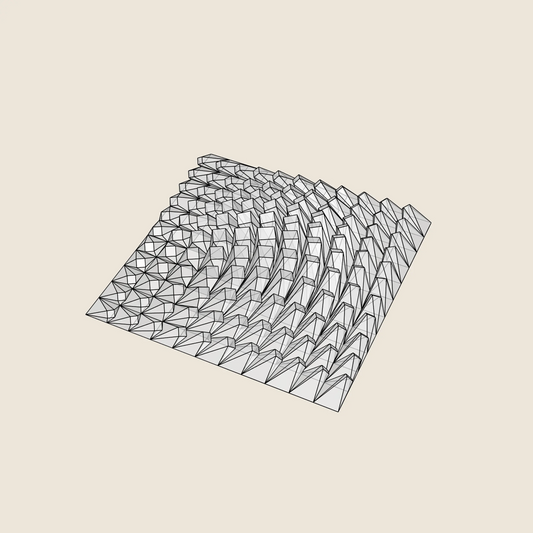
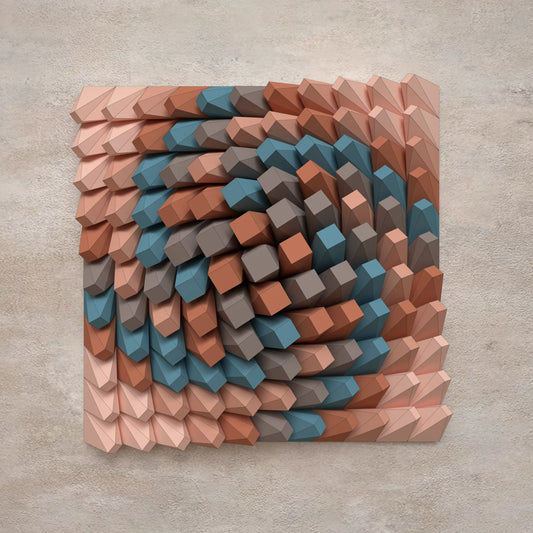
Twisted Box 01
通常価格 $9.46 USD通常価格単価 あたり -
3Dモデル
3Dプリント用STL・STP・DWG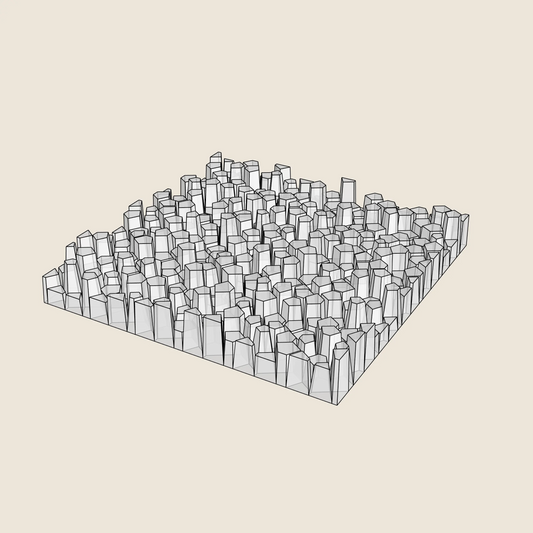
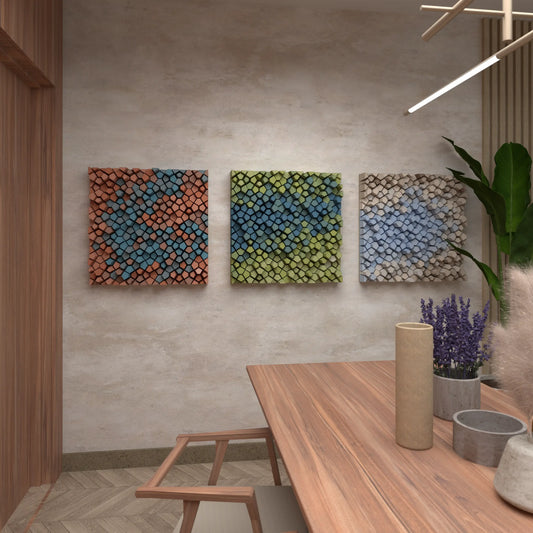
Random Pentagons (3x Colour Versions)
通常価格 $9.46 USD通常価格単価 あたり -
3Dモデル
3Dプリント用STL・STP・DWG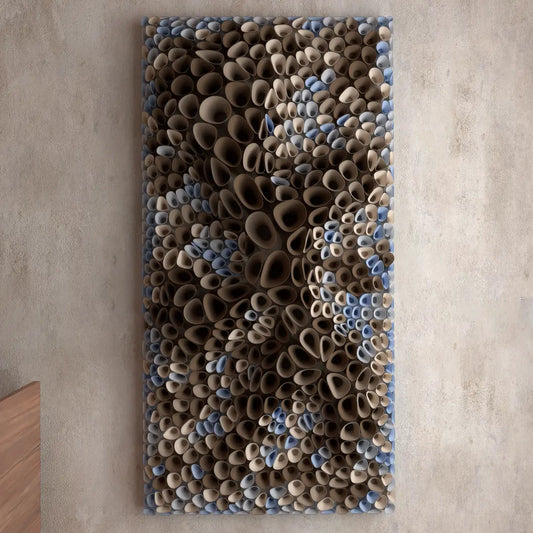
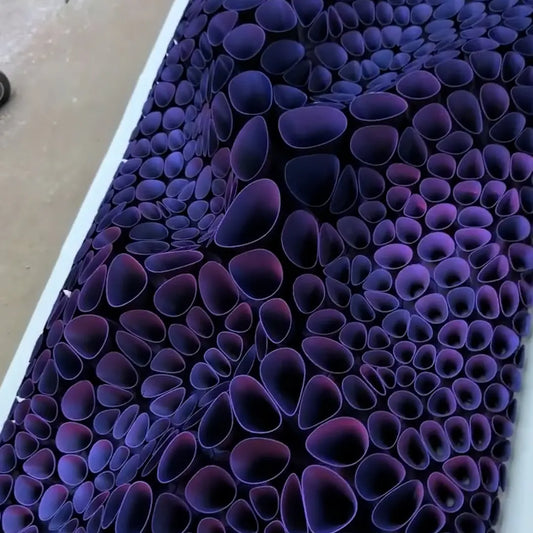
Coral Sponge 01
通常価格 $18.93 USD通常価格単価 あたり -
3Dモデル
3Dプリント用STL・STP・DWG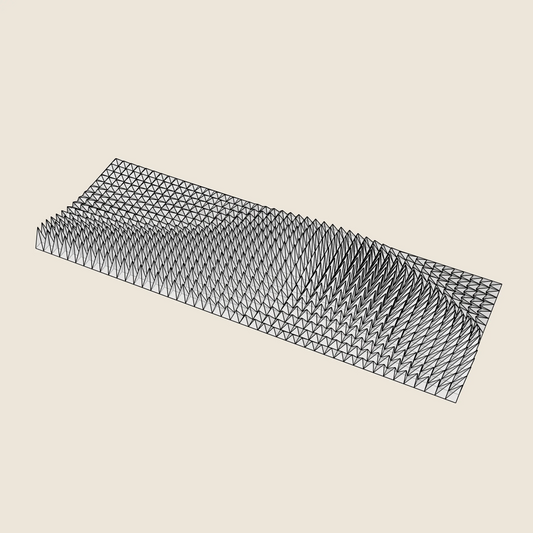
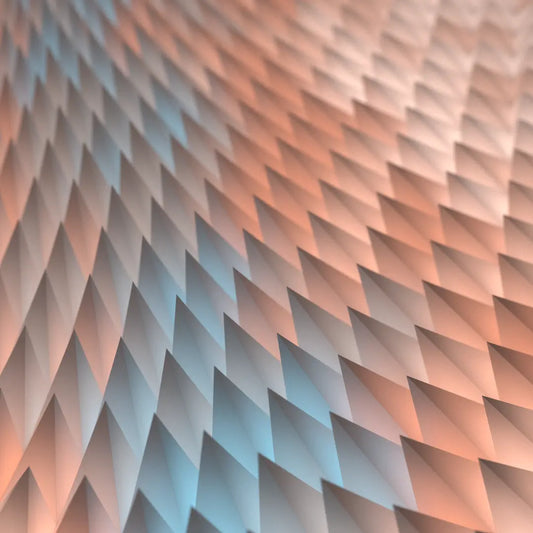
Triangle Wave
通常価格 $17.04 USD通常価格単価 あたり -
3Dモデル
3Dプリント用STL・STP・DWG
Floating Fumes
通常価格 $14.20 USD通常価格単価 あたり -
3Dモデル
3Dプリント用STL・STP・DWG
Whirl Peak
通常価格 $9.46 USD通常価格単価 あたり -
3Dモデル
3Dプリント用STL・STP・DWG
Coral Sponge 03 (tileable)
通常価格 $14.20 USD通常価格単価 あたり -
3Dモデル
3Dプリント用STL・STP・DWG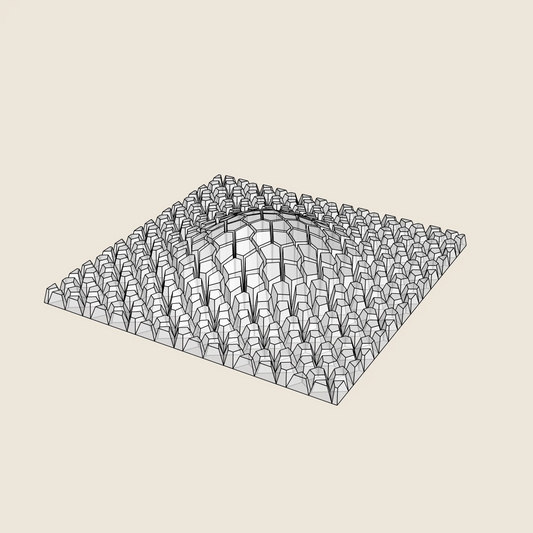
Cracked Bulge
通常価格 $9.46 USD通常価格単価 あたり -
3Dモデル
3Dプリント用STL・STP・DWG
Crater Ring
通常価格 $9.46 USD通常価格単価 あたり -
3Dモデル
3Dプリント用STL・STP・DWG
 セール
セール -
3Dモデル
3Dプリント用STL・STP・DWG
 セール
セール -
3Dモデル
3Dプリント用STL・STP・DWG
Mosaic (10 Blocks / 25 Layouts)
通常価格 $20.82 USD通常価格単価 あたり -
3Dモデル
3Dプリント用STL・STP・DWG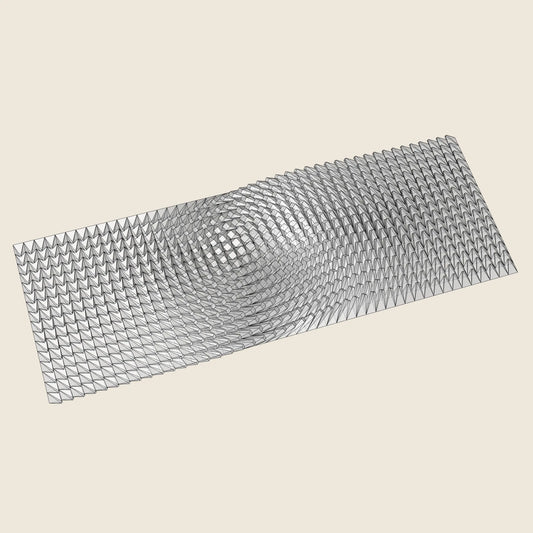
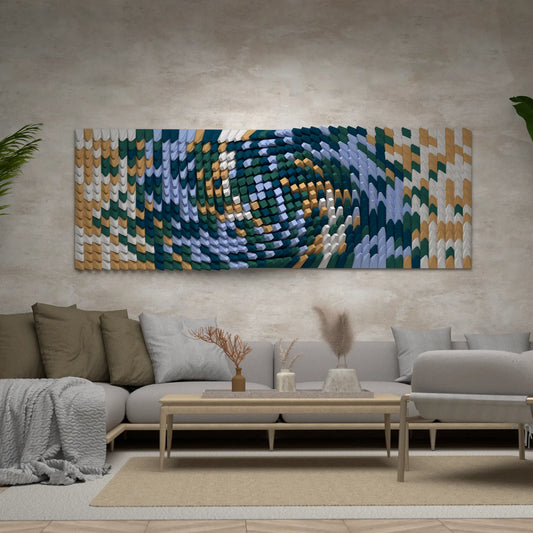
Twisted Box 03
通常価格 $14.20 USD通常価格単価 あたり -
3Dモデル
3Dプリント用STL・STP・DWG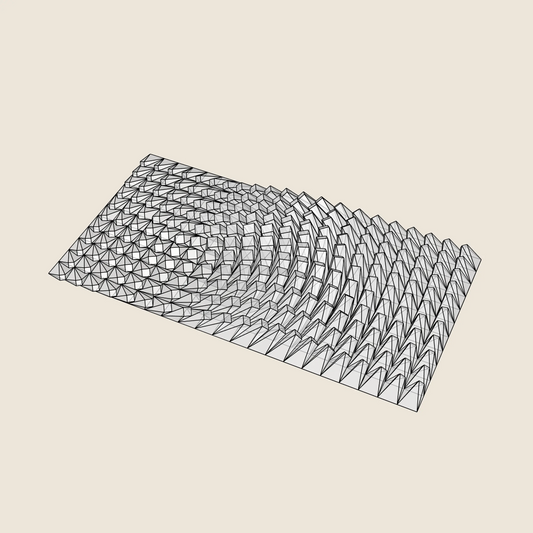
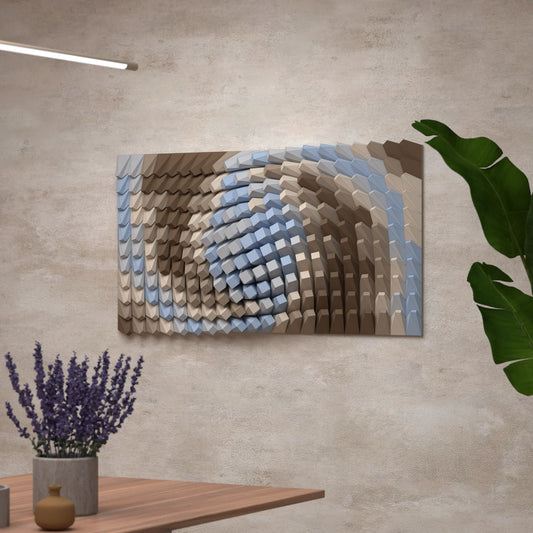
Twisted Box 02
通常価格 $11.83 USD通常価格単価 あたり -
3Dモデル
3Dプリント用STL・STP・DWG
Whipping Cream
通常価格 $14.20 USD通常価格単価 あたり -
3Dモデル
3Dプリント用STL・STP・DWG
Tectonic Collision
通常価格 $9.46 USD通常価格単価 あたり -
3Dモデル
3Dプリント用STL・STP・DWG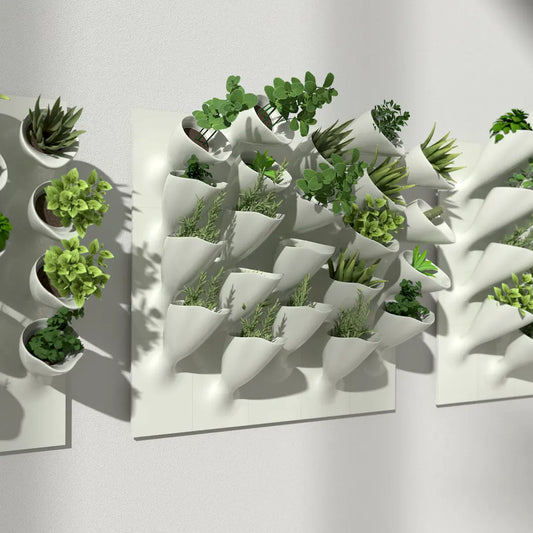
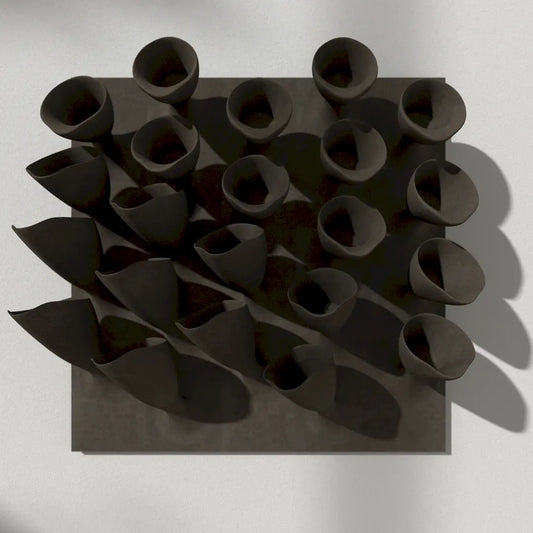
Cornets de Fleur 02 (3× 22 blocks)
通常価格 $11.36 USD通常価格単価 あたり -
3Dモデル
3Dプリント用STL・STP・DWG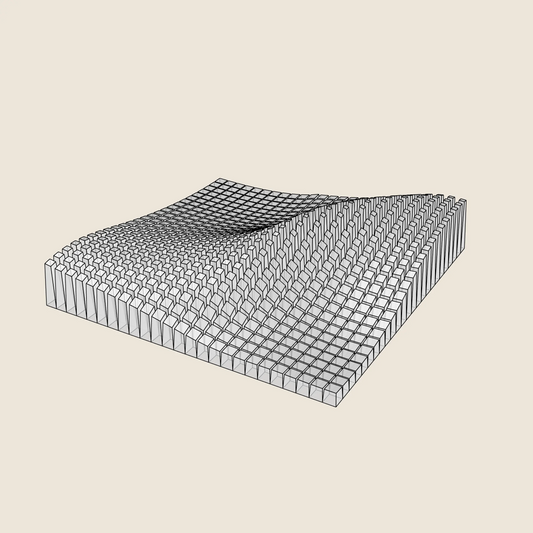
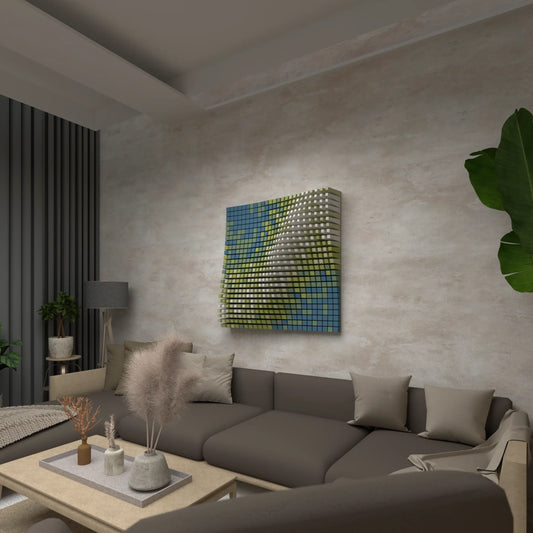 セール
セール -
3Dモデル
3Dプリント用STL・STP・DWG
 セール
セール -
3Dモデル
3Dプリント用STL・STP・DWG
Quarter Circle Waves
通常価格 $14.20 USD通常価格単価 あたり -
3Dモデル
3Dプリント用STL・STP・DWG
Paper Waves
通常価格 $14.20 USD通常価格単価 あたり