
MODÈLE PDF A4/A3 ︱CINQ COULEURS
-

PRÊT À IMPRIMER SUR PAPIER A4/A3
Comment travailler avec des PDFC'est parfait à imprimer immédiatement ! Les blocs sont déjà disposés sur des feuilles A4 et A3.
-

PAGES GROUPÉES PAR COULEURS
Les différents blocs dépliés sont disposés sur les feuilles de papier en fonction des couleurs. Vous pouvez simplement imprimer/tracer le premier groupe de pages en utilisant du papier de couleur ①, le groupe de pages suivant en utilisant du papier de couleur ②. Ensuite ③, ④, et enfin ⑤.
-

MASQUER LES CALQUES INDIVIDUELS
Si nécessaire, vous pouvez masquer la géométrie sur les calques individuels. Par exemple, si vous n'avez pas besoin des lignes en pointillés pour les plis.
-

LIMITER LA ZONE D'IMPRESSION
Quel papier, quelle couleur et où s'en procurerChoisissez uniquement les pages que vous souhaitez imprimer. Par exemple, il n'est pas nécessaire d'imprimer le tutoriel des premières pages. Utilisez également le regroupement par couleur lors de l'impression de cette partie du PDF.


GRILLE DE MISE EN PAGE PDF ÉCHELLE RÉELLE ︱CINQ COULEURS
-
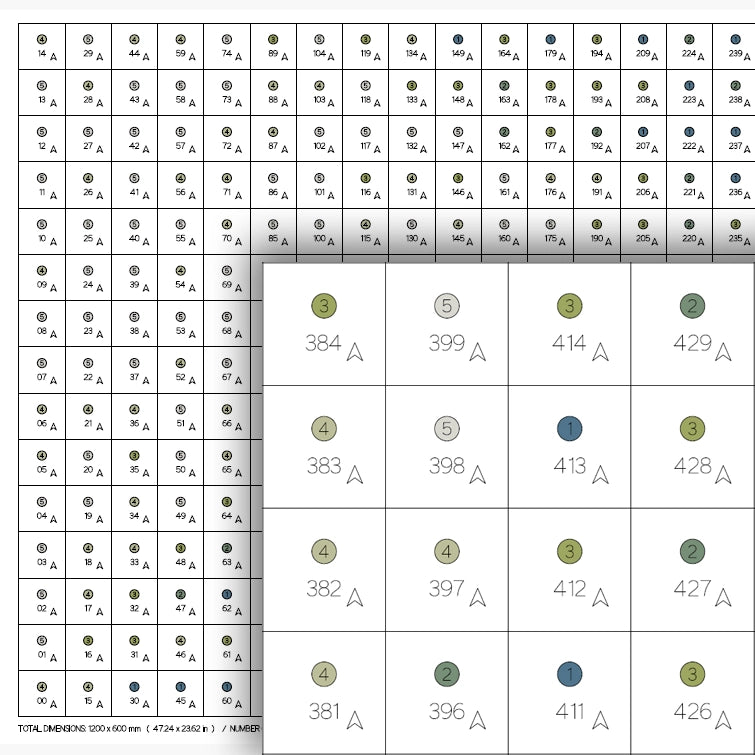
GRILLE DE MISE EN PAGE À ÉCHELLE RÉELLE
La grille de mise en page est incluse dans le paquet. Elle détermine l'emplacement de chaque bloc. L'orientation par numéros est simple.
-
NUMÉROS DE COULEUR
De plus, chaque cellule carrée contient un numéro de couleur pour le bloc correspondant.
-

MISE EN PAGE À TITRE INDICATIF UNIQUEMENT
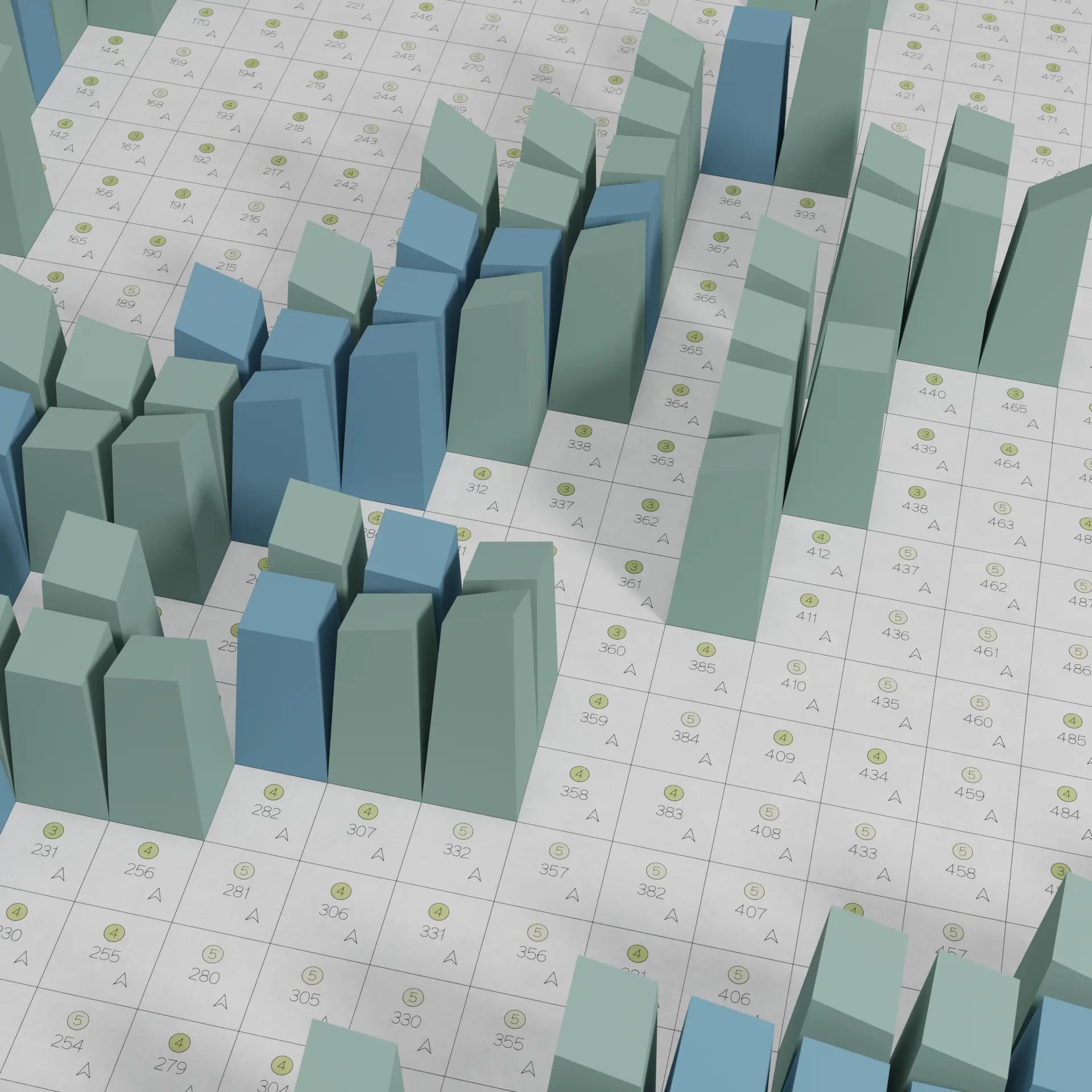
Que choisir comme panneau arrière ?La mise en page n'a pas besoin d'être imprimée. Elle sert principalement de guide. Nous recommandons de coller le bloc directement sur le panneau arrière.
-

IMPRESSION
Lire la suiteIl est possible d'imprimer la mise en page à l'échelle réelle avec une imprimante de bureau - utilisez simplement le mode "AFFICHE". Puis collez les pages ensemble


DXF - GLOBAL ︱CINQ COULEURS
-

UN SEUL GROS FICHIER POUR LES UTILISATEURS CAO
Ce fichier contient toute la géométrie. Il est idéal si vous disposez d'un logiciel de CAO et que vous souhaitez apporter vous-même des modifications manuelles.
-

ENTIÈREMENT MODIFIABLE A4/A3
La géométrie est déjà organisée au format A3 et A4. Mais vous pouvez facilement la déplacer et la faire pivoter.
-

GÉOMÉTRIE TRIÉE PAR CALQUES
Pour faciliter l'utilisation, la géométrie est triée par calques individuels.
-

GRILLE DE MISE EN PAGE
La grille de mise en page est incluse dans le paquet. Elle détermine l'emplacement de chaque bloc. L'orientation par numéros est simple.


DXF - FEUILLES A4 / A3 - CONTINU ︱CINQ COULEURS
-

GLISSER-DÉPOSER
Il s'agit de feuilles individuelles - une feuille par fichier DXF. Il suffit de les glisser-déposer dans votre logiciel de traçage.
-

APPLIQUER VOTRE PROPRE CONFIGURATION
Dégroupez la géométrie pour pouvoir appliquer vos propres paramètres. Choisissez les lignes de pliage et configurez votre propre style de pointillés.
-

IDÉAL POUR LES MACHINES MULTI-OUTILS
Vous pouvez MARQUER les lignes de pliage et DÉCOUPER les formes.
C'est également idéal pour les machines équipées d'outils multiples.


DXF - FEUILLES A4 / A3 - EN POINTILLÉS ︱CINQ COULEURS
-

GLISSER-DÉPOSER
Il s'agit de feuilles individuelles - une feuille par fichier DXF. Il suffit de les glisser-déposer dans votre logiciel de traçage.
-

AUCUN RÉGLAGE NÉCESSAIRE
Aucun réglage supplémentaire requis. Lancez l'impression immédiatement ! Nous avons déjà créé les lignes en pointillés pour vous.
-

IDÉAL POUR LES MACHINES MONO-OUTIL
Nous avons testé plusieurs paramètres de lignes en pointillés... et celui-ci est le plus efficace ! Oui, en gros, ce sont des points :)


DXF - BLOC UNIQUE - CONTINU ︱CINQ COULEURS
-

GLISSER-DÉPOSER
Il s'agit de blocs individuels - chaque bloc correspond à un fichier DXF. Il suffit de le glisser-déposer dans votre logiciel de traçage. Utilisez cette option si vous souhaitez disposer le bloc sur un format de papier différent, si vous devez réparer un seul bloc ou si vous avez besoin de créer une décoration murale en dégradé de couleurs en traçant les blocs un par un.
-

CONFIGUREZ-LE À VOTRE GUISE
Dégroupez la géométrie pour pouvoir appliquer vos propres paramètres. Choisissez les lignes de pliage et configurez votre propre style de pointillés.
-

IDÉAL POUR LES MACHINES MULTI-OUTILS
Vous pouvez MARQUER les lignes de pliage et DÉCOUPER les formes.
C'est également idéal pour les machines équipées d'outils multiples.


DXF - BLOC UNIQUE - EN TIRETS ︱CINQ COULEURS
-

GLISSER-DÉPOSER
Il s'agit de blocs individuels - chaque bloc correspond à un fichier DXF. Il suffit de le glisser-déposer dans votre logiciel de traçage. Utilisez cette option si vous souhaitez disposer le bloc sur un format de papier différent, si vous devez réparer un seul bloc ou si vous avez besoin de créer une décoration murale en dégradé de couleurs en traçant les blocs un par un.
-

LIGNES DÉJÀ PRÉ-POINTILLÉES
Aucun réglage supplémentaire requis. Lancez l'impression immédiatement ! Nous avons déjà créé les lignes en pointillés pour vous.
-

IDÉAL POUR LES MACHINES MONO-OUTIL
Nous avons testé plusieurs paramètres de lignes en pointillés... et celui-ci est le plus efficace ! Oui, en gros, ce sont des points :)


-

TÉLÉCHARGEZ LE FICHIER ZIP
COMMENT TRAVAILLER AVEC UN FICHIER ZIP ? EN SAVOIR PLUSUne fois que vous aurez reçu le modèle, vous téléchargerez un dossier compressé (zip).
Faites un clic droit et extrayez les fichiers. Il y a plusieurs dossiers dans le paquet.
-

DOSSIER DU PACKAGE PARAGAMI
Chaque collection dispose d'un package de téléchargement différent pour le design. Une fois le fichier zip téléchargé et extrait, vous obtiendrez plusieurs dossiers.
N'oubliez pas que chaque dossier contient un ensemble de données. Le dossier PDF présente la même géométrie que les autres dossiers DXF. Seul le type de fichier diffère. Vous n'utiliserez probablement qu'UN SEUL dossier, en fonction de votre manière de fabriquer Paragami.


VÉRIFIEZ LE PARAMÈTRE D'IMPORTATION
-

Avant de glisser-déposer la géométrie dans le logiciel de traçage, assurez-vous que l'importation préserve la taille originale.
-

Allez dans Édition / Préférences
*Nous utilisons principalement la Silhouette Cameo
-

Et sous l'onglet « Importer », dans la colonne DXF, trouvez le menu déroulant et sélectionnez Ouvrir tel quel.


