
COMMENT TRAVAILLER AVEC LE PDF
01 / OBTENIR UN LECTEUR PDF
Si vous ne l'avez pas déjà, nous vous recommandons d'installer un lecteur PDF approprié, tel qu'Adobe Reader.
Vous pouvez le TÉLÉCHARGER gratuitement.
02 / FORMAT NATIF DU PDF
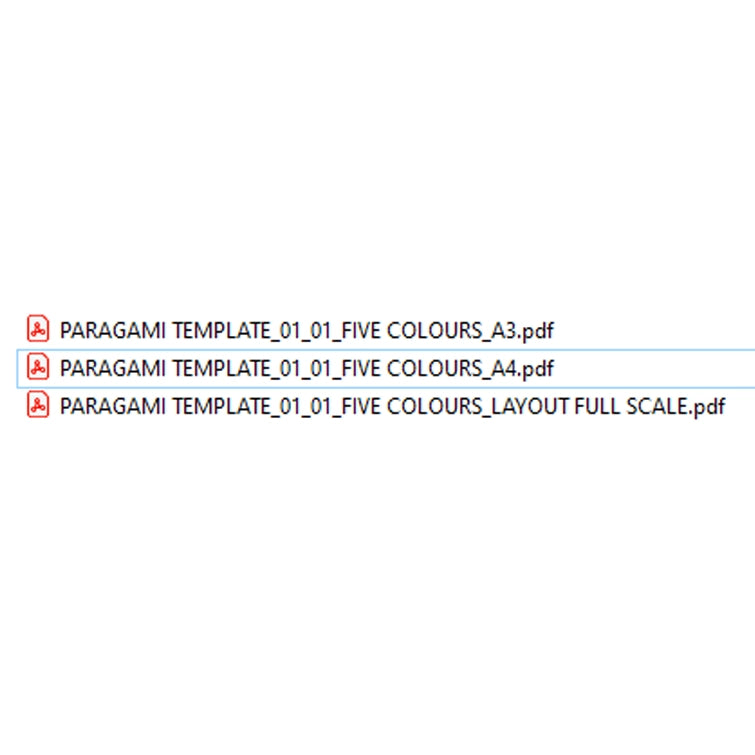
Au départ, nos modèles étaient conçus pour le format A3. Cependant, nous avons découvert par la suite que la plupart d'entre vous préféraient le format A4.
Nous mettons actuellement à jour tous les modèles, un par un, pour qu'ils soient adaptés au format A4. Certains modèles sont déjà disponibles en formats A3 et A4.
Lisez la section « Informations sur la feuille de papier » sur la page du produit. Si le nombre de feuilles A4 est mentionné, le modèle est déjà mis à jour.
Le format du PDF est également indiqué dans le nom du fichier.
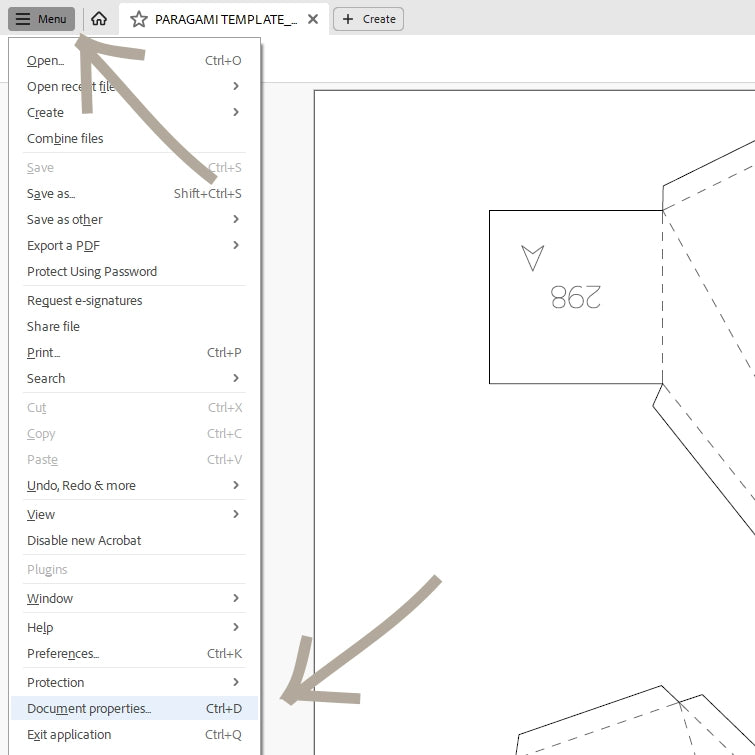
Mais pour en être sûr à 100 %, vous pouvez toujours vérifier vous-même le format PDF directement. Ouvrez le PDF dans le lecteur.
Allez dans : Menu / Propriétés du document
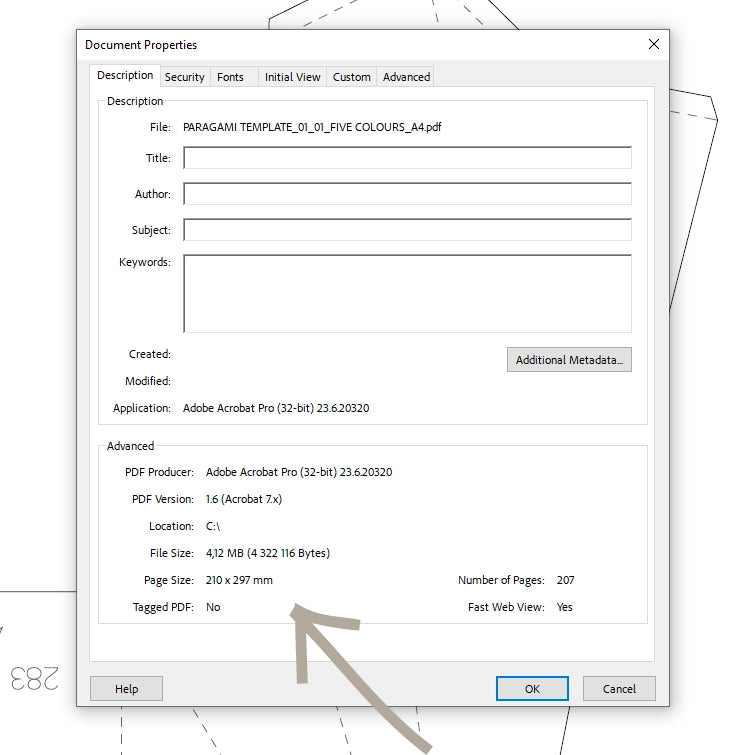
Dans l'onglet Description, vous trouverez des informations sur le format de papier utilisé pour créer le PDF.
Vous aurez besoin de ce format de papier pour l'imprimer à une échelle de 100 %.
- A0 = 841 × 1 189 mm
- A1 = 594 × 841 mm
- A2 = 420 × 594 mm
- A3 = 297 × 420 mm
- A4 = 210 × 297 mm
03 / PARAMÈTRES D'IMPRESSION
Dans cette section, nous nous concentrerons sur la manière de configurer le PDF pour l'impression avec votre imprimante.
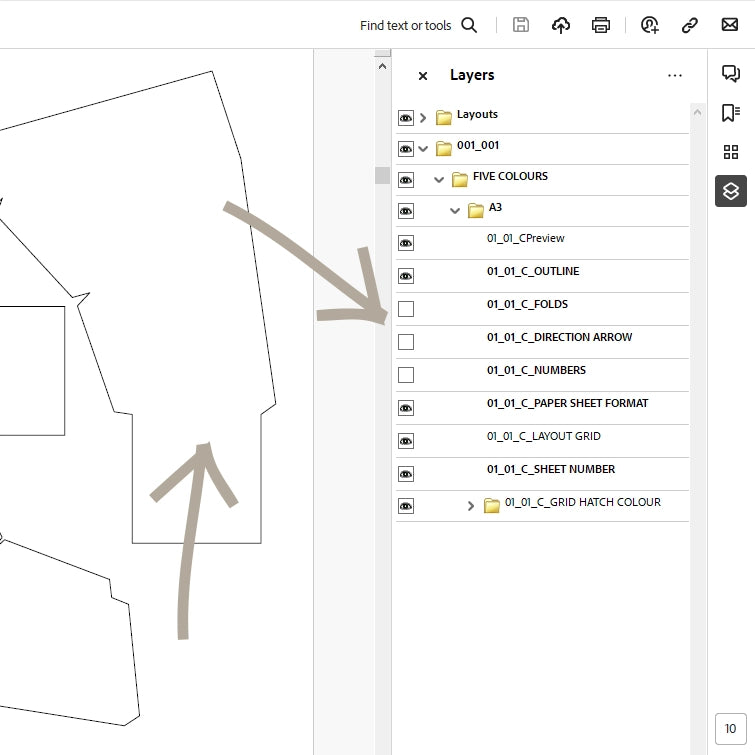
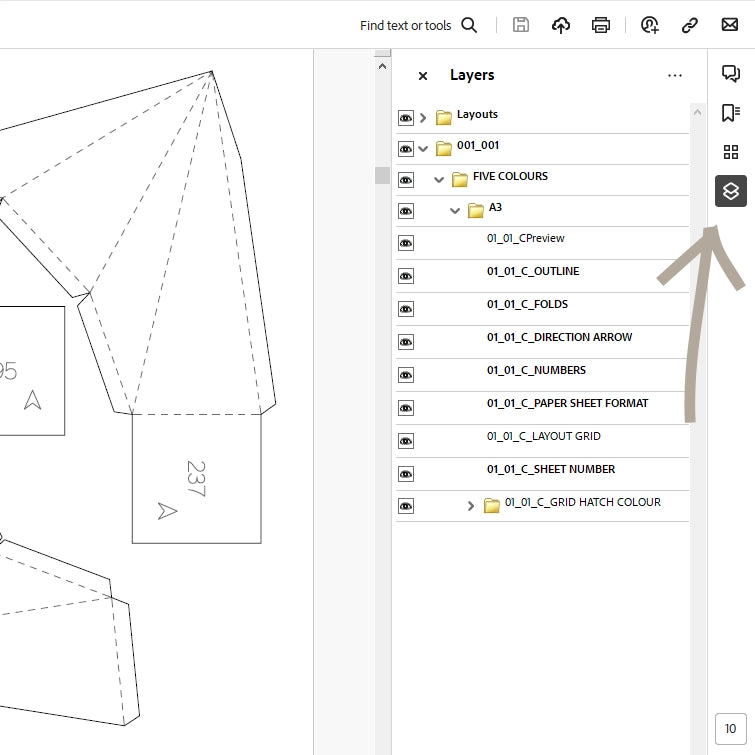
ACTIVER/DÉSACTIVER LES CALQUES
Nos PDF sont exportés sous forme de graphiques vectoriels, avec une géométrie classée par calques. Vous pouvez ACTIVER/DÉSACTIVER des calques individuels.
Cela s'avère pratique si vous souhaitez masquer les numéros, les flèches de direction ou les lignes de pliage.
Ouvrez l'onglet Calques dans le menu de la barre latérale droite et modifiez la visibilité à votre convenance.
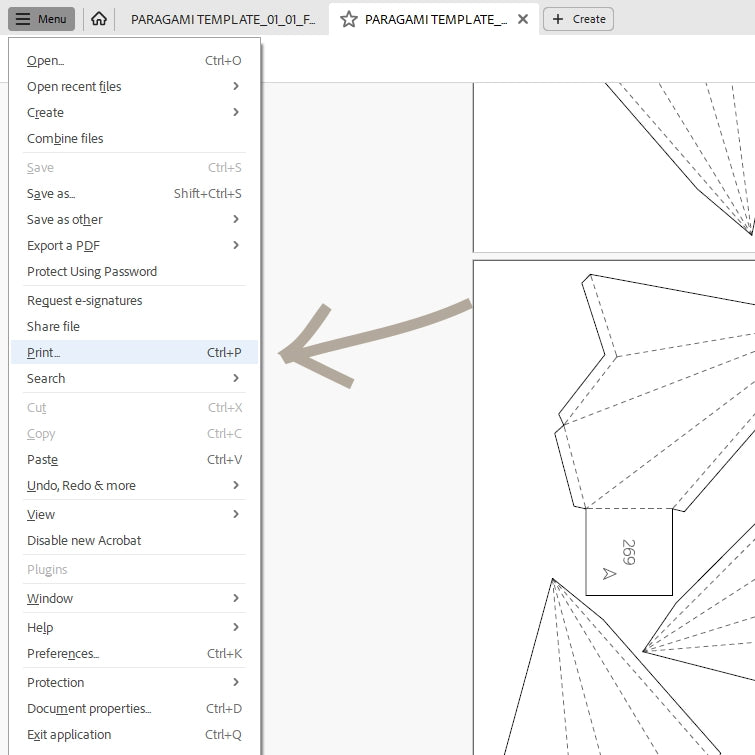
PARAMÈTRES D'IMPRESSION
Allez dans Menu / Imprimer...
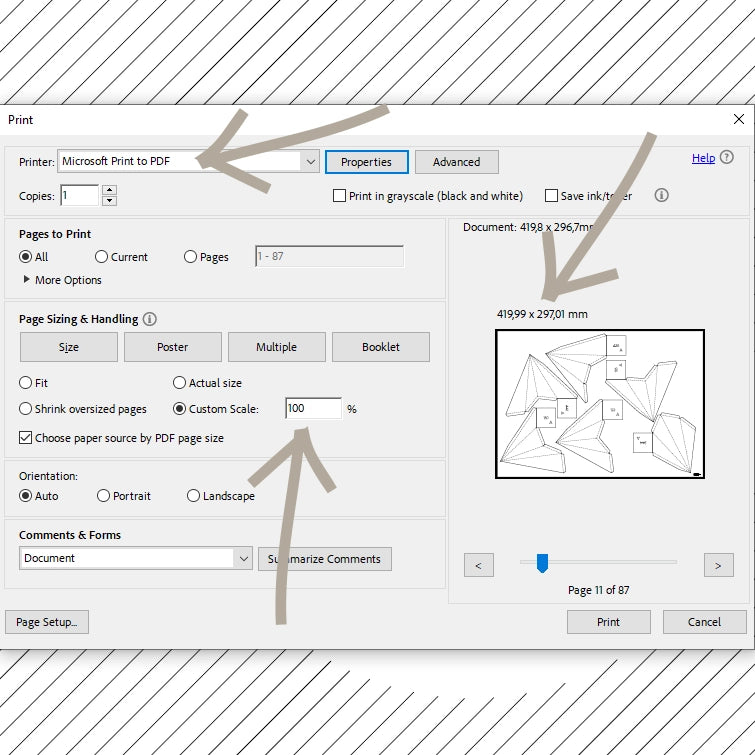
Sélectionnez votre imprimante. Toutes les imprimantes possèdent des paramètres et des options différents. Les réglages ultérieurs varieront. Veuillez garder à l'esprit que ce tutoriel doit être suivi librement.
Nous recommandons d'imprimer à une échelle de 100 % pour conserver la taille originale de l'illustration. De plus, les languettes de collage seront à la bonne taille.
Pour les imprimantes A4, utilisez le PDF généré pour le format A4. Pour une imprimante A3, utilisez le PDF généré pour le format A3.
Vous pouvez vérifier le format de papier (sur lequel vous allez imprimer) au-dessus de l'aperçu.
Cependant, OUI, vous pouvez imprimer à des échelles différentes sur des formats différents.
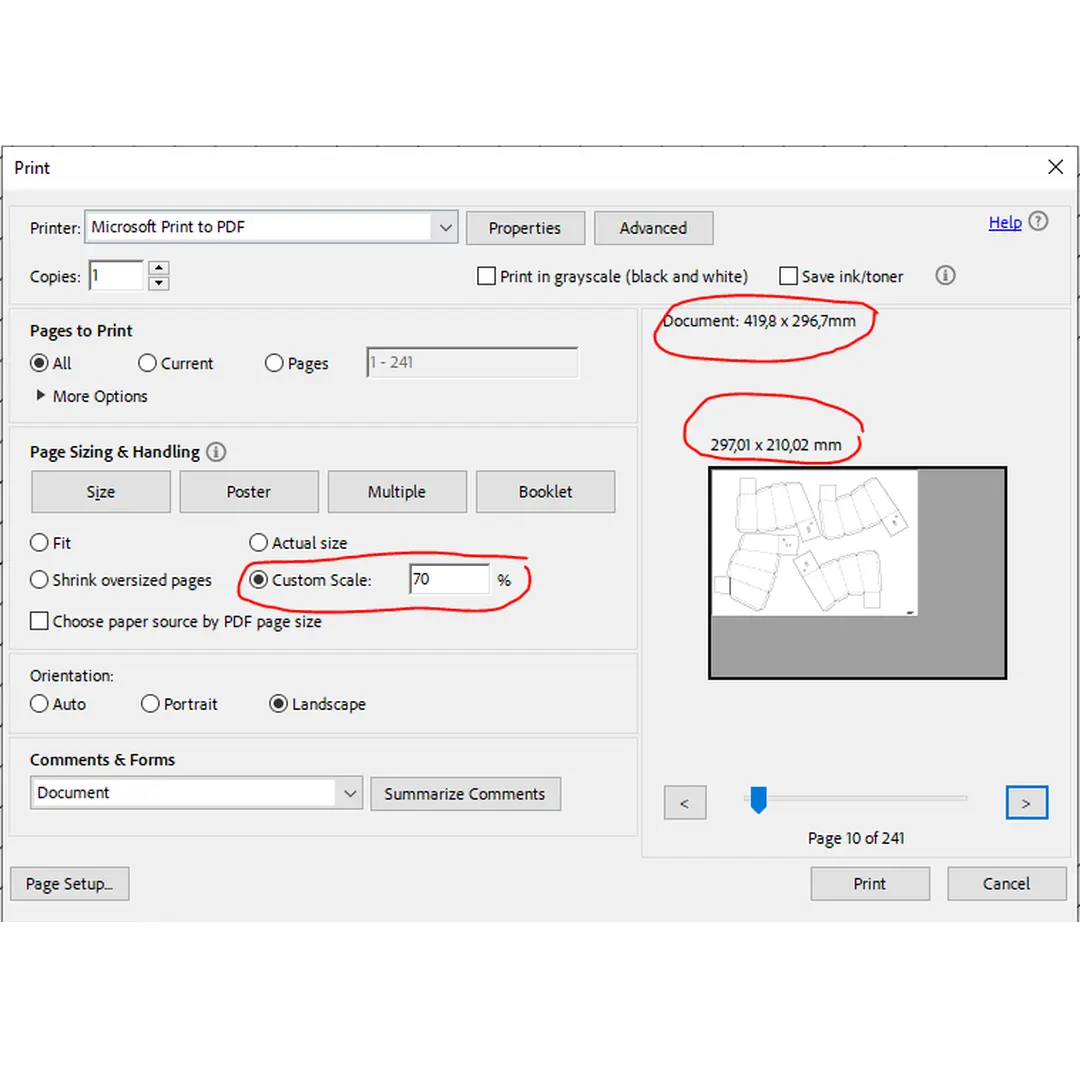
A3 vers A4 correspond à 70 %
A4 vers A2 correspond à 200 %
A4 vers A3 correspond à 141 %
Gardez à l'esprit que le fait de modifier l'échelle de l'impression modifiera la taille finale en conséquence.
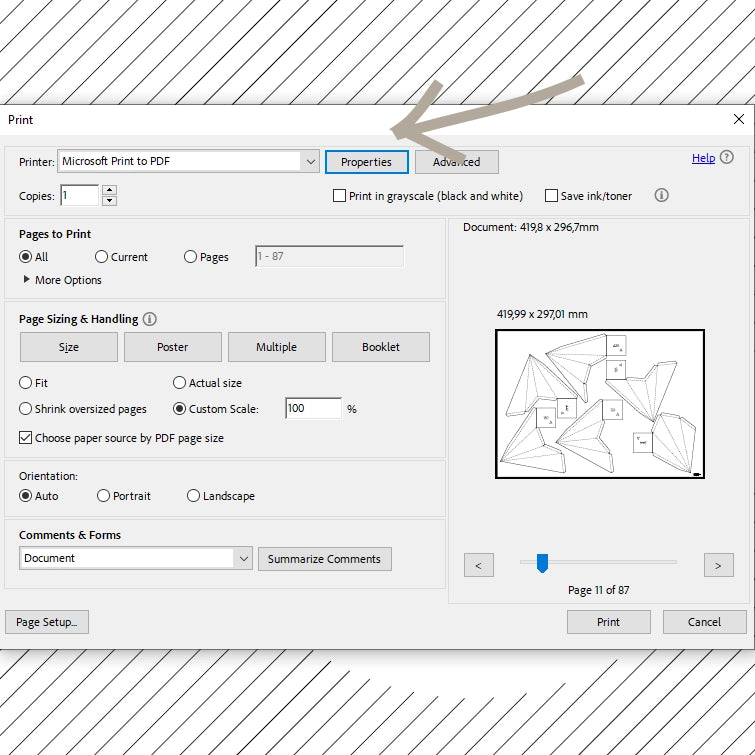
Parfois, l'imprimante utilise un format de papier différent par défaut. Même cocher l'option « Choisir la source du papier selon le format de la page PDF » ne permet pas de résoudre le problème.
Dans ce cas, allez dans Propriétés
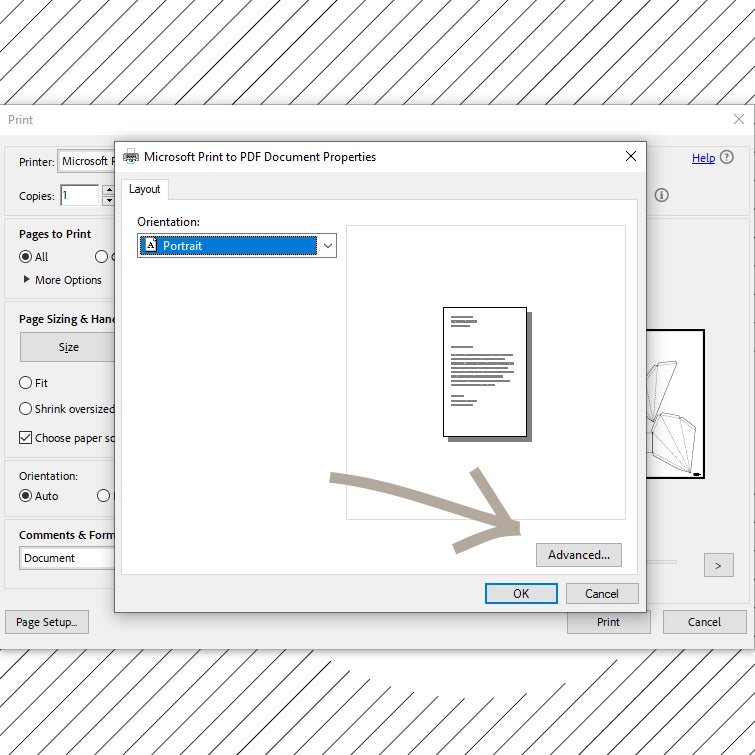
Cliquez sur Avancé...
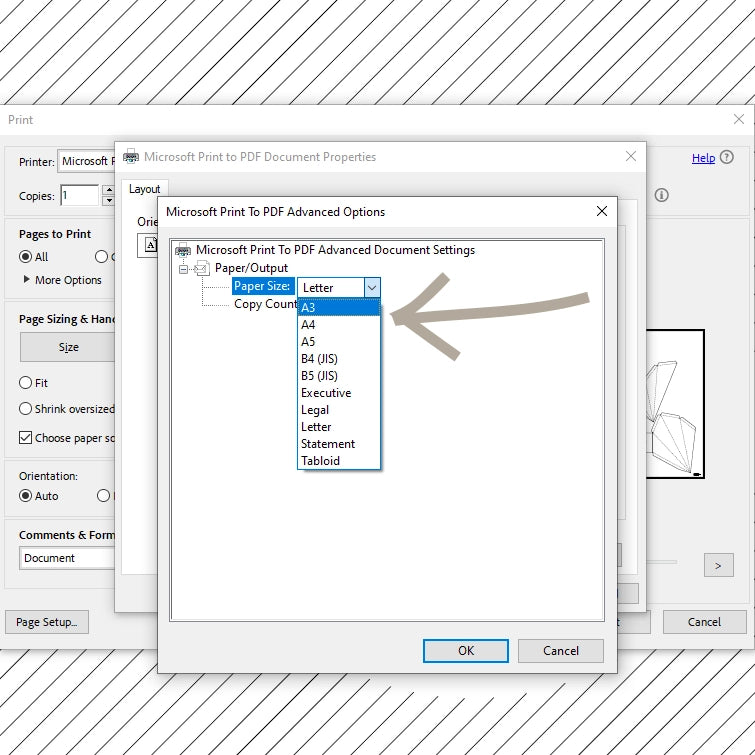
Sélectionnez manuellement le Format de papier.
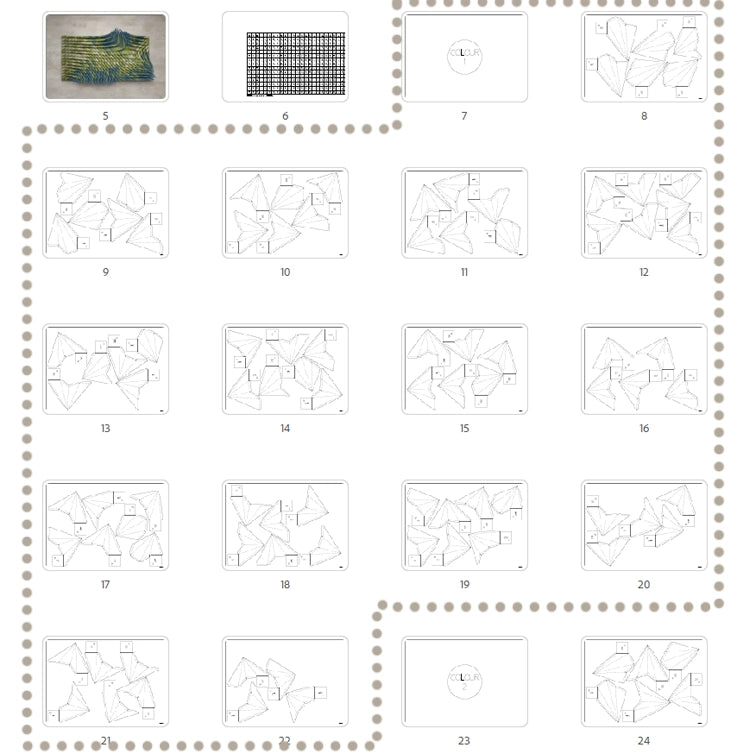
N'imprimez pas toutes les pages. Ce n'est pas nécessaire. Imprimez uniquement celles contenant les blocs.
Lorsque vous utilisez le modèle en version COULEUR, imprimez chaque section de couleur sur un papier de la couleur correspondante.
Dans l'aperçu multipage, il est facile de voir les numéros de page pour chaque section. Dans ce cas, les blocs pour la COULEUR 1 se trouvent dans la plage de pages 8 à 22.
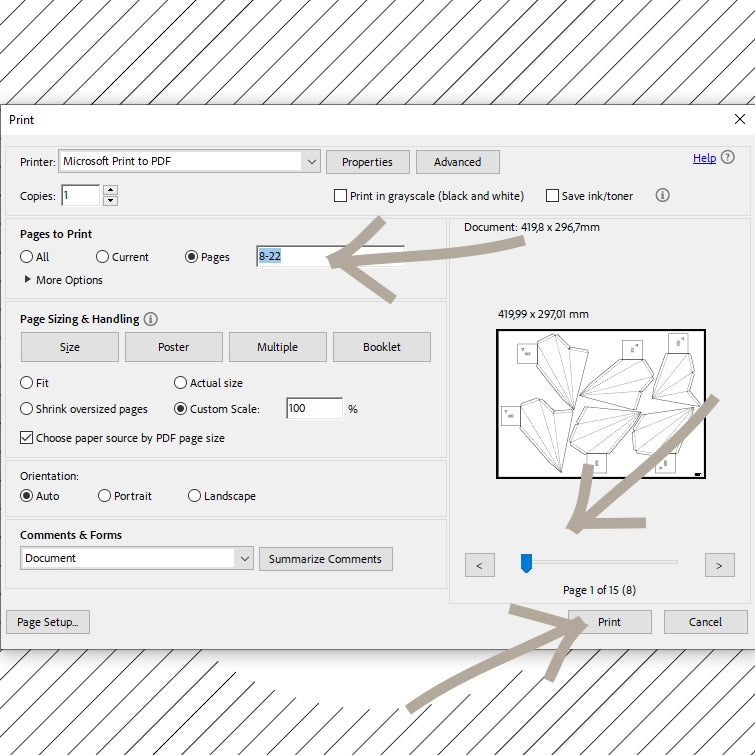
Dans la fenêtre d'impression, sélectionnez les Pages que vous souhaitez imprimer et indiquez l'étendue des pages.
Vérifiez la sélection à l'aide du curseur sous l'aperçu.
Cliquez sur Imprimer.
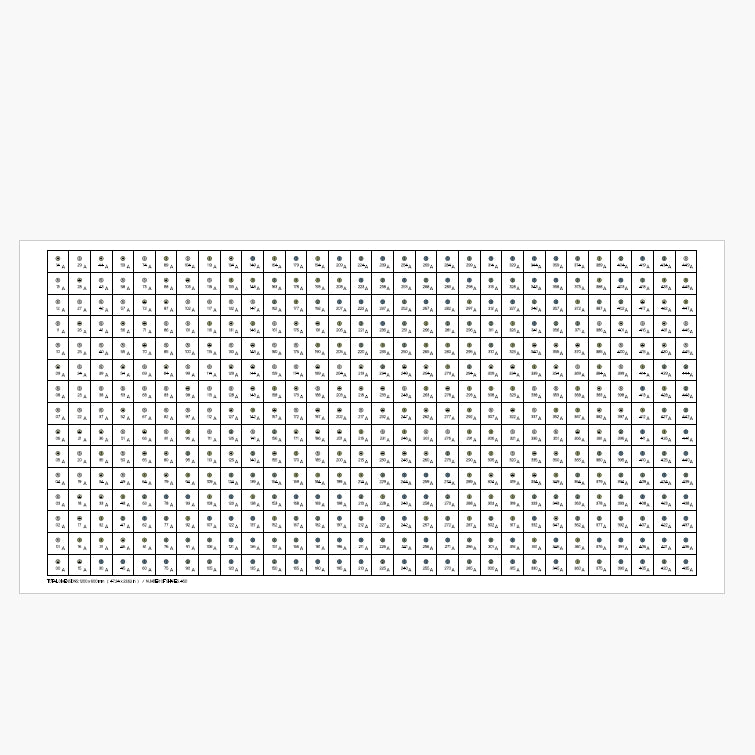
04 / COMMENT IMPRIMER UNE « AFFICHE » = MISE EN PAGE À ÉCHELLE RÉELLE
Dans la plupart des cas, il n'est pas nécessaire d'imprimer la grille de mise en page à l'échelle réelle. Il ne s'agit au fond que d'une simple grille. D'après notre expérience, la plupart des gens fixent le bloc plié directement sur le panneau arrière. Parfois, ils dessinent la grille avec un crayon bien taillé.
Toutefois, si vous estimez avoir vraiment besoin d'en imprimer une à l'échelle réelle, voici comment procéder.
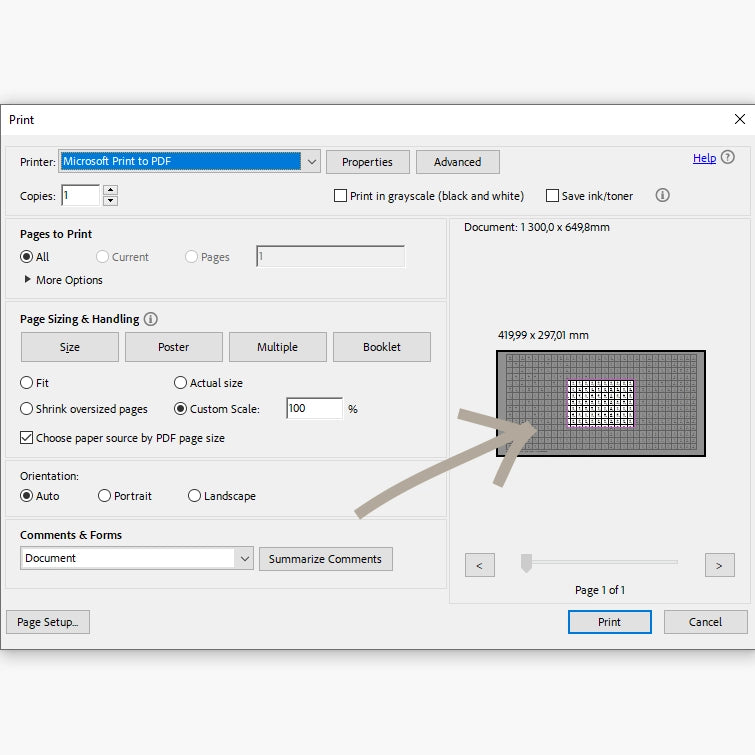
Ouvrez le PDF dont le nom contient « LAYOUT FULL SCALE ». Dans ce cas, vous pouvez constater que la taille originale du document PDF est de 1300 x 650 mm, ce qui ne conviendrait absolument pas au format A3.
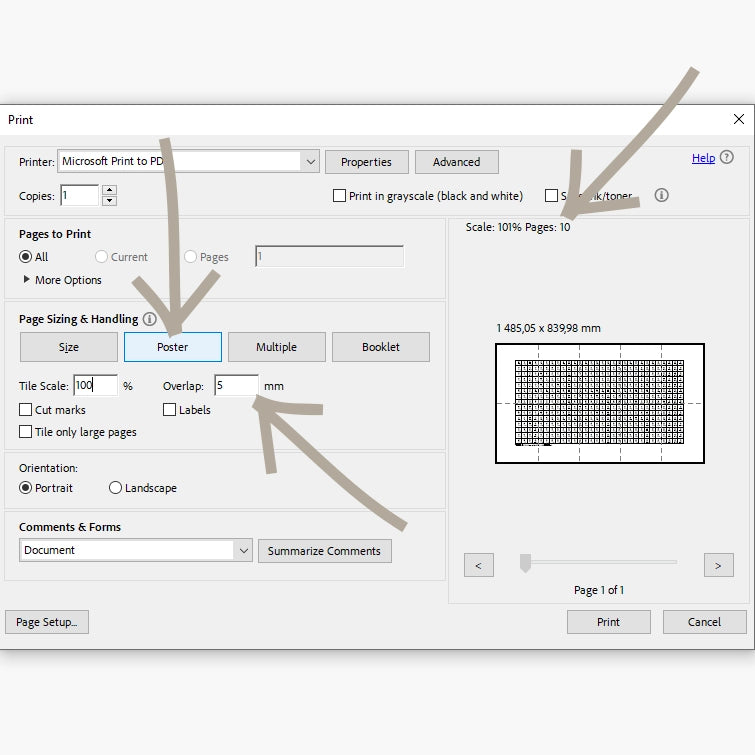
Cliquez sur le bouton Poster. Cela divisera la taille originale en sections plus petites. Définissez la zone de chevauchement souhaitée pour les pages.
Et voilà. Vous pouvez constater que la mise en page sera imprimée à la taille originale sur 10 pages A3, que vous pourrez assembler par collage, grâce au chevauchement de 5 mm.
05 / MISE À L'ÉCHELLE
A3 VERS A4 = 70 %
Si vous imprimez les feuilles A3 sur du papier A4, réglez l'échelle à 70 %. Cela correspondra. C'est géométriquement correct. L'image finale représentera 70 % de la taille originale.
06 /DÉPANNAGE :
LIGNES INVISIBLES
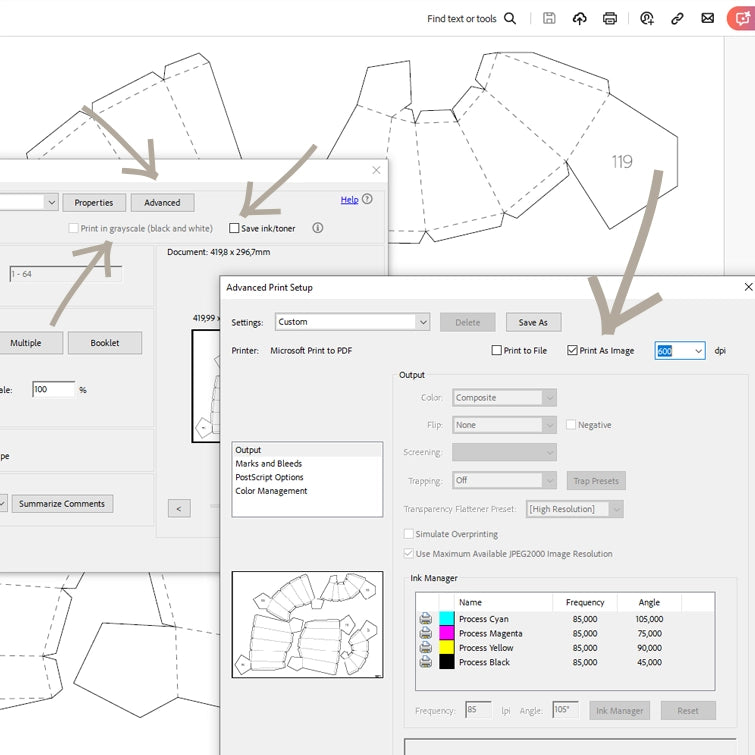
Certaines imprimantes ne parviennent pas à imprimer correctement les lignes ; celles-ci sont invisibles ou trop fines. Essayez d'ajuster les paramètres d'impression.
- Désélectionnez « Économiser l'encre/le toner »
- Sélectionnez « Imprimer en niveaux de gris (noir et blanc) »
- Allez dans Avancé et sélectionnez « Imprimer comme image » avec 600 ppp (essayez plusieurs options)