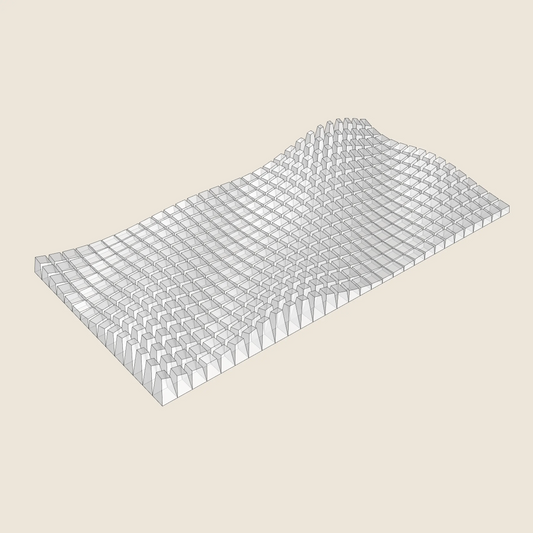
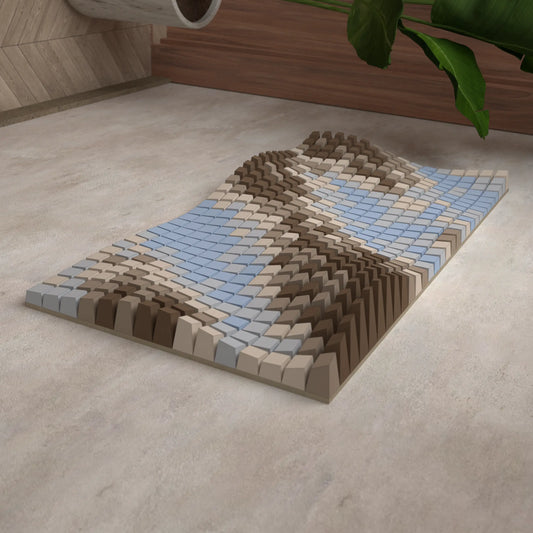
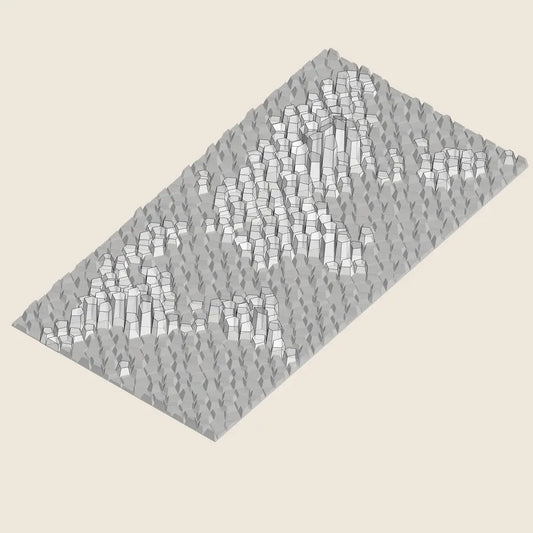
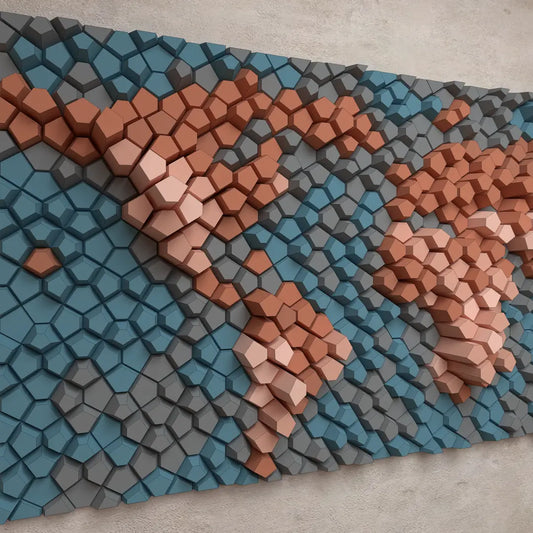
COMMENT IMPRIMER EN 3D - Trucs et astuces

QUE RECEVREZ-VOUS ?
Vous vous demandez ce que vous obtenez en achetant un export de modèle 3D ?
Découvrez ce que contient le PACK DE TÉLÉCHARGEMENT !

01 / BLOCS SIMPLES vs NUMÉROTÉS
QUELLE EST LA DIFFÉRENCE ENTRE LA GÉOMÉTRIE DES DOSSIERS « SIMPLES » ET « NUMÉROTÉS »
Avec la dernière mise à jour, un nouveau dossier a été ajouté au pack de téléchargement. Il existe désormais deux dossiers. La géométrie des pièces est quasiment identique dans les deux. La seule différence est que les blocs du dossier NUMÉROTÉS ont leurs numéros déjà intégrés directement dans la géométrie.
Cela signifie que vous n'avez pas besoin de marquer le numéro de chaque bloc lors de l'impression 3D, et qu'il n'y a aucun risque de les mélanger lors de l'assemblage. L'inconvénient est que ces blocs seront légèrement plus longs à imprimer.
Le numéro et la couleur du bloc sont également indiqués dans le nom du fichier. De plus, une grille de disposition PDF avec le numéro et le groupe de couleurs est incluse.

02 / TEMPS D'IMPRESSION TOTAL ET POIDS
COMMENT ESTIMER LE TEMPS D'IMPRESSION ET LE POIDS TOTAL DE L'ŒUVRE
Le temps d'impression et le poids du matériau dépendent de vos paramètres individuels et de votre machine.
Cependant, vous pouvez en faire une estimation ! Glissez et déposez le modèle complet dans le logiciel de tranchage (Slicer).
Allez dans les paramètres de l'imprimante et réglez la taille du plateau d'impression pour qu'il puisse accueillir l'œuvre dans son intégralité.
Configurez ensuite les paramètres d'impression : hauteur de couche, vitesse, remplissage, périmètres, ainsi que les couches solides inférieures et supérieures.
Après avoir généré le gcode, vous verrez le temps approximatif et la consommation de matériau.

03 / IMPRIMANTE MULTIMATÉRIAU
COMMENT IMPRIMER EN MULTICOLORE AVEC UNE IMPRIMANTE MULTIMATÉRIAU
Pour ce tutoriel, nous utilisons Prusa Slicer et la mise à niveau Multimaterial de PRUSA.
Tout d'abord, sélectionnez l'imprimante Multimatériau ; cela indique au programme que vous allez réaliser une impression multicolore. Ensuite, sélectionnez les cinq fichiers STL des pièces colorées. Ces fichiers comportent le numéro de couleur dans leur nom.
Faites-les glisser dans le logiciel de découpage (slicer) et confirmez qu'il s'agit bien du modèle multicolore—le logiciel conservera les coordonnées du modèle.
Vous devrez peut-être réduire l'échelle du modèle pour qu'il tienne sur le plateau d'impression. Ensuite, configurez le matériau et l'impression elle-même.

04 / DISPOSITION SUR LE PLATEAU D'IMPRESSION
COMMENT IMPRIMER SÉPARÉMENT L'ART EN CINQ COULEURS
Il existe deux manières de procéder. La première méthode utilise les fichiers STL regroupés par couleur, et la seconde utilise des blocs individuels.
La première option consiste à utiliser les STL regroupés par couleur.
Faites glisser le premier STL de groupe de couleur dans le logiciel de tranchage (slicer) et appliquez la fonction « Diviser en objets » (SPLIT TO OBJECTS). Cela décomposera le modèle en blocs individuels.
Déplacez le modèle hors du plateau et, tout en maintenant la touche Maj enfoncée, resélectionnez uniquement quelques blocs qui tiendront sur le plateau d'impression. Ensuite, générez le premier gcode.
Retournez dans l'espace de modélisation et déplacez un autre groupe de blocs sur le plateau d'impression. Générez le second gcode. Continuez ce processus avec le reste des blocs en utilisant les STL regroupés par couleur restants.
La seconde option consiste à utiliser les blocs individuels :
Allez dans le dossier nommé « Blocks » et sélectionnez plusieurs blocs qui doivent être imprimés de la même couleur. Le groupe de couleur est indiqué dans le nom du fichier.
Faites-les glisser dans le logiciel de tranchage et appliquez la fonction « Organiser » (Arrange). Cela organisera automatiquement les blocs sur le plateau d'impression.
Générez le gcode, enregistrez-le et continuez avec le reste des blocs.

05 / À L'ENVERS = PLATS
Lors de l'impression de blocs à sommet plat, envisagez d'imprimer les blocs individuellement et de les retourner.
En raison de l'inclinaison des sommets, un escalier de couche important se produit, ce qui nécessite ensuite des efforts pour le lisser avec du papier de verre.
Une fois retournés, l'effet d'escalier se produit sur la base et les sommets sont parfaitement plats.
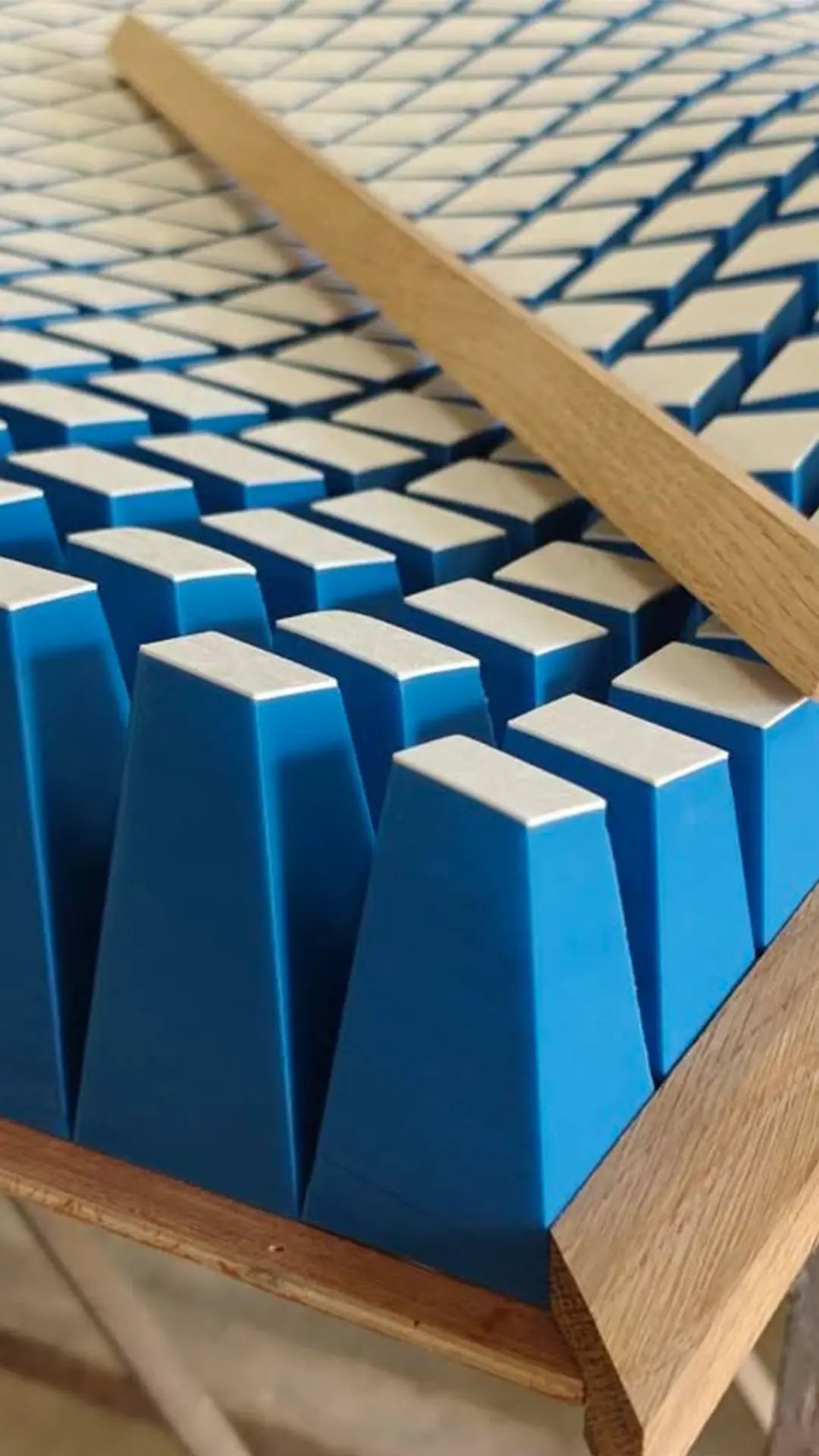
Imprimer les blocs « à l'envers » permet d'obtenir des surfaces supérieures lisses et d'ajouter un changement de couleur pour les premières couches. Commencez avec une couleur, puis passez à une couleur contrastante.
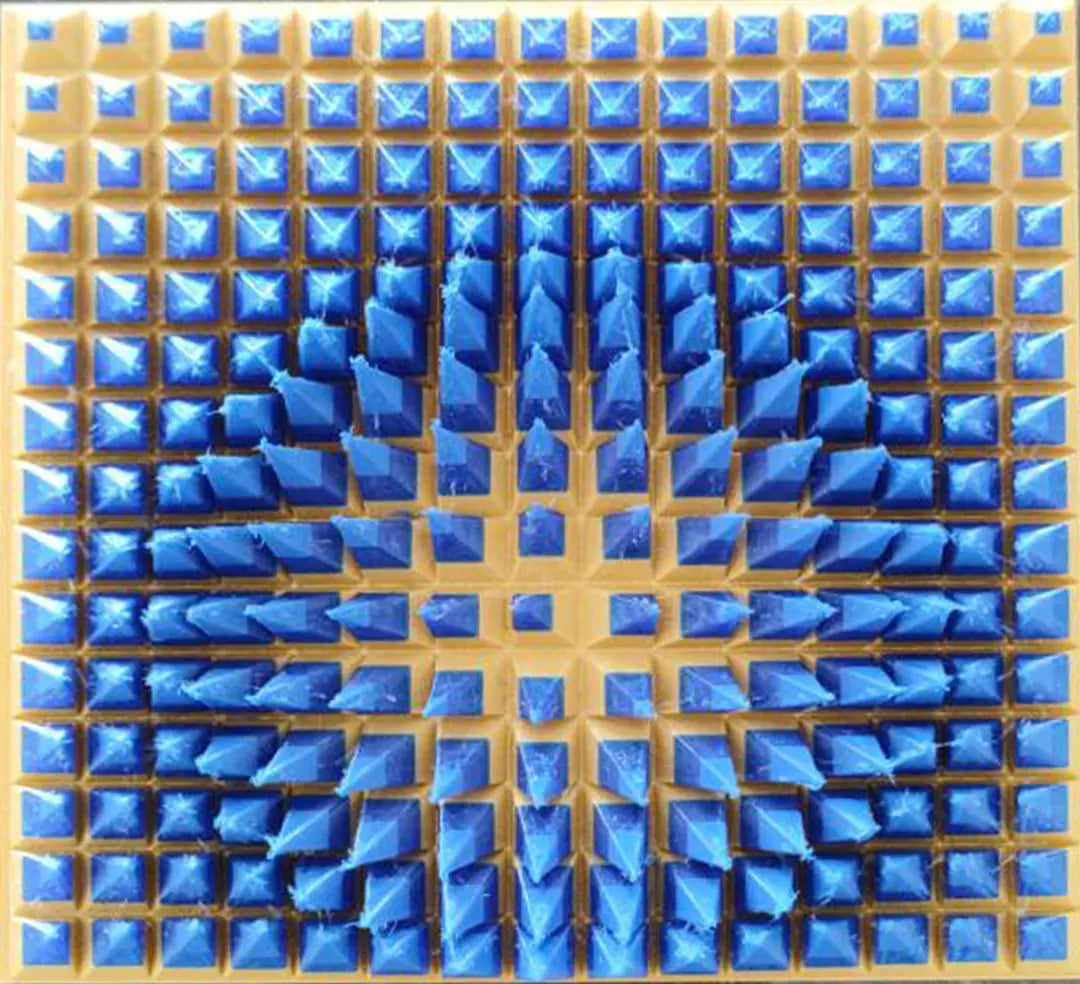
Alternativement, vous pouvez appliquer de simples changements de couleur à certaines hauteurs pour accentuer les sommets/pointes.

06 / PARPAINGS CREUX
Dans cette vidéo, je vais vous montrer comment imprimer en 3D des BLOCS OUVERTS afin que vous puissiez les remplir de mousse acoustique flexible pour transformer Paragami en absorbeur acoustique.
1) Glissez-déposez les blocs individuels dans votre logiciel de tranchage (j'utilise Prusa Slicer).
2) Vous pouvez les retourner. Ensuite, utilisez la fonction « Organiser » pour répartir uniformément les blocs sur le plateau d'impression.
3) Sélectionnez un bloc, cliquez sur l'outil « Poser sur une face » et choisissez la face que vous souhaitez utiliser comme base. Le bloc s'alignera automatiquement. Appliquez ceci à tous les blocs.
4) Paramètres d'impression :
remplissage à 0 %
2 couches pleines supérieures
0 couche pleine inférieure
2 périmètres
5) Générez le code G. Une fois imprimés, remplissez-les simplement de mousse acoustique (flexible) pour terminer la mise à niveau.
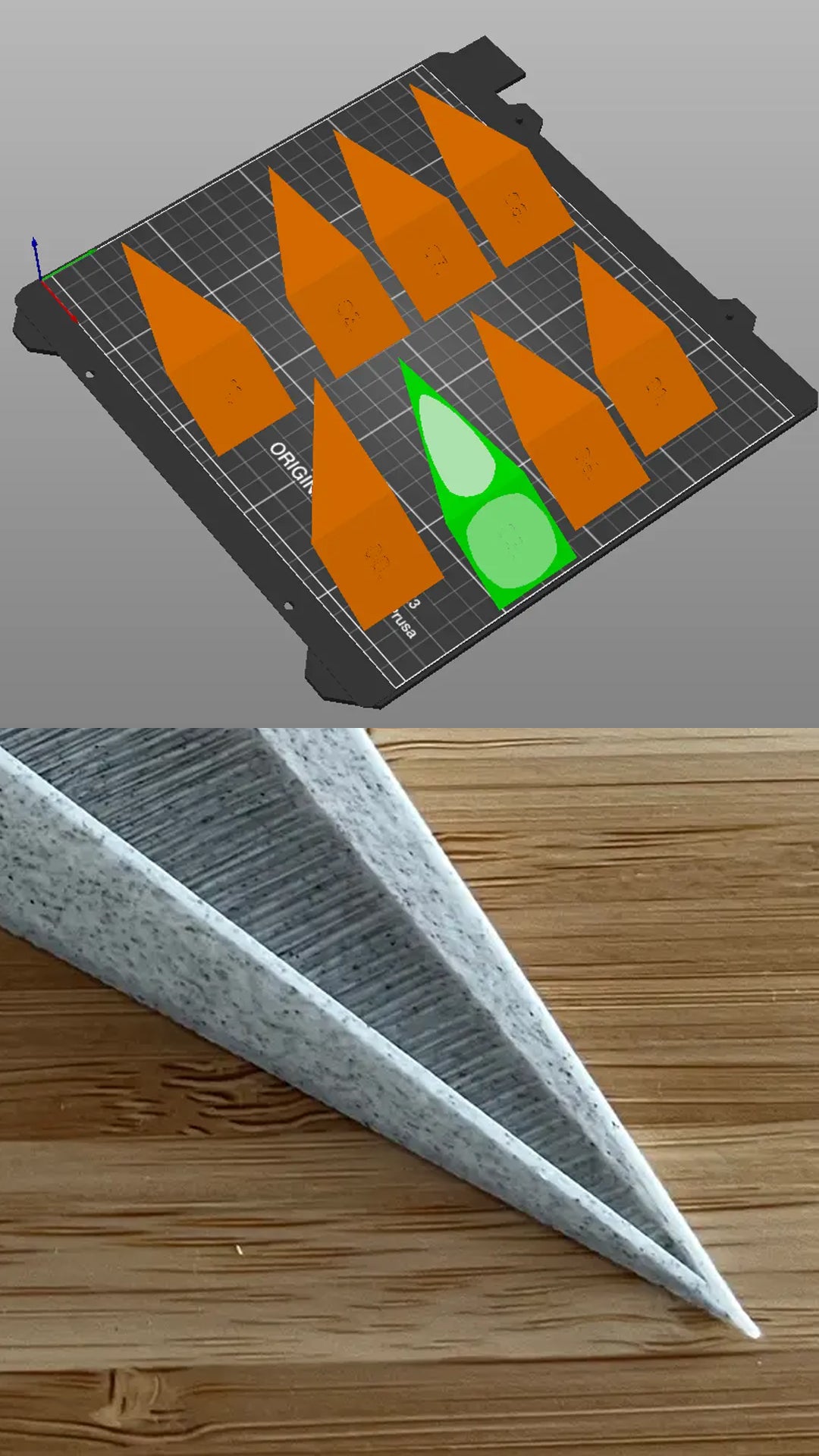
07 / SOMMET DE PYRAMIDE POINTU
Vous pouvez également créer des blocs creux en forme de « pyramide » 3D en utilisant la même procédure que pour les blocs tronqués.
Cette astuce consistant à faire pivoter les pyramides fonctionne également lorsque vous souhaitez obtenir un sommet de pyramide plus pointu. L'impression sur le côté améliore souvent la précision du sommet, qui peut être difficile à perfectionner lorsqu'il est imprimé dans la position verticale par défaut.
08 / MISE À NIVEAU LED
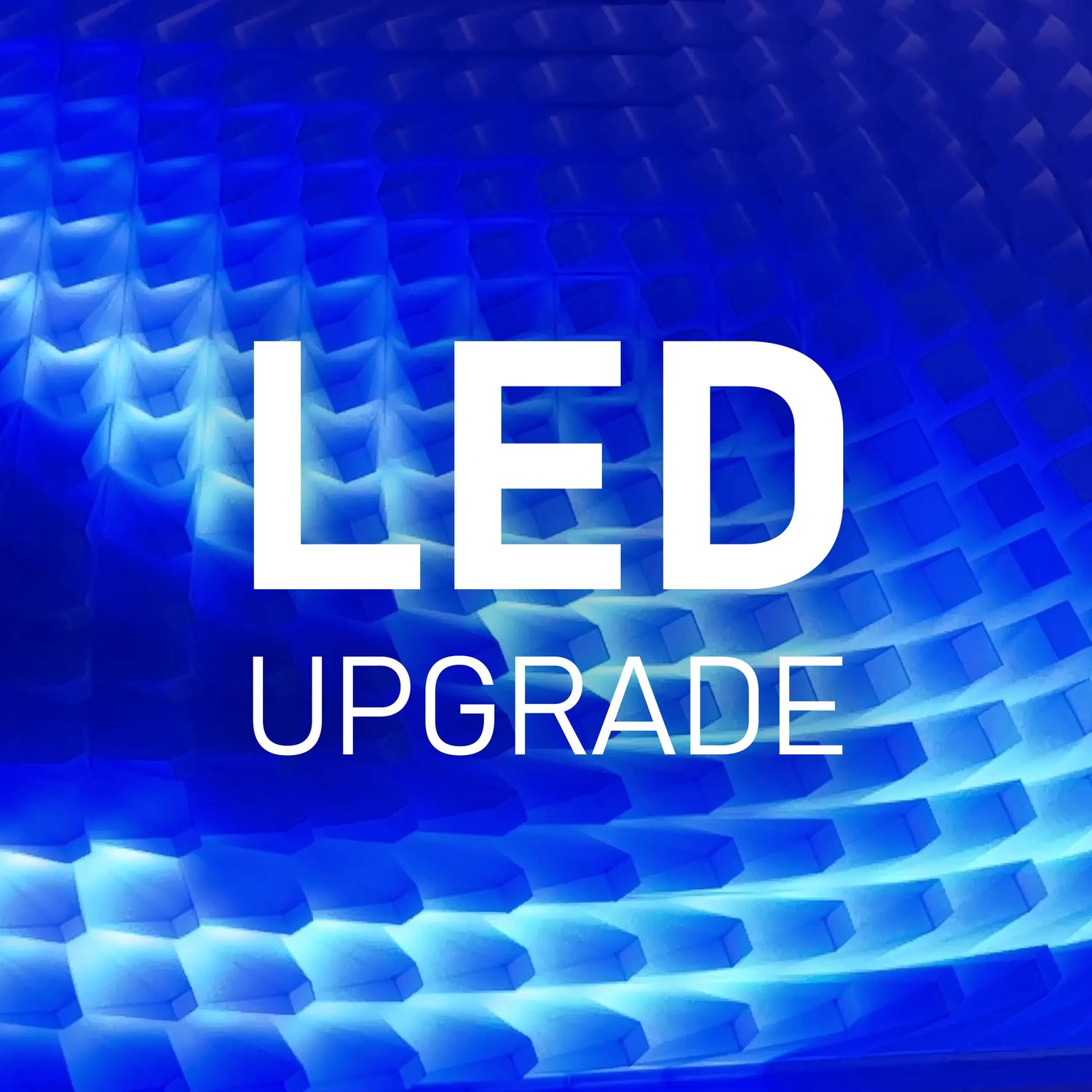
Suivez la dernière tendance en équipant Paragami d'un éclairage LED. Transformez vos décorations murales grâce à des motifs lumineux personnalisés. Apprenez-en davantage dans cet article dédié.

09 / PRÉVISUALISER LES COMBINAISONS DE COULEURS DANS LE TRANCHEUR
Vous pouvez prévisualiser différentes combinaisons de couleurs directement dans Slicer (PrusaSlicer) avant de générer le G-code.
1) Configurez votre imprimante comme une imprimante multimatière (par ex. MK3S+MMU3). Si cette option n’est pas disponible, ajoutez-la via l'assistant de configuration.
2) Sélectionnez les cinq fichiers STL (Couleur 1 à 5) dans le dossier et faites-les glisser dans Slicer. Confirmez la notification indiquant une impression multimatière.
3) Attribuez des couleurs à chaque extrudeur en cliquant sur le petit carré de couleur à côté du paramètre Filament. Ensuite, attribuez les pièces STL aux extrudeurs correspondants.
4) Pour visualiser l'œuvre entière, réduisez son échelle pour qu'elle tienne sur le plateau d'impression ou allez dans l'onglet Paramètres de l'imprimante et augmentez la taille de la forme du plateau.

10/ MIROIR & COUPER / CARREAU
Vous pouvez mettre en miroir et répéter l'ensemble du motif. Vous pouvez également le recadrer selon le format souhaité.
1) Les modèles les plus adaptés à la répétition (tiling) sont ceux qui sont immédiatement juxtaposables. Sur ceux-ci, tous les blocs de bordure ont la même hauteur, ou bien la hauteur n'a pas d'importance et les bords sont verticaux. Parmi les exemples, citons Cracked Bulge, Random Pentagons, ou Spiral Ramp. Ceux-ci sont juxtaposables.
2) Il existe ensuite des designs avec des blocs verticaux, mais dont les blocs situés sur les
bords n'ont pas la même hauteur. Ceux-ci peuvent être répétés si vous mettez en miroir chaque
tuile (la pièce entière). Parmi les exemples, citons Diagonal Wave, Quarter
Circle Waves, High Tide, et Block Wave.
3) Les designs avec des blocs s'étendant à partir de la base sont impossibles à
répéter. Ces blocs ne sont pas parfaitement verticaux (90°) sur les bords. Par
exemple, Windy Fur n'est pas adapté à la répétition.

11/ ORIENTATION D'IMPRESSION = FINITION PLUS LISSE
Pour obtenir un dégradé de couches lisse et un excellent résultat pour des modèles tels que Whipping Cream et Floating Fumes, imprimez le bloc verticalement. Cela est particulièrement crucial lors de la réduction de l'échelle du modèle, car les gradins de couches sont moins visibles à la taille originale du modèle. Cependant, lorsqu'il est réduit, l'orientation verticale est essentielle.
Le modèle a depuis été affiné, les divisions des blocs suivant désormais la courbure et étant organisées par couleur. Néanmoins, un positionnement vertical reste la clé pour un résultat optimal.
-
Modèle 3D
Pour impression 3DSTL • STP • DWG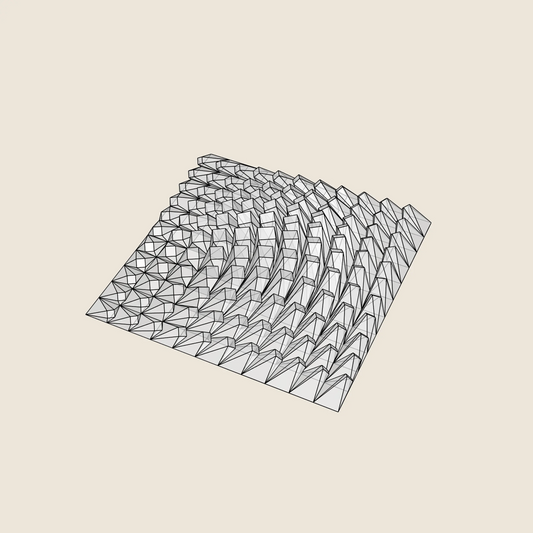
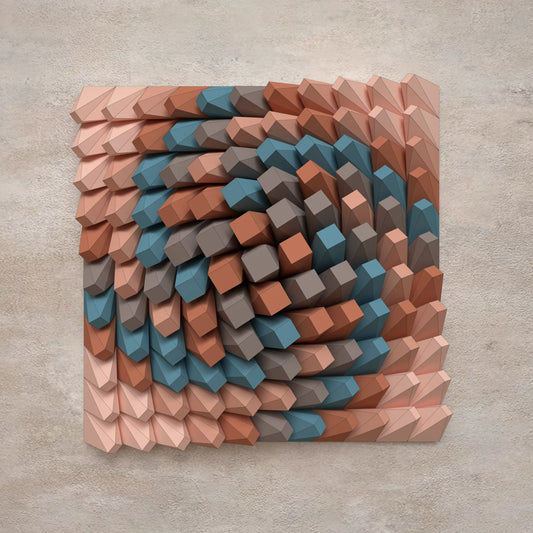
Twisted Box 01
Prix habituel $9.46 USDPrix habituelPrix unitaire par -
Modèle 3D
Pour impression 3DSTL • STP • DWG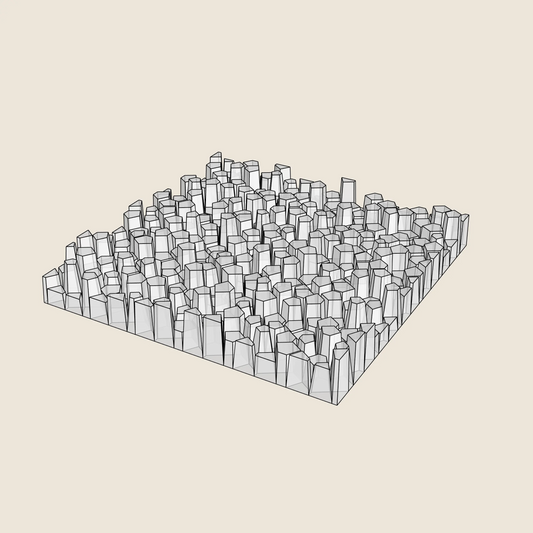
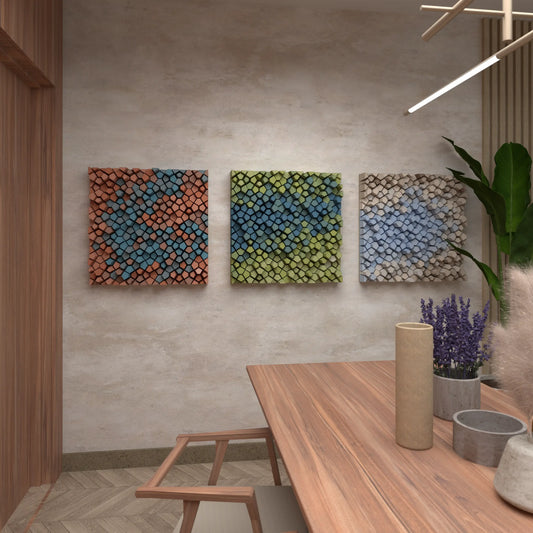
Random Pentagons (3x Colour Versions)
Prix habituel $9.46 USDPrix habituelPrix unitaire par -
Modèle 3D
Pour impression 3DSTL • STP • DWG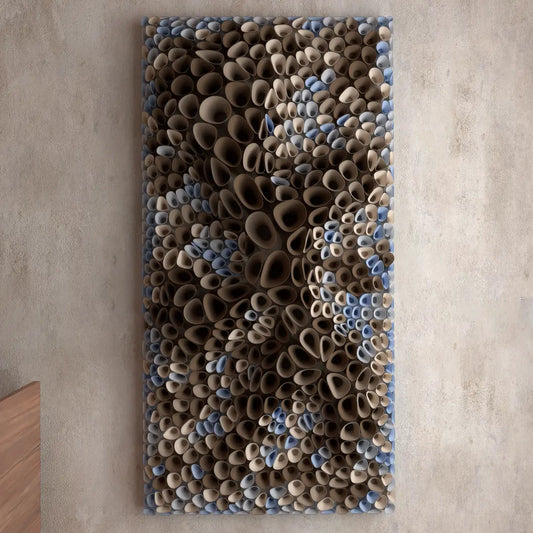
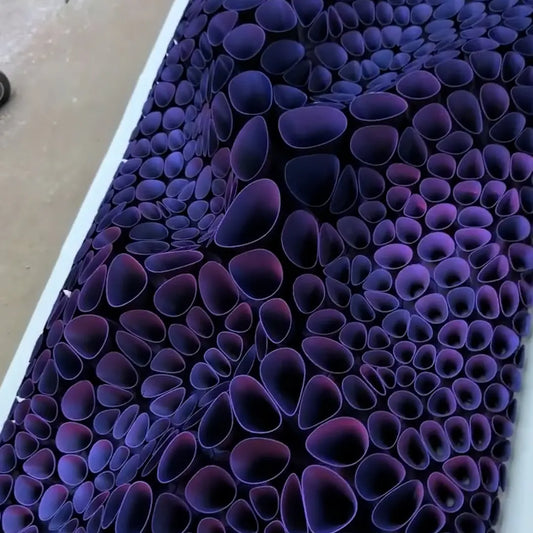
Coral Sponge 01
Prix habituel $18.93 USDPrix habituelPrix unitaire par -
Modèle 3D
Pour impression 3DSTL • STP • DWG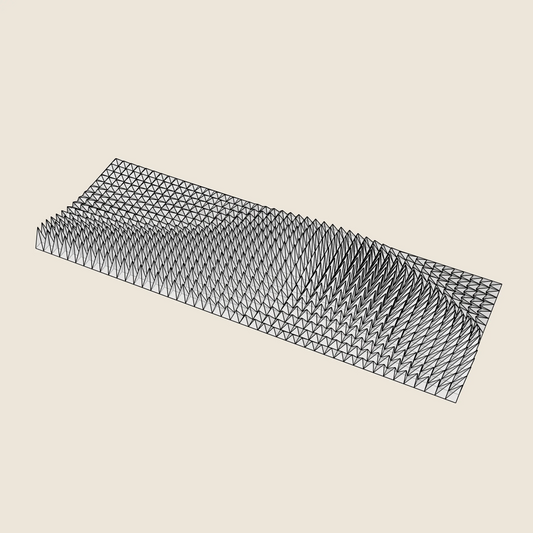
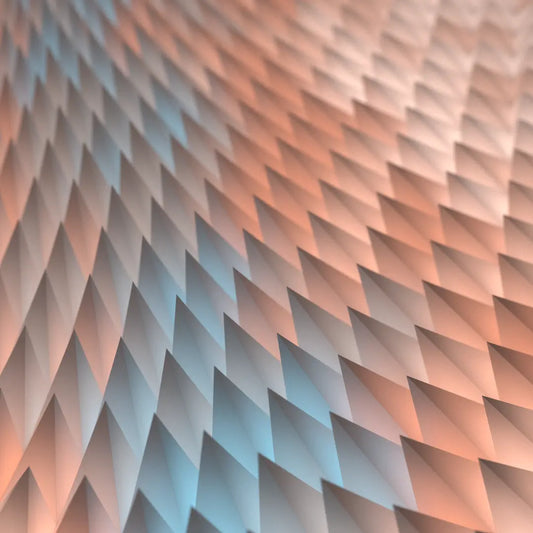
Triangle Wave
Prix habituel $17.04 USDPrix habituelPrix unitaire par -
Modèle 3D
Pour impression 3DSTL • STP • DWG
Floating Fumes
Prix habituel $14.20 USDPrix habituelPrix unitaire par -
Modèle 3D
Pour impression 3DSTL • STP • DWG
Whirl Peak
Prix habituel $9.46 USDPrix habituelPrix unitaire par -
Modèle 3D
Pour impression 3DSTL • STP • DWG
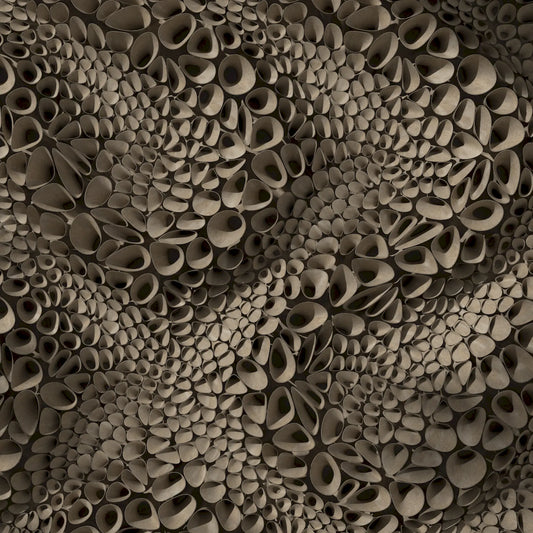
Coral Sponge 03 (tileable)
Prix habituel $14.20 USDPrix habituelPrix unitaire par -
Modèle 3D
Pour impression 3DSTL • STP • DWG
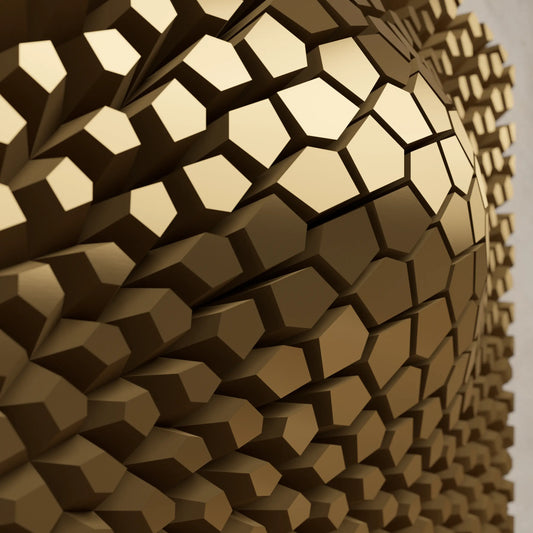
Cracked Bulge
Prix habituel $9.46 USDPrix habituelPrix unitaire par -
Modèle 3D
Pour impression 3DSTL • STP • DWG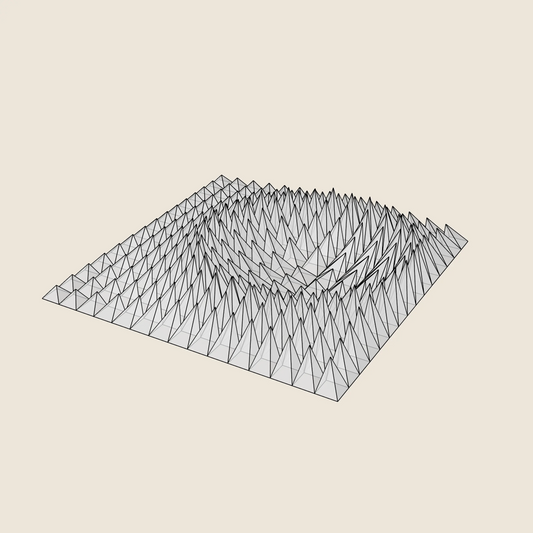
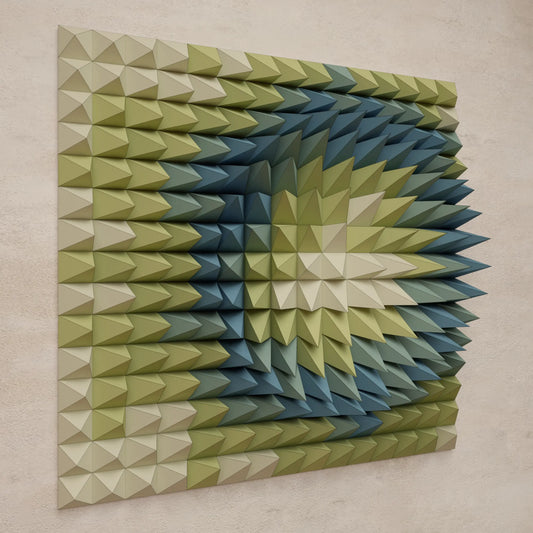
Crater Ring
Prix habituel $9.46 USDPrix habituelPrix unitaire par -
Modèle 3D
Pour impression 3DSTL • STP • DWG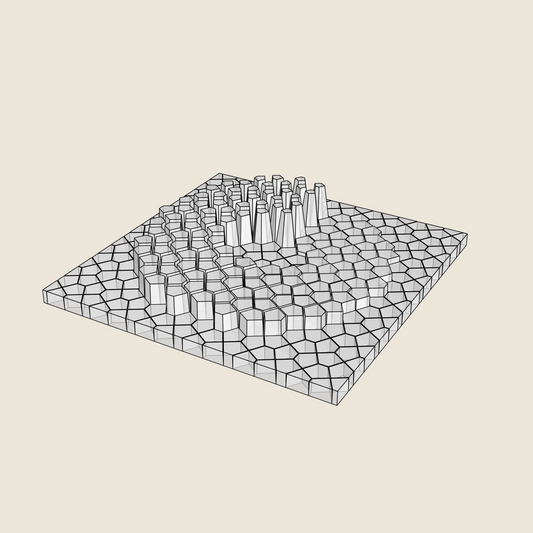
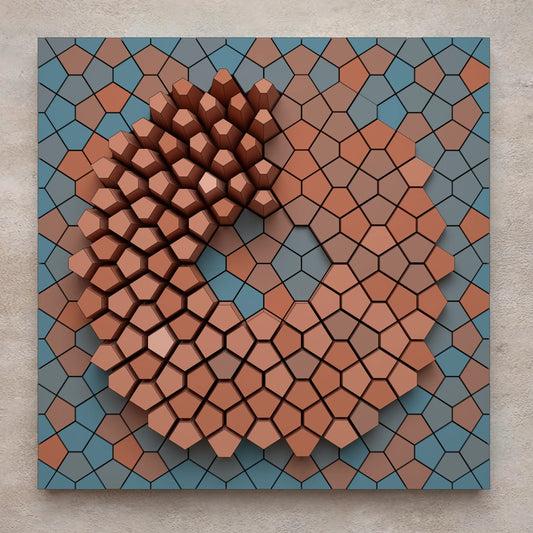 En vente
Spiral Ramp
Prix habituel $6.63 USDPrix habituelPrix unitaire par$9.46 USDPrix promotionnel $6.63 USDEn vente -
Modèle 3D
Pour impression 3DSTL • STP • DWG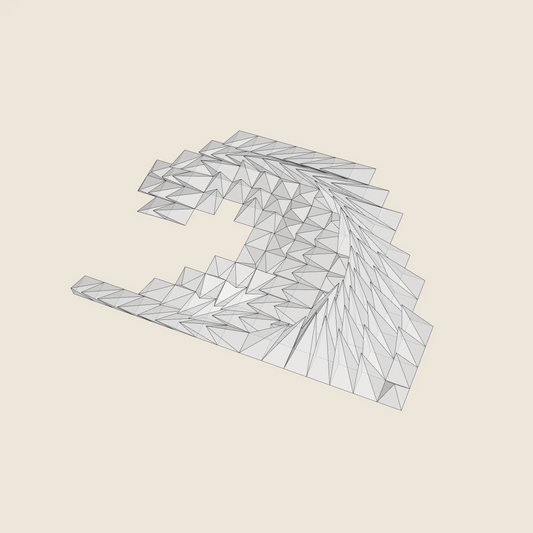
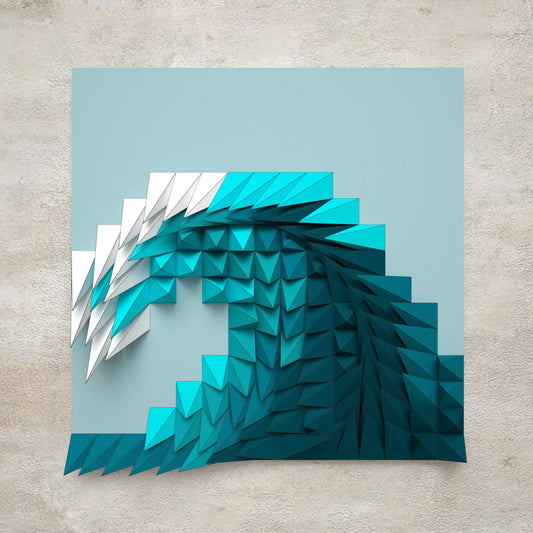 En vente
Plunging Wave
Prix habituel $4.73 USDPrix habituelPrix unitaire par$9.46 USDPrix promotionnel $4.73 USDEn vente -
Modèle 3D
Pour impression 3DSTL • STP • DWG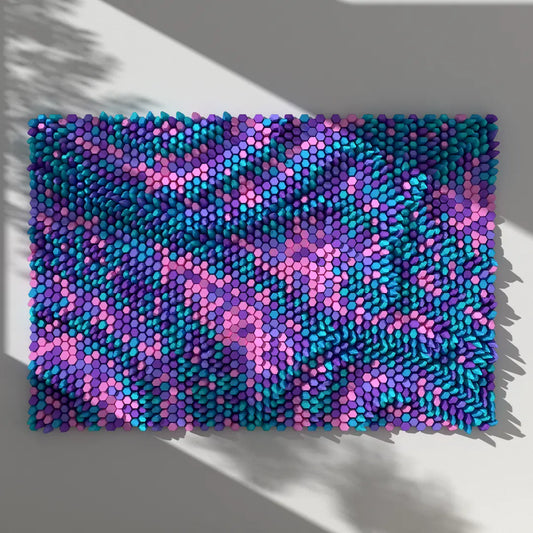
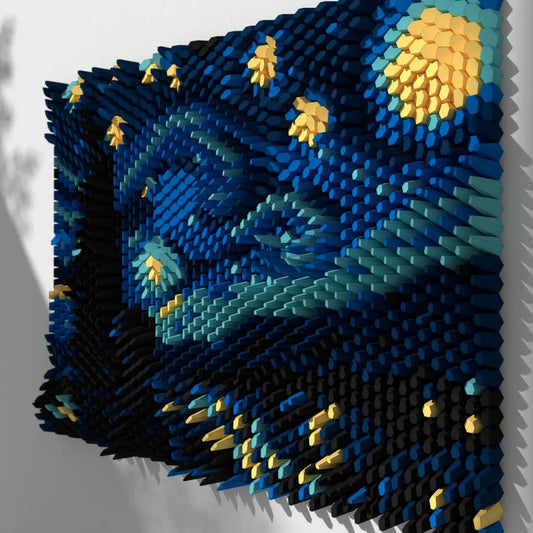
Mosaic (10 Blocks / 25 Layouts)
Prix habituel $20.82 USDPrix habituelPrix unitaire par -
Modèle 3D
Pour impression 3DSTL • STP • DWG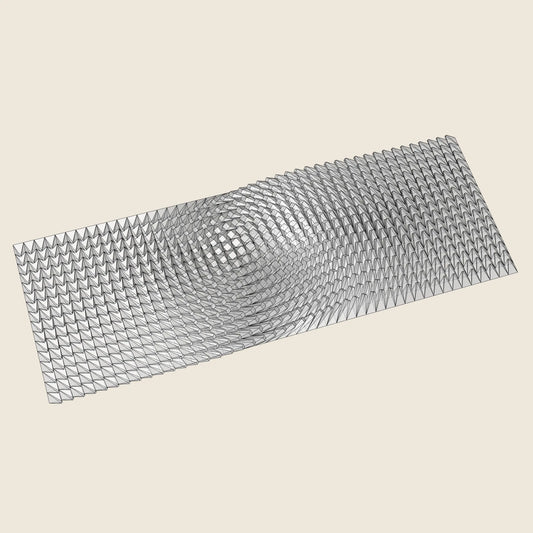
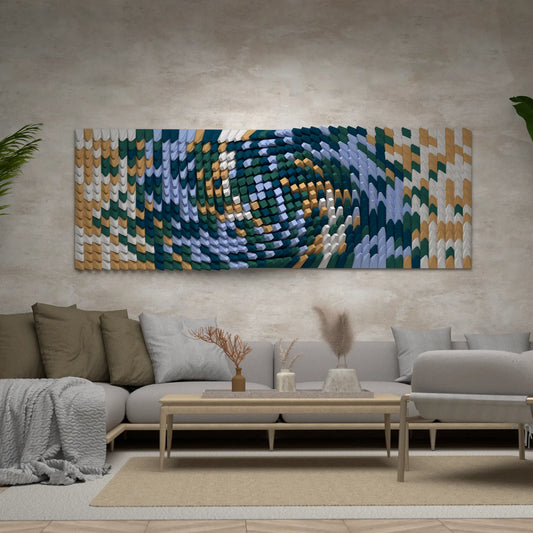
Twisted Box 03
Prix habituel $14.20 USDPrix habituelPrix unitaire par -
Modèle 3D
Pour impression 3DSTL • STP • DWG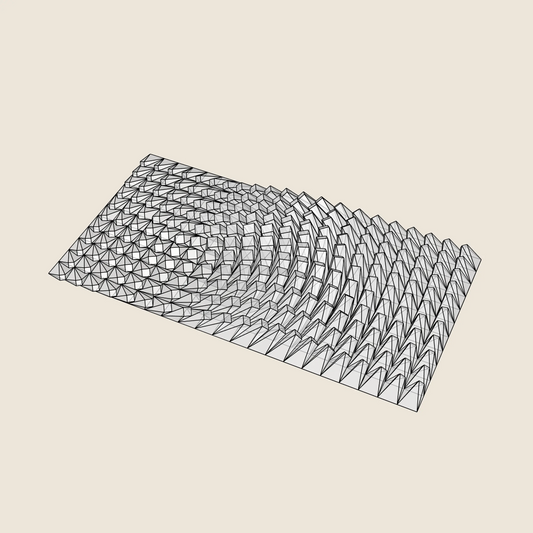
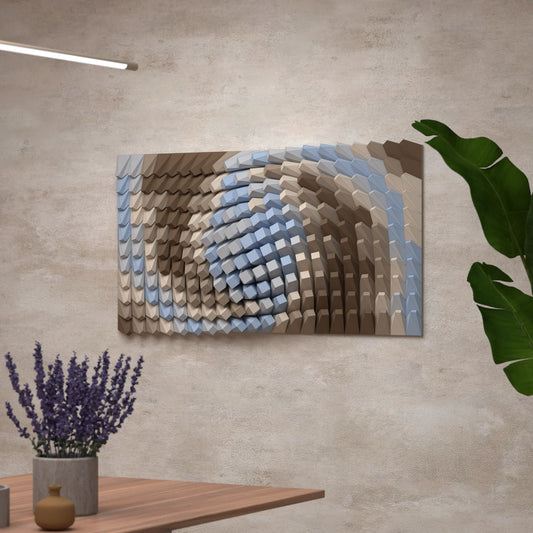
Twisted Box 02
Prix habituel $11.83 USDPrix habituelPrix unitaire par -
Modèle 3D
Pour impression 3DSTL • STP • DWG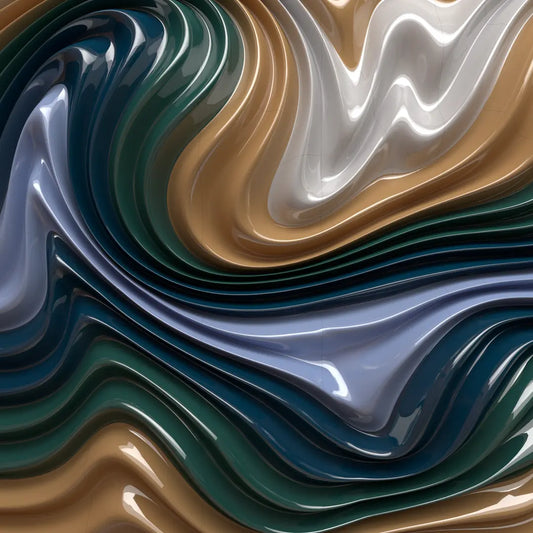
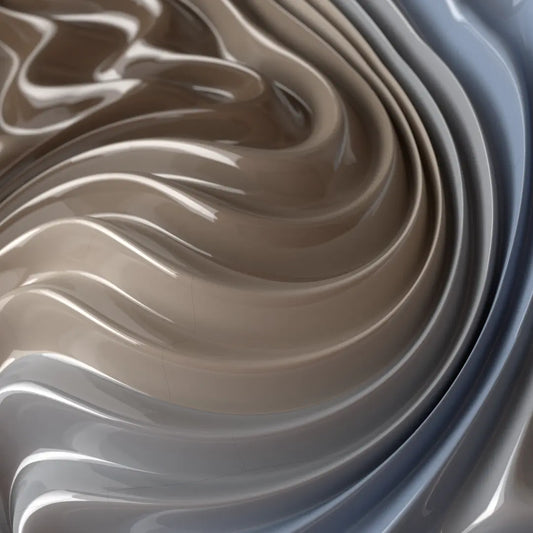
Whipping Cream
Prix habituel $14.20 USDPrix habituelPrix unitaire par -
Modèle 3D
Pour impression 3DSTL • STP • DWG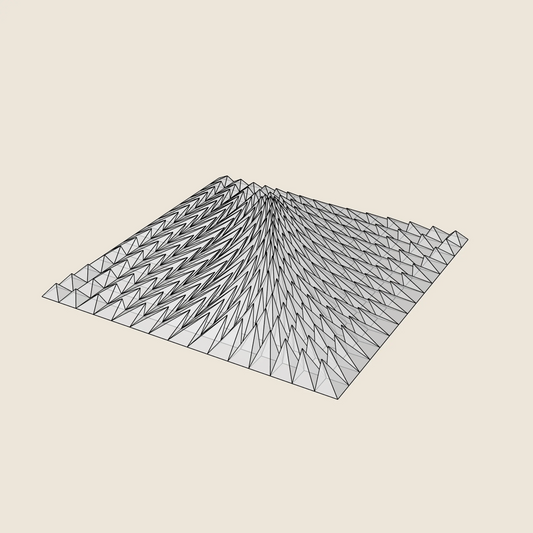
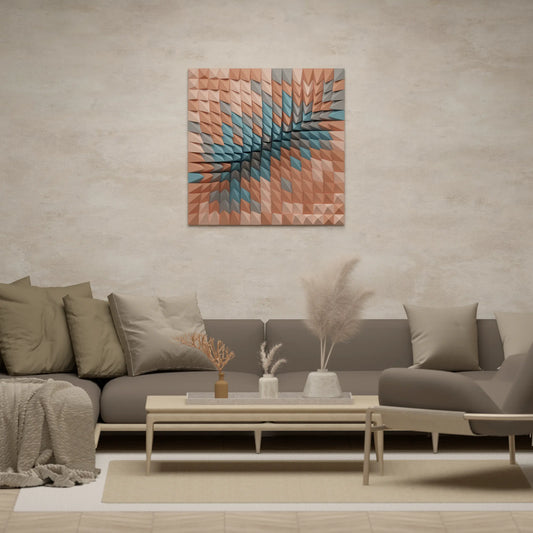
Tectonic Collision
Prix habituel $9.46 USDPrix habituelPrix unitaire par -
Modèle 3D
Pour impression 3DSTL • STP • DWG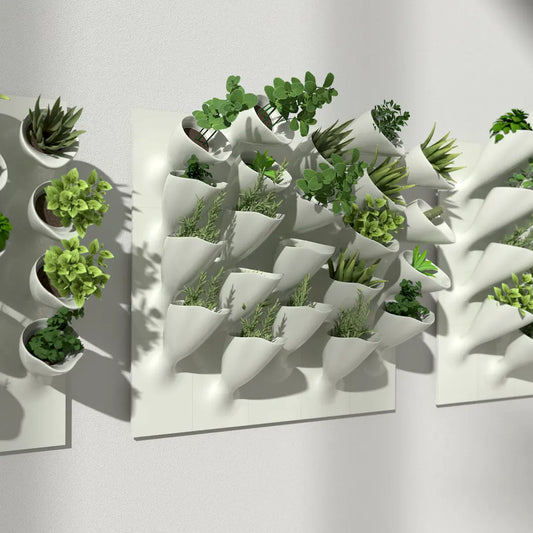
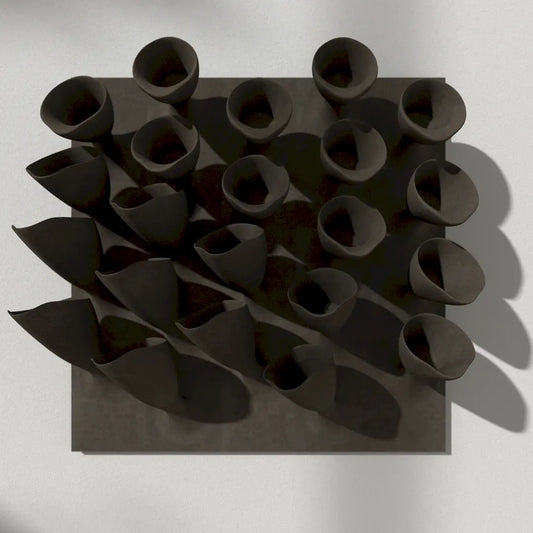
Cornets de Fleur 02 (3× 22 blocks)
Prix habituel $11.36 USDPrix habituelPrix unitaire par -
Modèle 3D
Pour impression 3DSTL • STP • DWG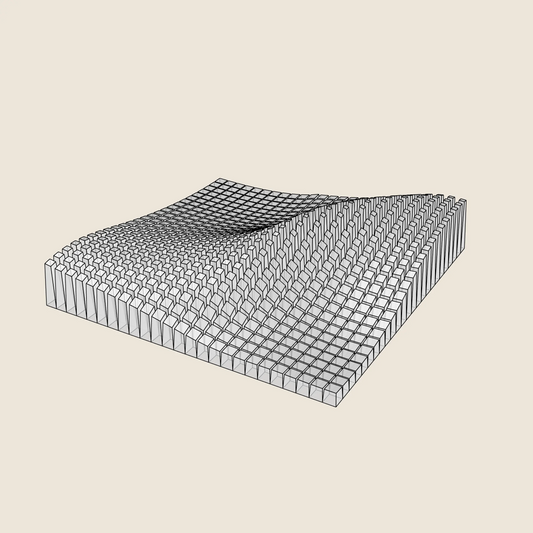
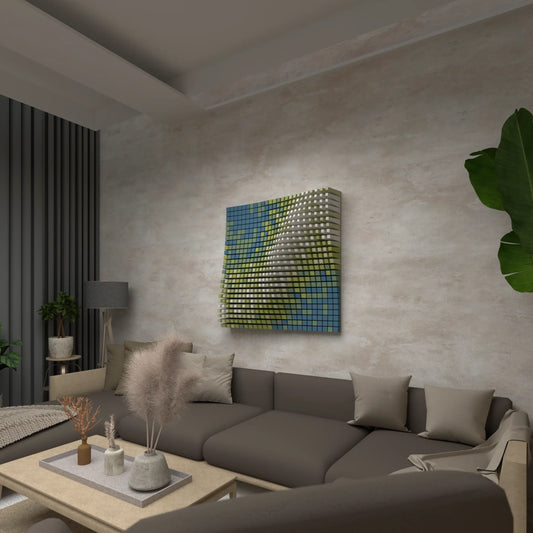 En vente
Diagonal Wave
Prix habituel $11.36 USDPrix habituelPrix unitaire par$14.20 USDPrix promotionnel $11.36 USDEn vente -
Modèle 3D
Pour impression 3DSTL • STP • DWG
 En vente
Block Wave
Prix habituel $7.10 USDPrix habituelPrix unitaire par$9.46 USDPrix promotionnel $7.10 USDEn vente -
Modèle 3D
Pour impression 3DSTL • STP • DWG
Quarter Circle Waves
Prix habituel $14.20 USDPrix habituelPrix unitaire par -
Modèle 3D
Pour impression 3DSTL • STP • DWG
Paper Waves
Prix habituel $14.20 USDPrix habituelPrix unitaire par