CÓMO IMPRIMIR EN 3D - Consejos y trucos

¿QUÉ OBTENDRÁS?
¿Te preguntas qué obtienes al comprar una exportación de modelo 3D?
¡Descubre qué incluye el PAQUETE DE DESCARGA!

01 / SIN NUMERAR vs. BLOQUES NUMERADOS
¿CUÁL ES LA DIFERENCIA ENTRE LA GEOMETRÍA EN LAS CARPETAS "SIN NUMERAR" Y "NUMERADOS"
Con la última actualización, se ha añadido una nueva carpeta al paquete de descarga. Ahora hay dos carpetas. La geometría de la figura es casi la misma en ambas. La única diferencia es que los bloques en la carpeta NUMERADOS tienen sus números ya integrados en la geometría.
Esto significa que no tienes que marcar el número de cada bloque al imprimir en 3D, y no hay riesgo de mezclarlos durante el ensamblaje. La desventaja es que estos bloques tardarán un poco más en imprimirse.
El número y el color del bloque también se indican en el nombre del archivo. Además, se incluye una cuadrícula de disposición en PDF con el número y el grupo de color.

02 / TIEMPO TOTAL DE IMPRESIÓN Y PESO
CÓMO ESTIMAR EL TIEMPO TOTAL DE IMPRESIÓN Y EL PESO DE LA OBRA
El tiempo de impresión y el peso del material dependen de tu configuración y máquina individual.
Sin embargo, ¡puedes hacer una estimación! Arrastra y suelta todo el modelo en el Slicer.
Ve a la configuración de la impresora y ajusta la base de impresión para que sea lo suficientemente grande como para acomodar toda la obra.
Luego, configura los ajustes de impresión: altura de capa, velocidad, relleno, perímetros y capas sólidas superiores e inferiores.
Después de generar el código g, verás el tiempo aproximado y el consumo de material.

03 / IMPRESORA MULTIMATERIAL
CÓMO IMPRIMIR EN MULTICOLOR CON UNA IMPRESORA MULTIMATERIAL
Para este tutorial, utilizaremos Prusa Slicer y la actualización multimaterial de PRUSA.
Primero, seleccione la impresora multimaterial; esto le indica al programa que realizará una impresión multicolor. A continuación, seleccione los cinco archivos STL de las piezas de color. Estos archivos incluyen el número de color en el nombre.
Arrástrelos y suéltelos en el laminador (slicer) y confirme que se trata del modelo multicolor: el programa mantendrá las coordenadas del modelo.
Es posible que deba reducir la escala del modelo para que quepa en la base de impresión. Luego, configure el material y la impresión en sí.

04 / DISPOSICIÓN DE LA CAMA DE IMPRESIÓN
CÓMO IMPRIMIR EL ARTE A CINCO COLORES POR SEPARADO
Existen dos formas de hacerlo. El primer método utiliza los archivos STL agrupados por color, y el segundo utiliza bloques individuales.
La primera opción es usar los STL agrupados por color.
Arrastre y suelte el primer STL del grupo de color en el laminador y aplique la función DIVIDIR EN OBJETOS (SPLIT TO OBJECTS). Esto descompondrá el modelo en bloques individuales.
Mueva el modelo fuera de la cama y, manteniendo presionada la tecla Shift, vuelva a seleccionar solo algunos bloques que quepan en la cama de impresión. Luego, lamine el primer código G.
Regrese al espacio del modelo y mueva otro grupo de bloques a la cama de impresión. Genere el segundo código G. Continúe este proceso con el resto de los bloques utilizando los STL agrupados por color restantes.
La segunda opción es usar Bloques Individuales:
Vaya a la carpeta llamada "Blocks" y seleccione varios bloques que deban imprimirse en el mismo color. El grupo de color se indica en el nombre del archivo.
Arrástrelos y suéltelos en el laminador y aplique la función "Organizar" (Arrange). Esto organizará automáticamente los bloques en la cama de impresión.
Lamínelos, guarde el código G y continúe con el resto de los bloques.

05 / BOCA ABAJO = TAPAS PLANAS
Al imprimir bloques con la parte superior plana, considere imprimirlos individualmente y boca abajo.
Debido a la inclinación de la parte superior, se produce un escalonado de capas significativo, lo que requiere esfuerzo para suavizarlo con papel de lija.
Cuando se colocan boca abajo, el escalonado ocurre en la base y la parte superior queda perfectamente plana.
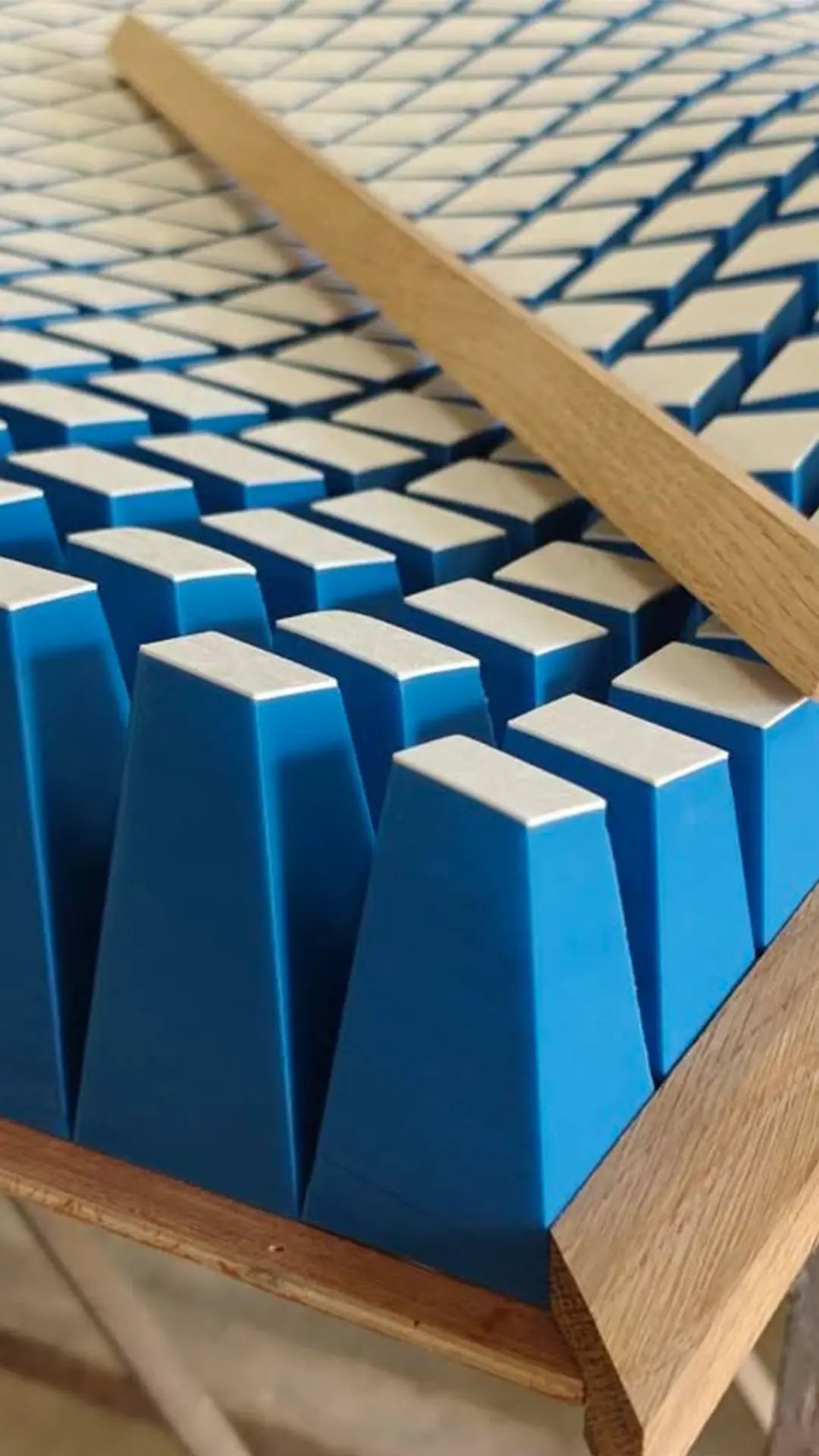
Imprimir bloques "boca abajo" proporciona superficies superiores lisas y permite añadir un cambio de color en las primeras capas. Empieza con un color y luego cambia a uno que contraste.
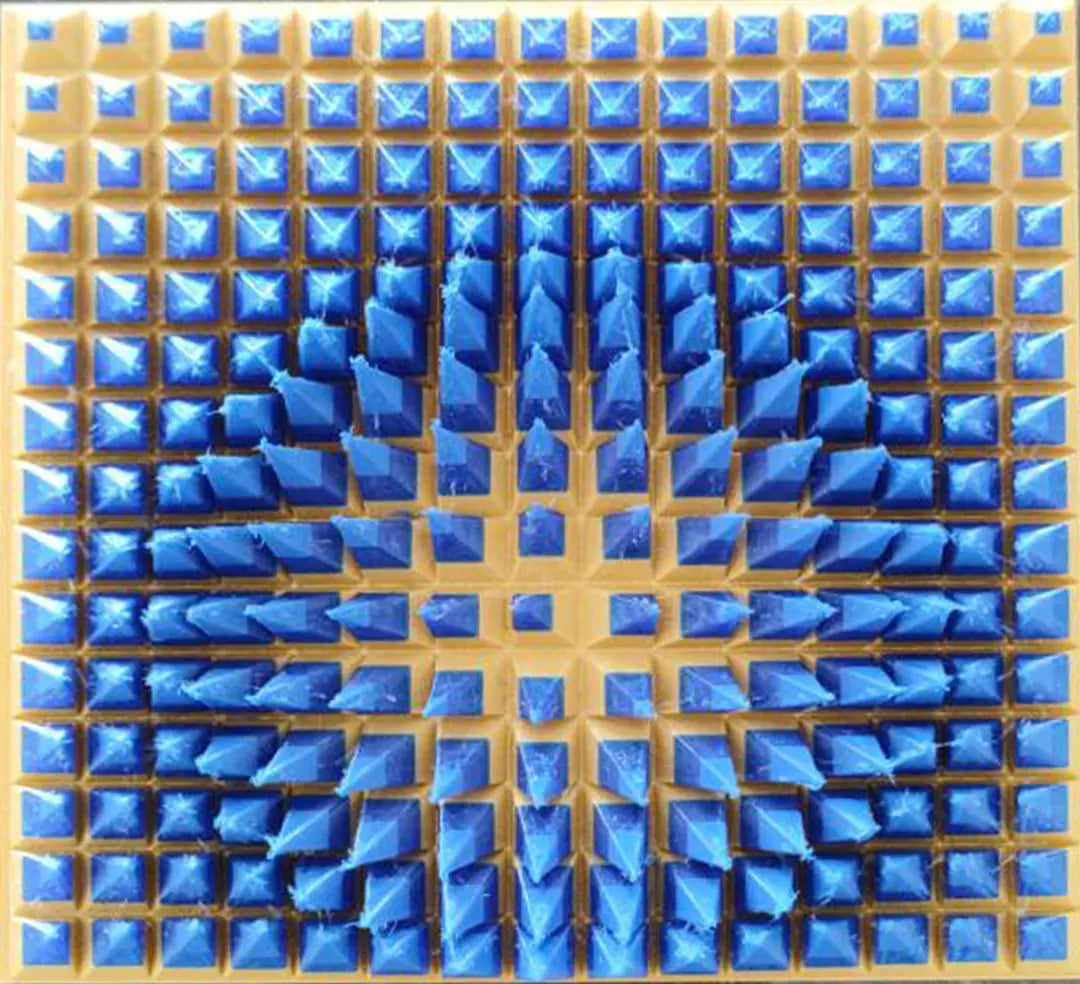
Alternativamente, puede aplicar cambios de color sencillos a cierta altura para resaltar las partes superiores o puntas.

06 / BLOQUES HUECOS/ABIERTOS
En este video, te mostraré cómo imprimir en 3D los BLOQUES ABIERTOS (OPEN BLOCKS) para que puedas rellenarlos con espuma acústica flexible y así convertir Paragami en un absorbedor acústico.
1) Arrastra y suelta los bloques individuales en tu programa de corte (estoy usando Prusa Slicer).
2) Puedes darles la vuelta. Luego, utiliza la función "Organizar" (Arrange) para distribuir los bloques de manera uniforme en la placa de impresión.
3) Selecciona un bloque, haz clic en la herramienta "Colocar en cara" (Place on face) y elige la cara que deseas como base. El bloque se alineará automáticamente. Aplica esto a todos los bloques.
4) Configuración de impresión:
relleno al 0%
2 capas sólidas superiores
0 capas sólidas inferiores
2 perímetros
5) Genera el código G. Una vez impresos, simplemente rellénalos con espuma acústica (flexible) para completar la mejora.
07 / ÁPICE DE PIRÁMIDE AFILADO
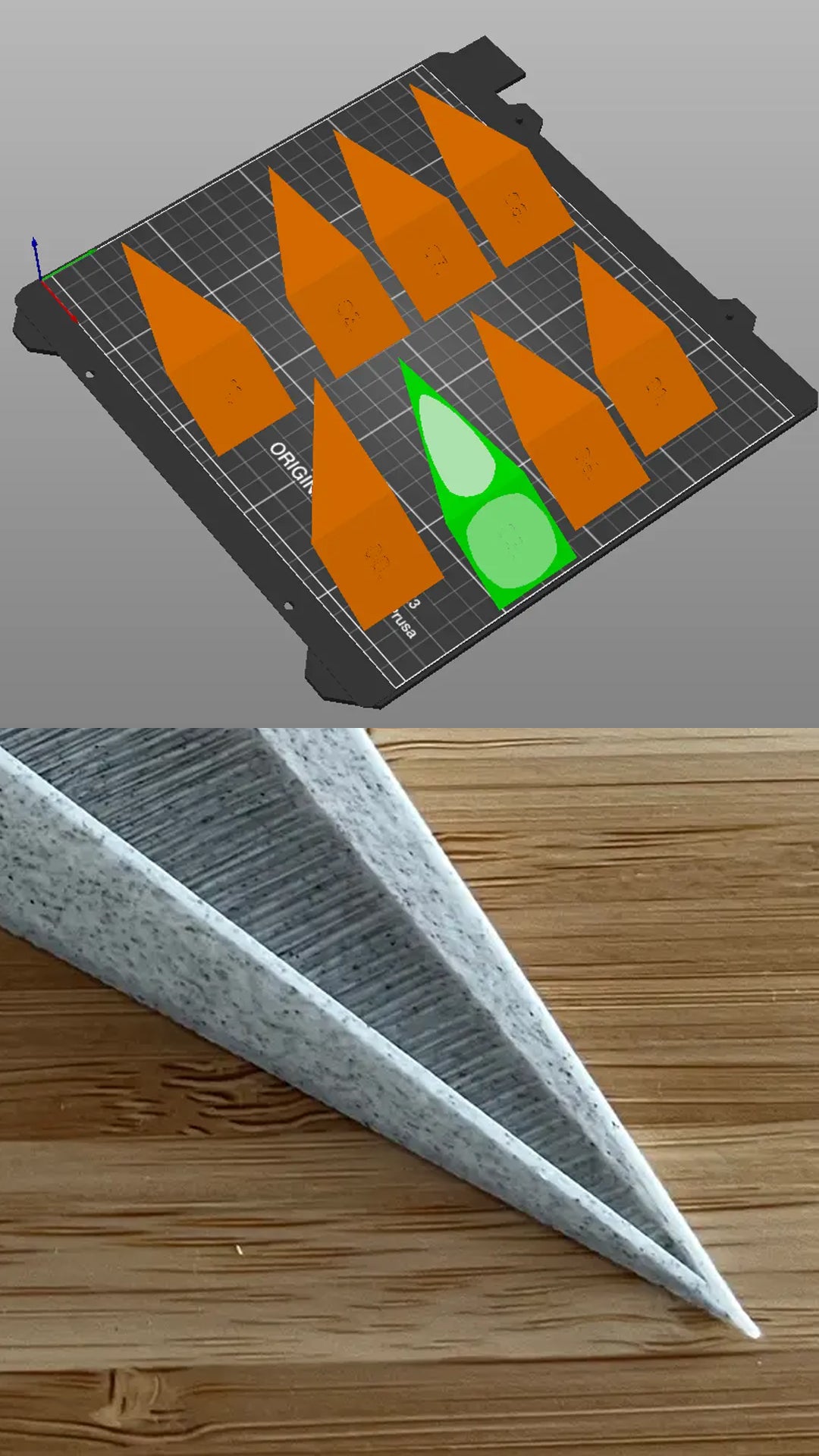
También puede crear bloques huecos en forma de "pirámide" en 3D utilizando el mismo procedimiento que para los bloques truncados.
Este truco de rotar las pirámides también funciona cuando se desea lograr un vértice más afilado. Imprimir de lado a menudo mejora la nitidez del vértice, lo cual puede ser difícil de perfeccionar cuando se imprime en la posición vertical predeterminada.
08 / ACTUALIZACIÓN LED
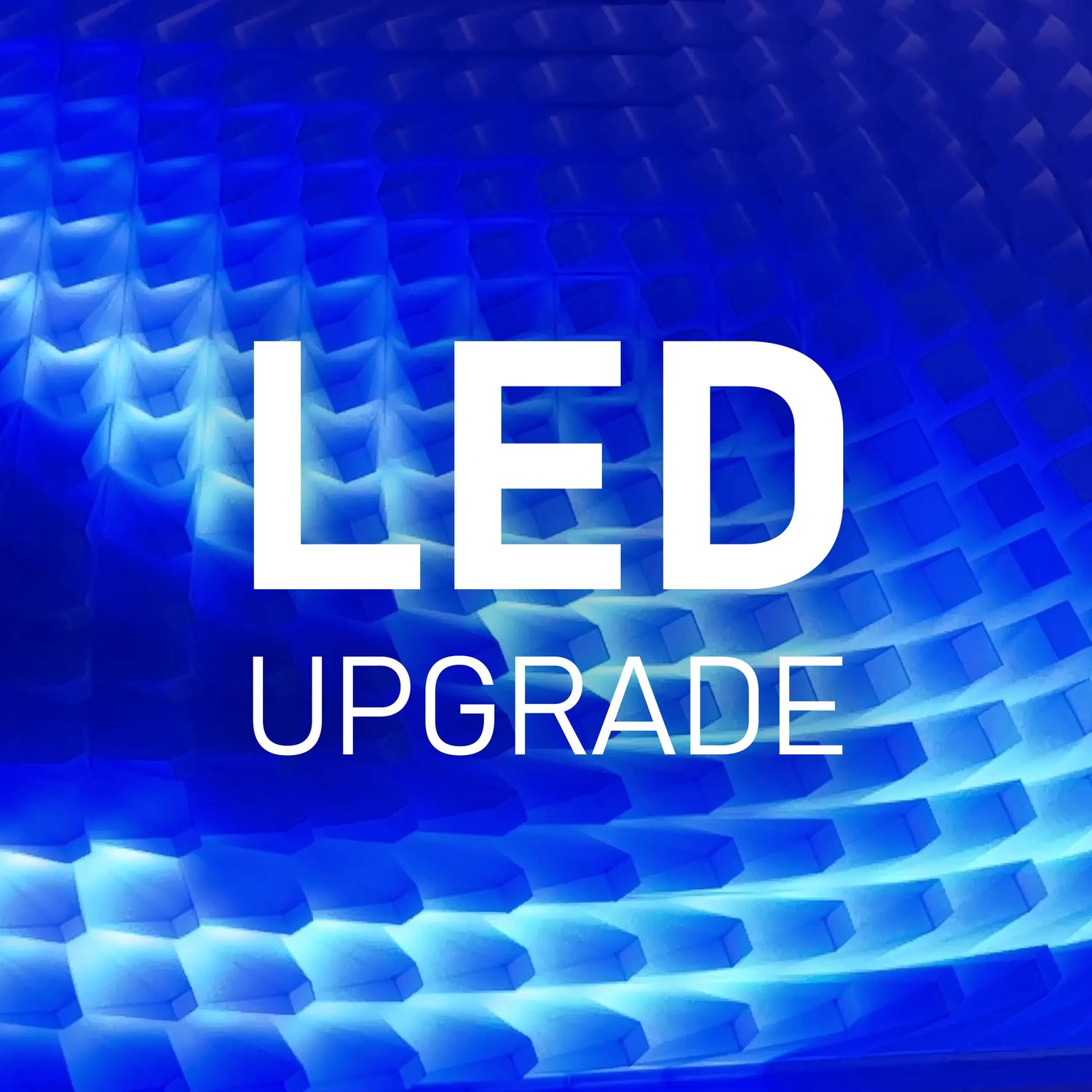
Súbete a la última tendencia mejorando Paragami con iluminación LED. Transforma tu arte de pared con patrones de iluminación personalizados. Lee más en este artículo dedicado.

09 / PREVISUALICE COMBINACIONES DE COLORES EN EL LAMINADOR
Puedes previsualizar diferentes combinaciones de colores directamente en Slicer (PrusaSlicer) antes de generar el código G.
1) Configura tu impresora como una impresora multimaterial (p. ej., MK3S+MMU3). Si esta opción no está disponible, añádela a través del Asistente de configuración.
2) Selecciona los cinco archivos STL (Color 1-5) en la carpeta y arrástralos y suéltalos en Slicer. Confirma la notificación que indica una impresión multimaterial.
3) Asigna colores a cada extrusor haciendo clic en el pequeño cuadrado de color junto al ajuste de Filamento. Luego, asigna las piezas STL a los extrusores correspondientes.
4) Para ver toda la obra, redúcela para que quepa en la base de impresión o ve a la pestaña de Configuración de la impresora y aumenta el tamaño de la forma de la base.

10/ ESPEJO & CORTAR / MOSAICO
Puede reflejar y colocar en mosaico todo el arte. También puede recortarlo a la proporción deseada.
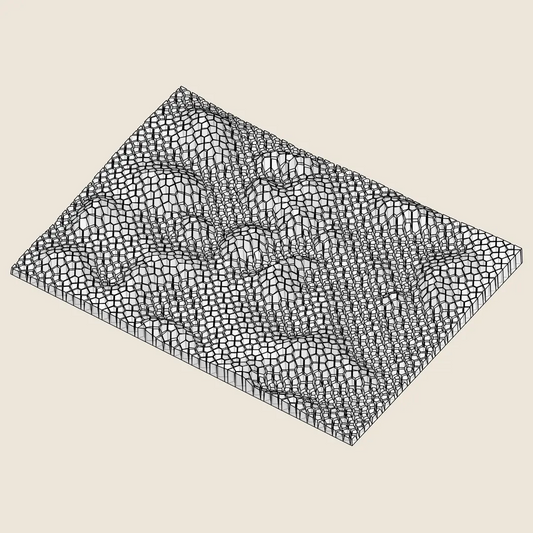
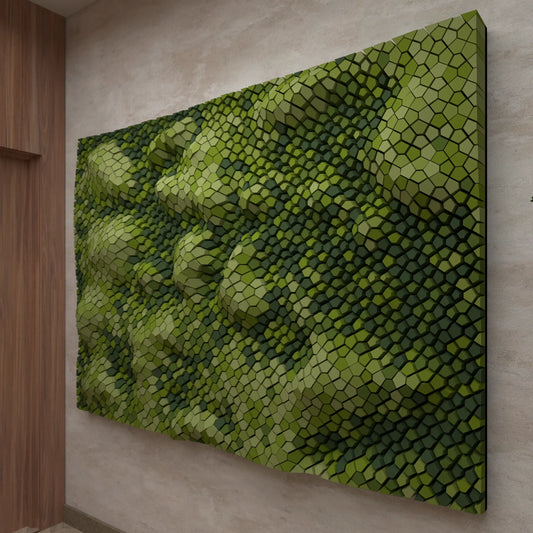
1) Lo mejor para colocar en mosaico son las plantillas que son inmediatamente configurables en mosaico. En estas, todos los bloques de los bordes tienen la misma altura, o la altura no importa y son verticales. Algunos ejemplos incluyen Cracked Bulge, Random Pentagons, o Spiral Ramp. Esas son configurables en mosaico.
2) Luego están los diseños con bloques verticales, pero los bloques en los
bordes no tienen la misma altura. Estos se pueden colocar en mosaico si refleja cada
pieza (la pieza completa). Algunos ejemplos incluyen Diagonal Wave, Quarter
Circle Waves, High Tide, y Block Wave.
3) Los diseños con bloques que se extienden desde la base son imposibles de
colocar en mosaico. Estos bloques no son perfectamente verticales (90°) en los bordes. Por
ejemplo, Windy Fur no es adecuado para colocar en mosaico.

11/ ORIENTACIÓN DE IMPRESIÓN = ACABADO MÁS LISO
Para lograr un escalonamiento de capas suave y obtener un gran resultado en plantillas como Whipping Cream y Floating Fumes, imprima el bloque verticalmente. Esto es especialmente crucial al reducir la escala del modelo, ya que el escalonamiento de capas es menos notable en el tamaño original del modelo. Sin embargo, cuando se hace más pequeño, la orientación vertical es esencial.
La plantilla ha sido perfeccionada, con divisiones de bloques que ahora siguen la curvatura y están organizadas por color. No obstante, la posición vertical sigue siendo clave para obtener el mejor resultado.
-
Modelo 3D
Para impresión 3DSTL • STP • DWG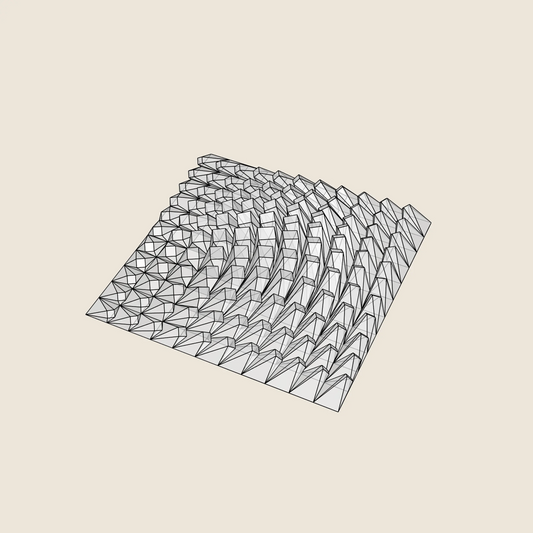
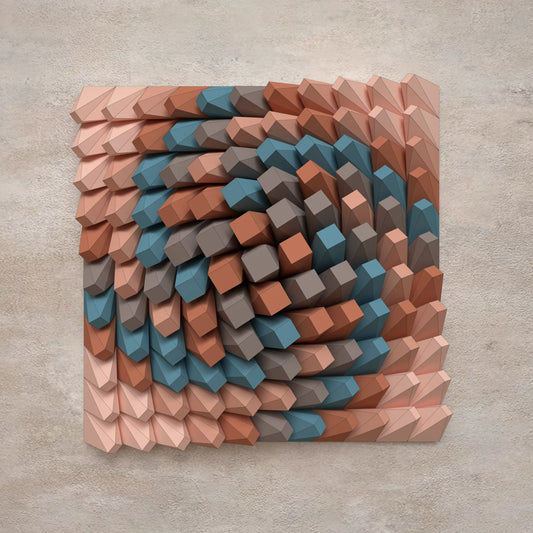
Twisted Box 01
Precio habitual $9.46 USDPrecio habitualPrecio unitario por -
Modelo 3D
Para impresión 3DSTL • STP • DWG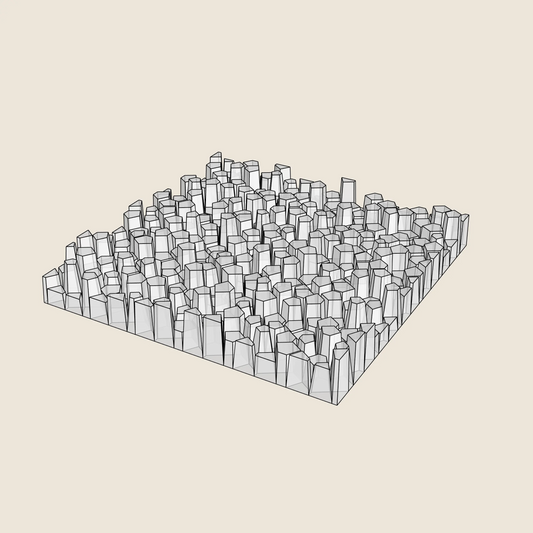
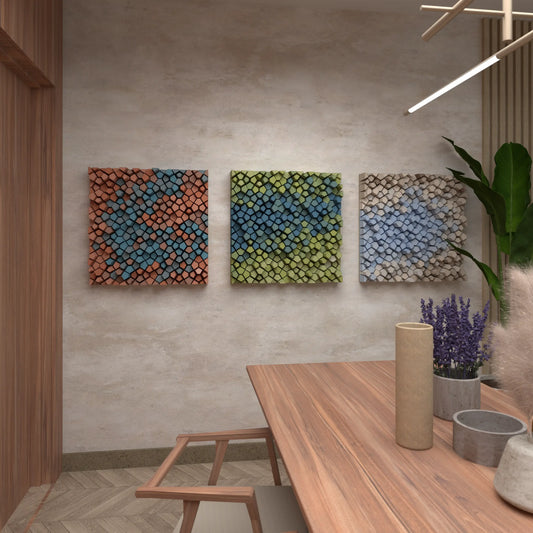
Random Pentagons (3x Colour Versions)
Precio habitual $9.46 USDPrecio habitualPrecio unitario por -
Modelo 3D
Para impresión 3DSTL • STP • DWG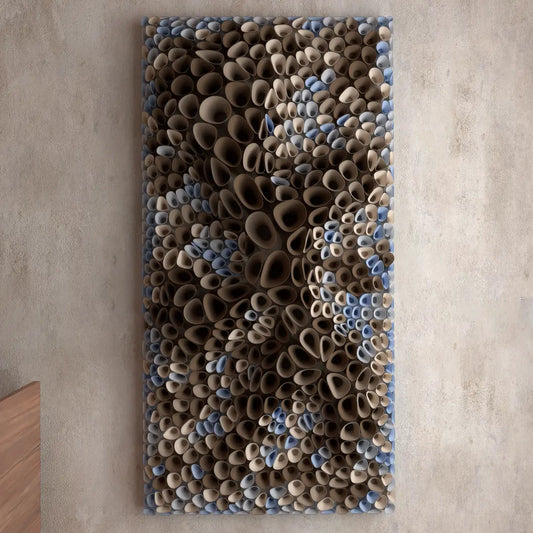
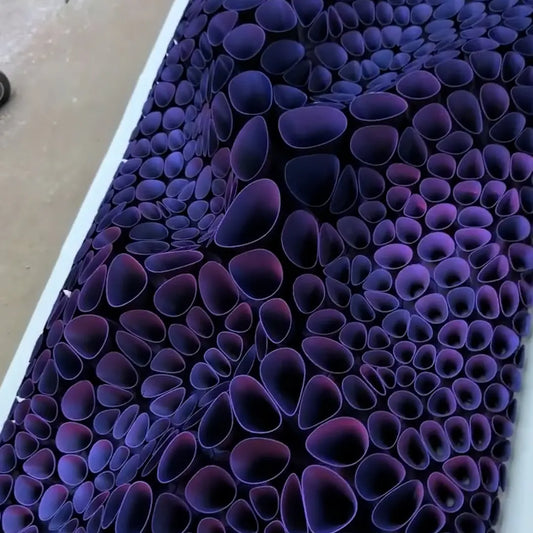
Coral Sponge 01
Precio habitual $18.93 USDPrecio habitualPrecio unitario por -
Modelo 3D
Para impresión 3DSTL • STP • DWG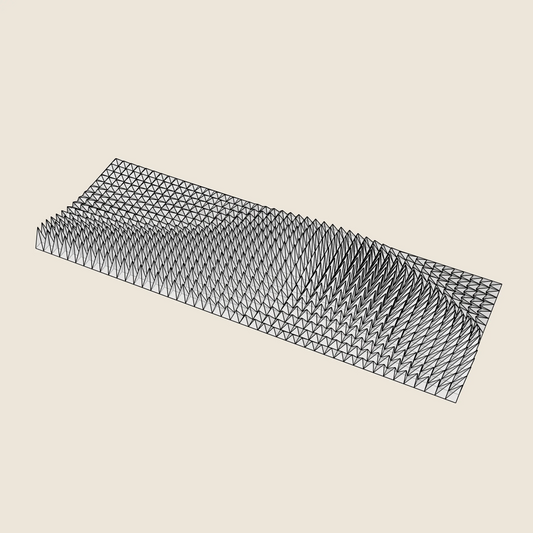
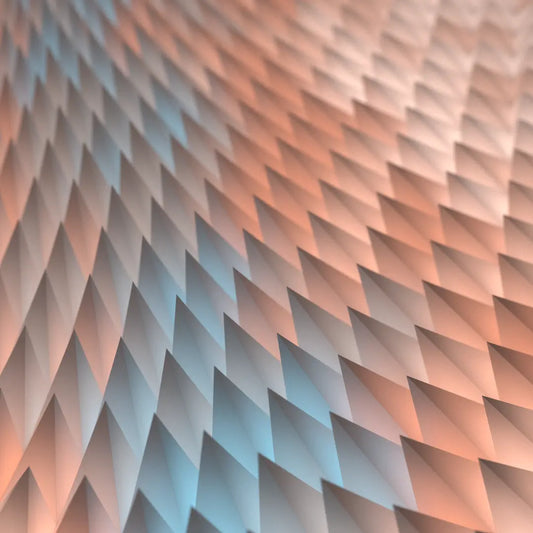
Triangle Wave
Precio habitual $17.04 USDPrecio habitualPrecio unitario por -
Modelo 3D
Para impresión 3DSTL • STP • DWG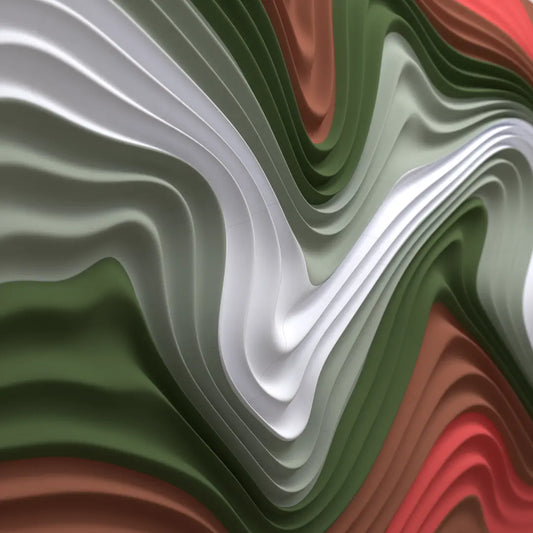
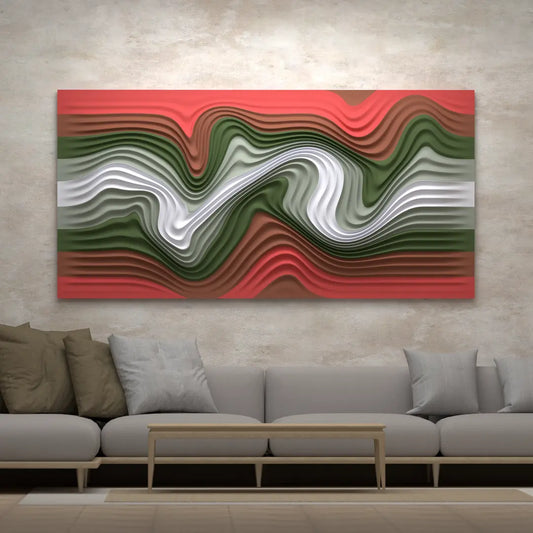
Floating Fumes
Precio habitual $14.20 USDPrecio habitualPrecio unitario por -
Modelo 3D
Para impresión 3DSTL • STP • DWG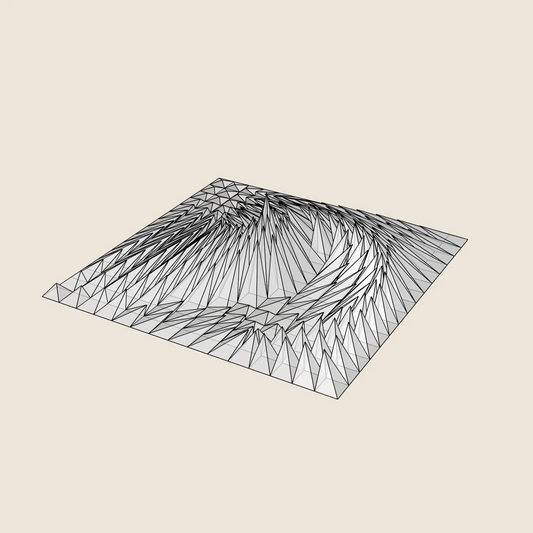
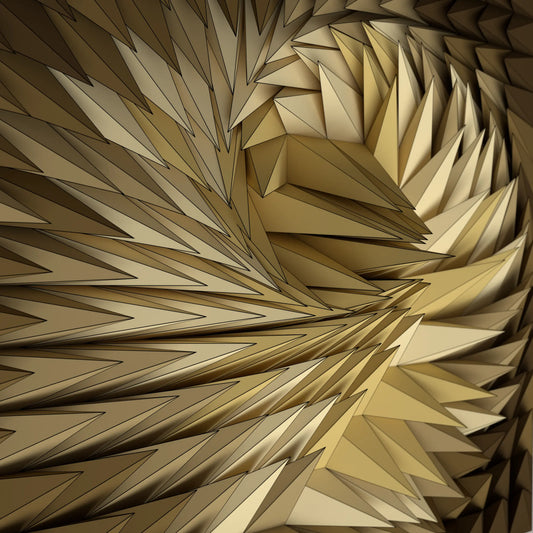
Whirl Peak
Precio habitual $9.46 USDPrecio habitualPrecio unitario por -
Modelo 3D
Para impresión 3DSTL • STP • DWG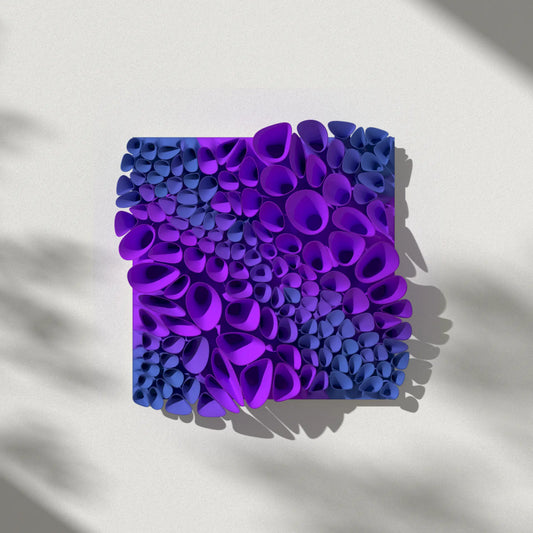
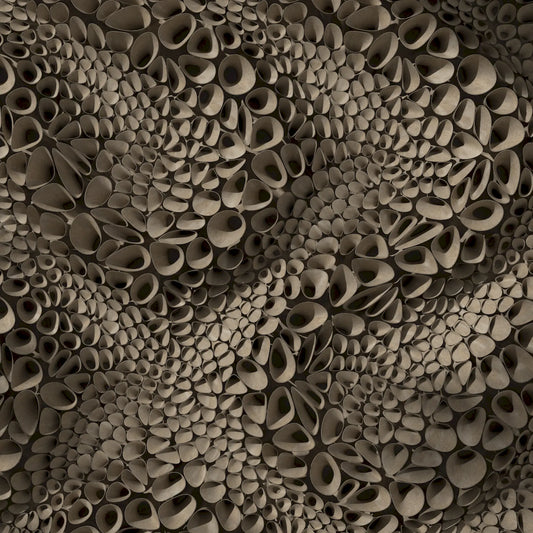
Coral Sponge 03 (tileable)
Precio habitual $14.20 USDPrecio habitualPrecio unitario por -
Modelo 3D
Para impresión 3DSTL • STP • DWG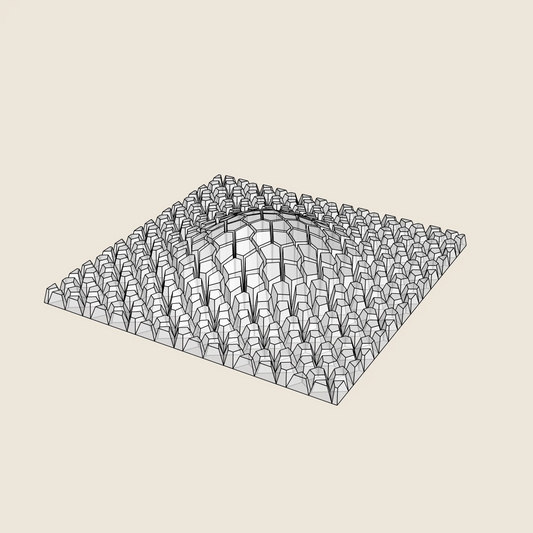
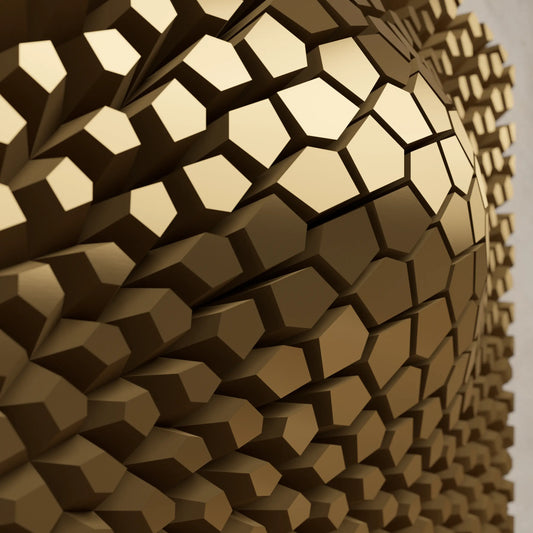
Cracked Bulge
Precio habitual $9.46 USDPrecio habitualPrecio unitario por -
Modelo 3D
Para impresión 3DSTL • STP • DWG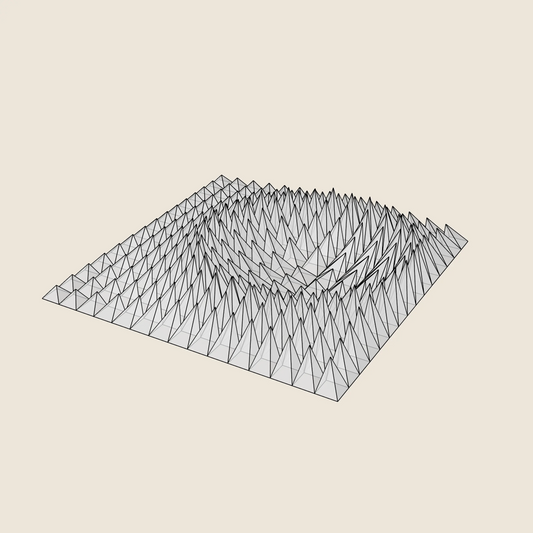
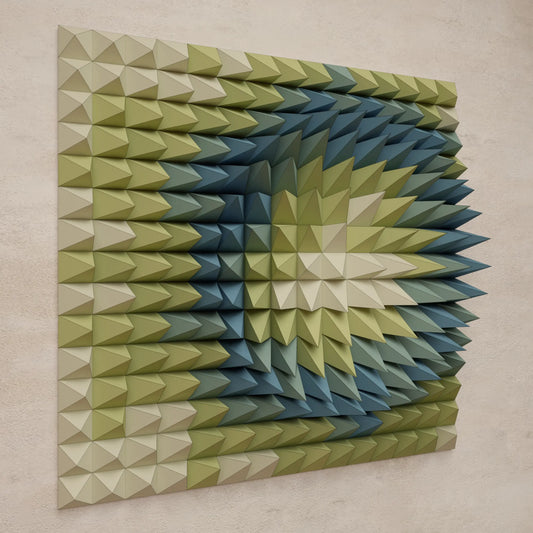
Crater Ring
Precio habitual $9.46 USDPrecio habitualPrecio unitario por -
Modelo 3D
Para impresión 3DSTL • STP • DWG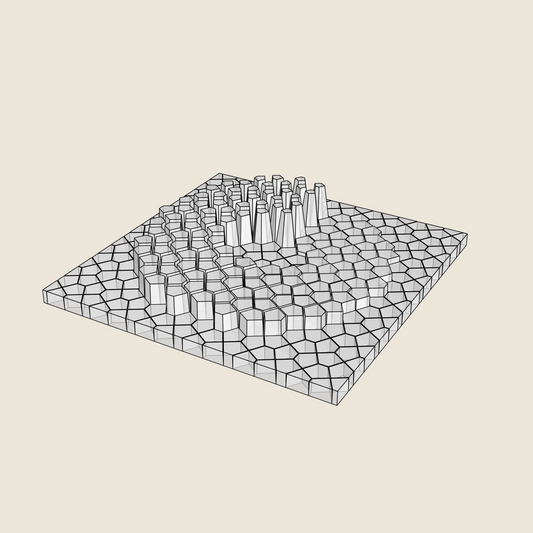
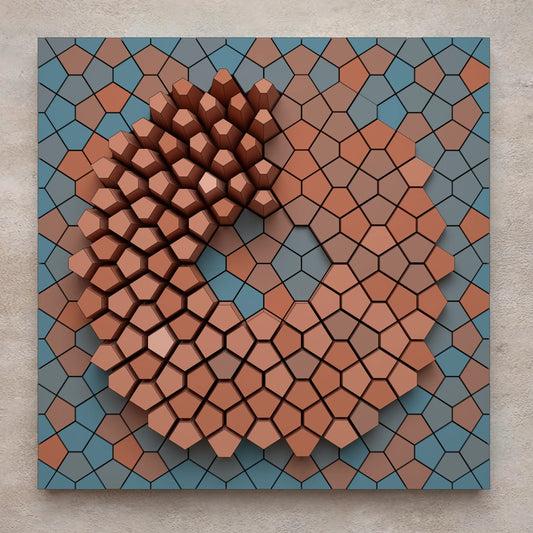 Oferta
Spiral Ramp
Precio habitual $6.63 USDPrecio habitualPrecio unitario por$9.46 USDPrecio de oferta $6.63 USDOferta -
Modelo 3D
Para impresión 3DSTL • STP • DWG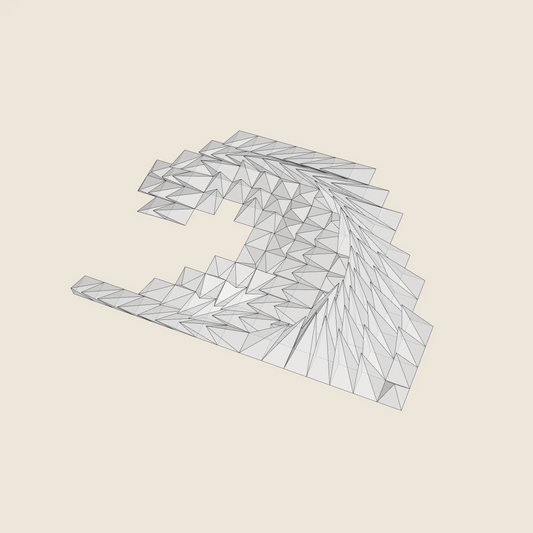
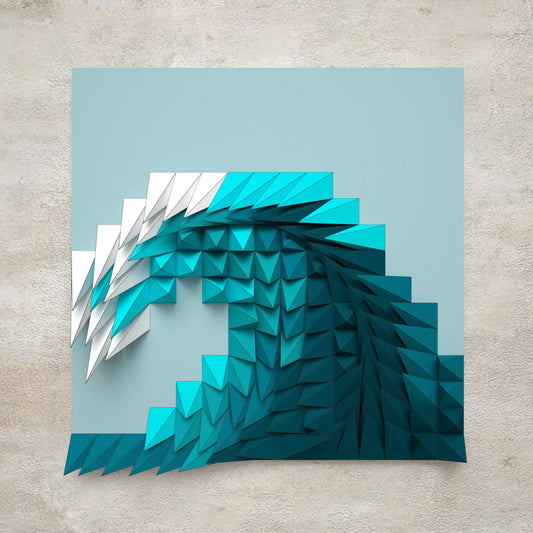 Oferta
Plunging Wave
Precio habitual $4.73 USDPrecio habitualPrecio unitario por$9.46 USDPrecio de oferta $4.73 USDOferta -
Modelo 3D
Para impresión 3DSTL • STP • DWG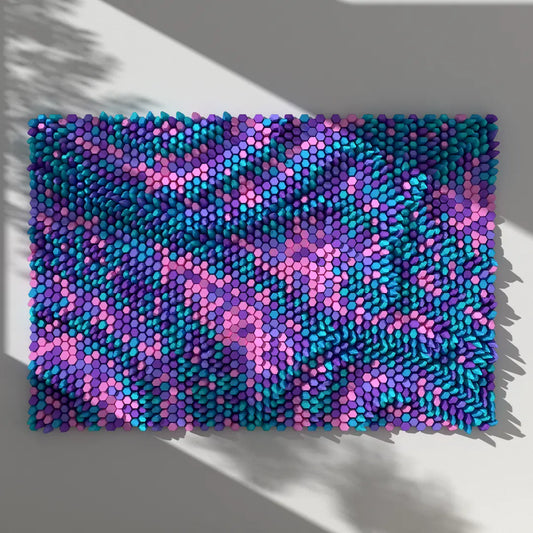
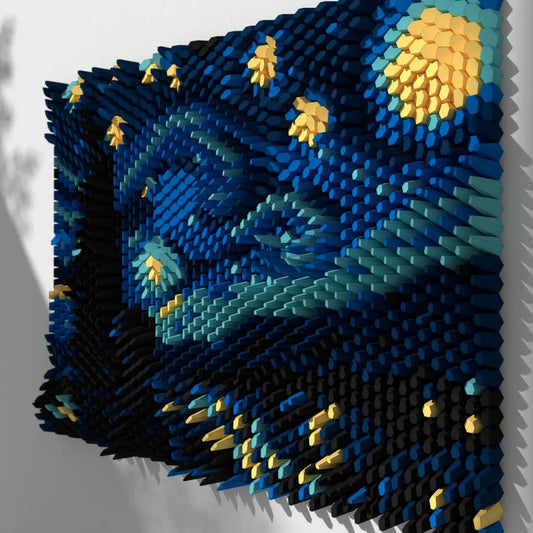
Mosaic (10 Blocks / 25 Layouts)
Precio habitual $20.82 USDPrecio habitualPrecio unitario por -
Modelo 3D
Para impresión 3DSTL • STP • DWG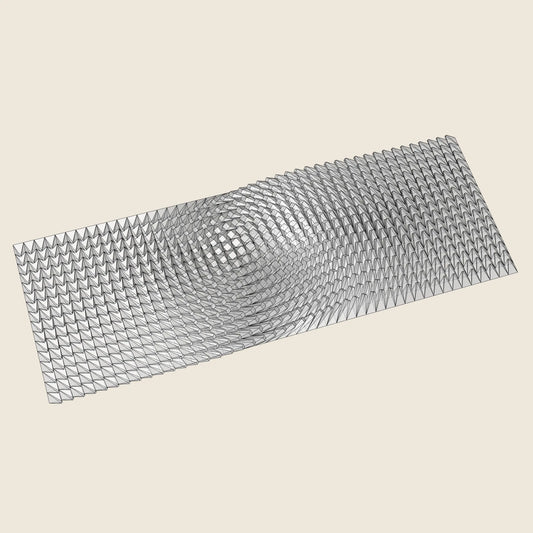
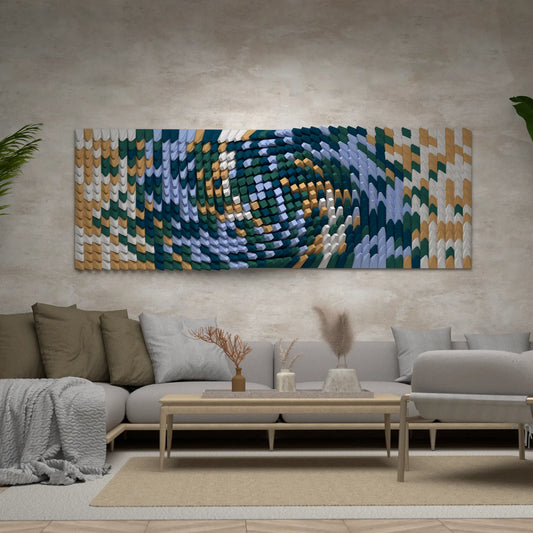
Twisted Box 03
Precio habitual $14.20 USDPrecio habitualPrecio unitario por -
Modelo 3D
Para impresión 3DSTL • STP • DWG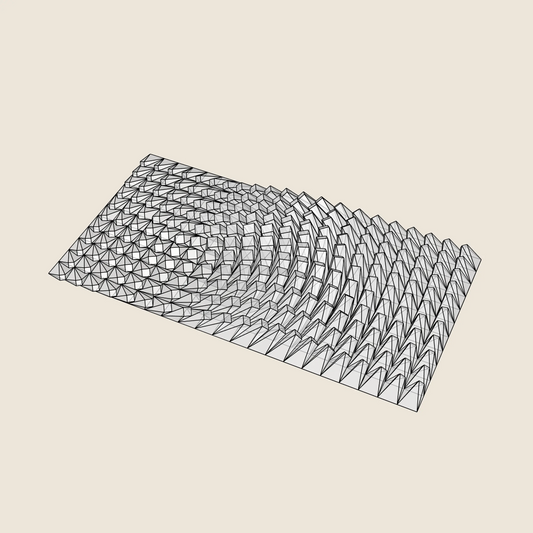
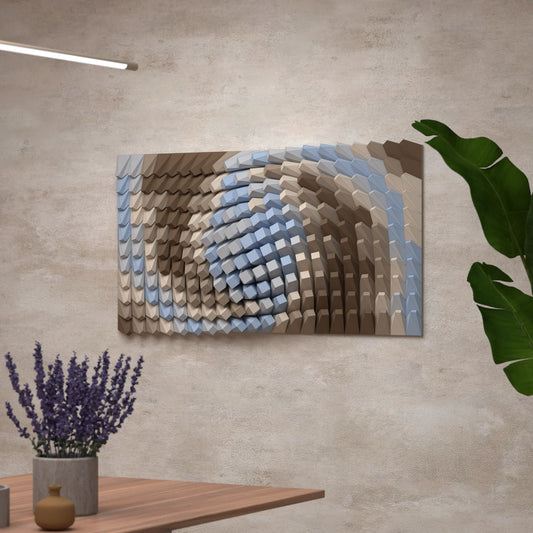
Twisted Box 02
Precio habitual $11.83 USDPrecio habitualPrecio unitario por -
Modelo 3D
Para impresión 3DSTL • STP • DWG
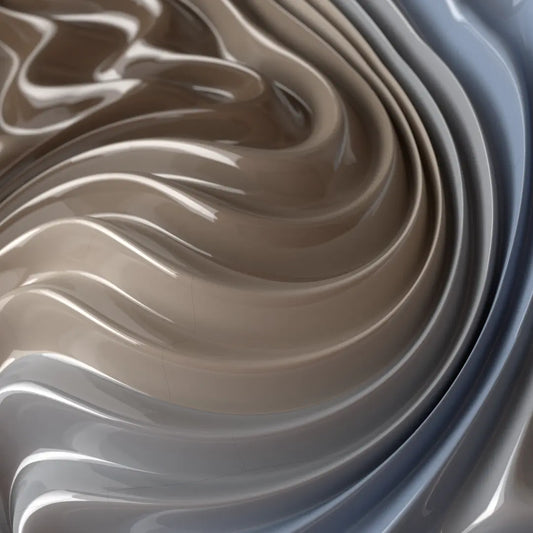
Whipping Cream
Precio habitual $14.20 USDPrecio habitualPrecio unitario por -
Modelo 3D
Para impresión 3DSTL • STP • DWG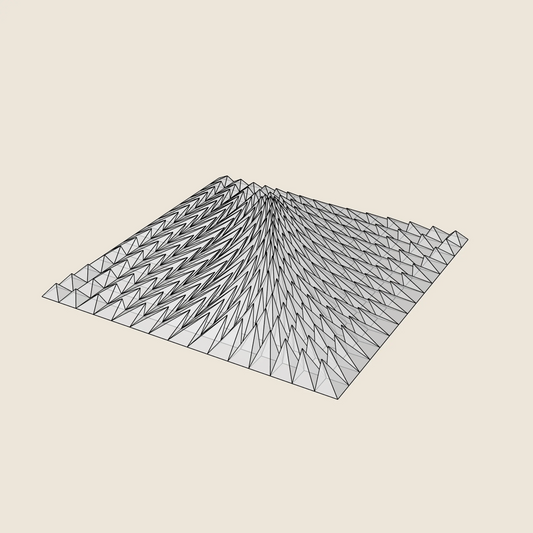
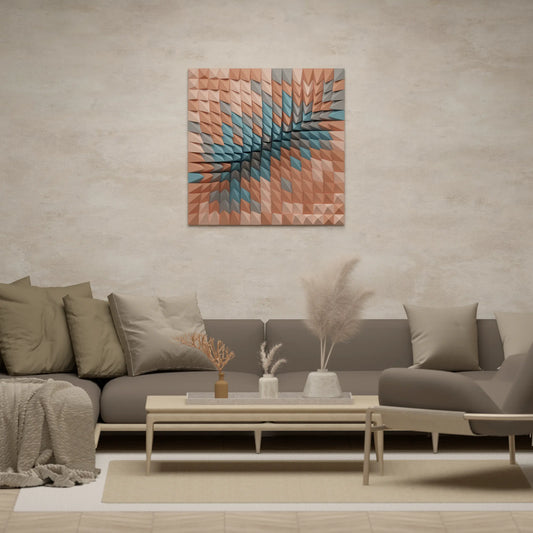
Tectonic Collision
Precio habitual $9.46 USDPrecio habitualPrecio unitario por -
Modelo 3D
Para impresión 3DSTL • STP • DWG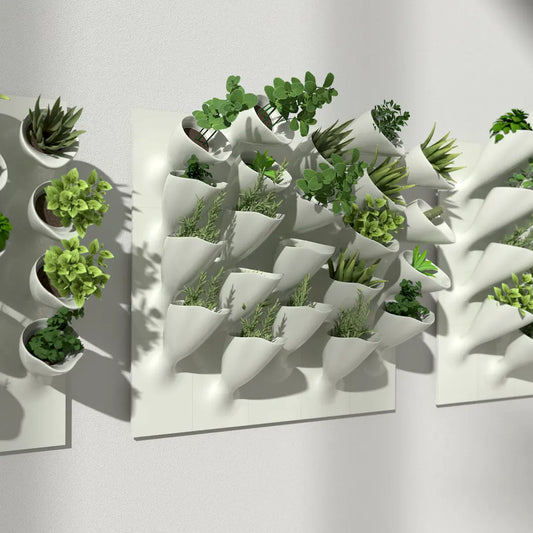
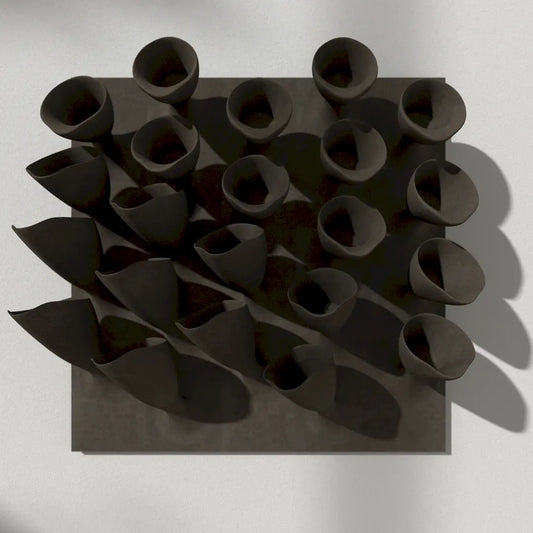
Cornets de Fleur 02 (3× 22 blocks)
Precio habitual $11.36 USDPrecio habitualPrecio unitario por -
Modelo 3D
Para impresión 3DSTL • STP • DWG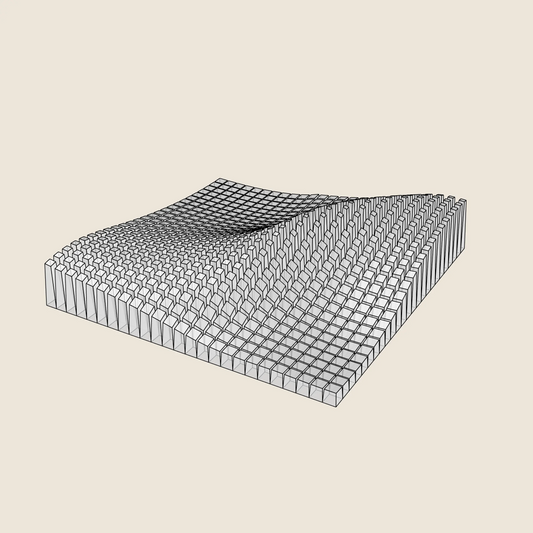
 Oferta
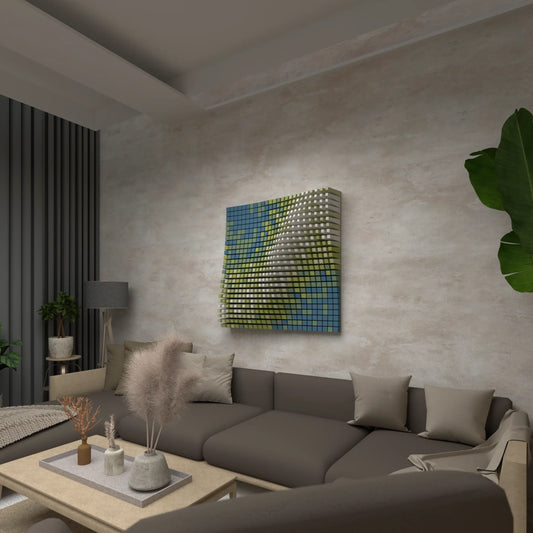
Diagonal Wave
Precio habitual $11.36 USDPrecio habitualPrecio unitario por$14.20 USDPrecio de oferta $11.36 USDOferta -
Modelo 3D
Para impresión 3DSTL • STP • DWG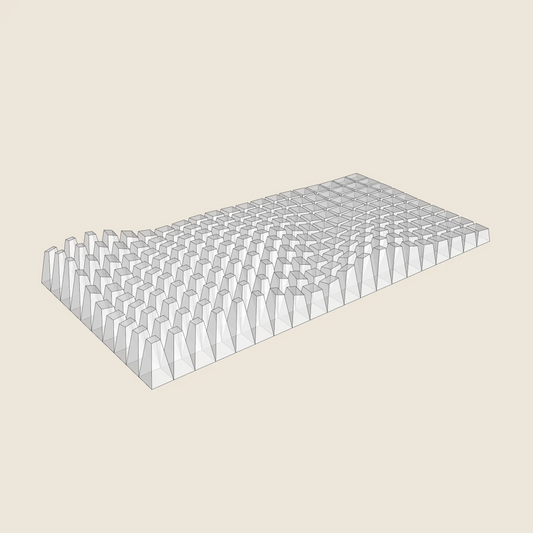
 Oferta
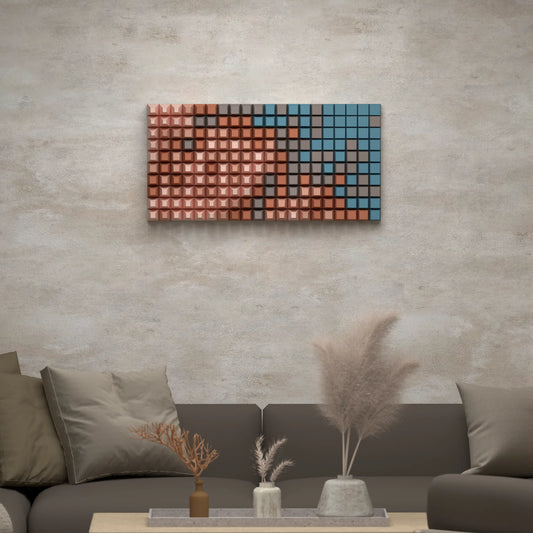
Block Wave
Precio habitual $7.10 USDPrecio habitualPrecio unitario por$9.46 USDPrecio de oferta $7.10 USDOferta -
Modelo 3D
Para impresión 3DSTL • STP • DWG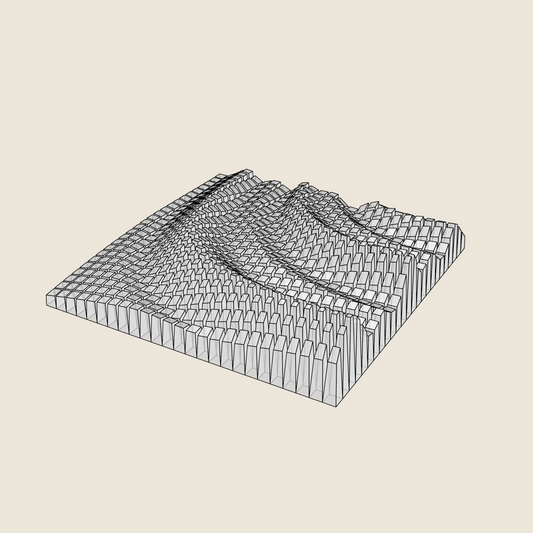
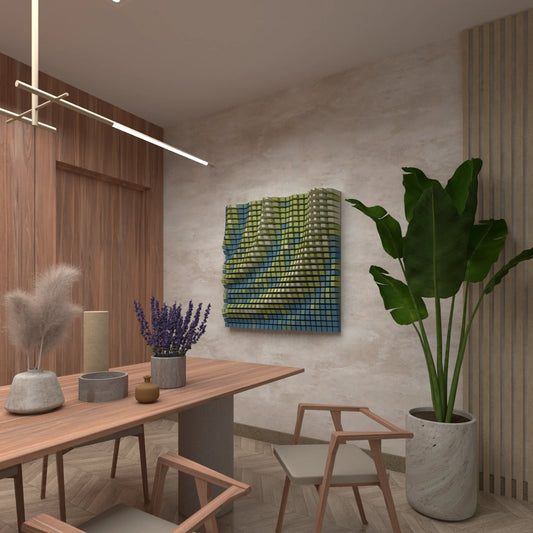
Quarter Circle Waves
Precio habitual $14.20 USDPrecio habitualPrecio unitario por -
Modelo 3D
Para impresión 3DSTL • STP • DWG
Paper Waves
Precio habitual $14.20 USDPrecio habitualPrecio unitario por