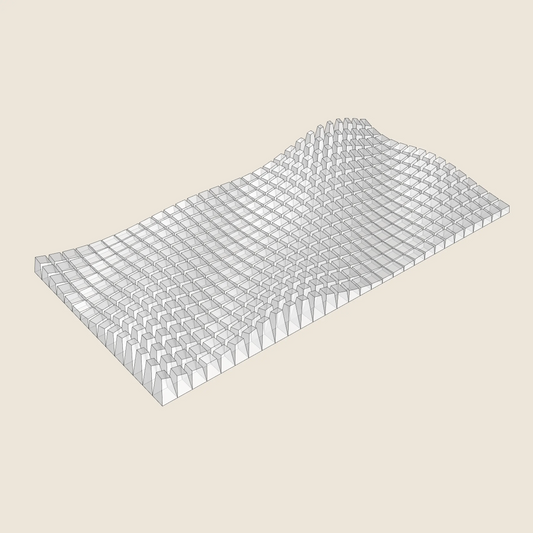
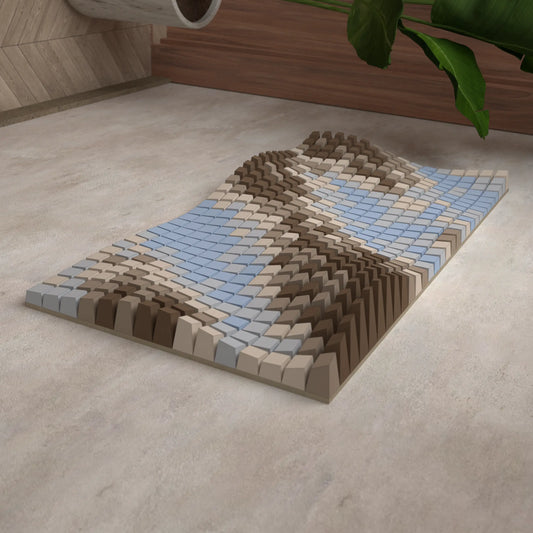
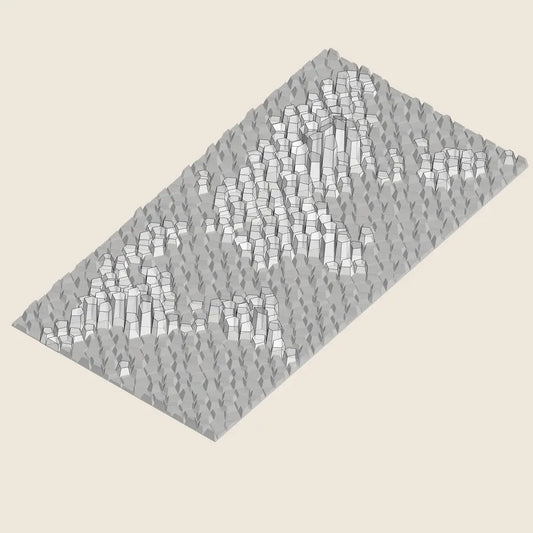
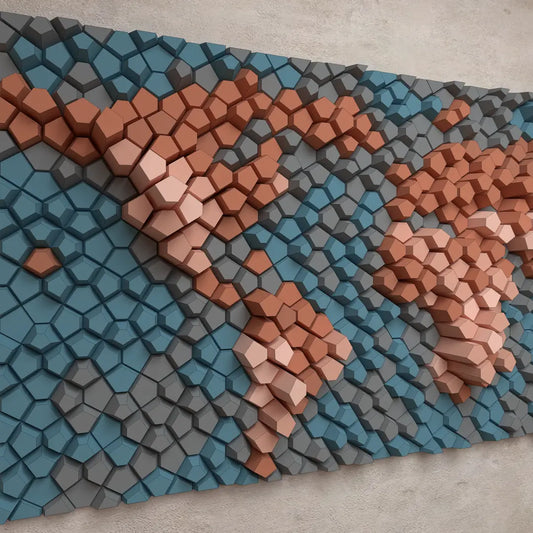
3D-DRUCK ANLEITUNG - Tipps & Tricks

WAS SIE ERHALTEN
Sie fragen sich, was Sie beim Kauf eines 3D-Modell-Exports bekommen?
Sehen Sie sich an, was im DOWNLOAD-PAKET enthalten ist!

01 / EINF vs. NUMMERIERTE BLÖCKE
WAS IST DER UNTERSCHIED ZWISCHEN DER GEOMETRIE IN DEN ORDNERN "EINF" UND "NUMMERIERT"
Mit dem neuesten Update wurde dem Download-Paket ein neuer Ordner hinzugefügt. Jetzt gibt es zwei Ordner. Die Geometrie für das Kunstwerk ist in beiden nahezu identisch. Der einzige Unterschied besteht darin, dass bei den Blöcken im Ordner NUMMERIERT die Nummern bereits in die Geometrie integriert sind.
Das bedeutet, dass Sie die Nummer jedes Blocks beim 3D-Druck nicht markieren müssen und keine Gefahr besteht, sie während des Zusammenbaus zu vertauschen. Der Nachteil ist, dass diese Blöcke etwas länger zum Drucken benötigen.
Die Blocknummer und die Farbe sind auch im Dateinamen vermerkt. Zusätzlich ist ein PDF-Layout-Raster mit der Nummer und der Farbgruppe enthalten.

02 / GESAMTE DRUCKZEIT UND GEWICHT
WIE MAN DIE GESAMTE DRUCKZEIT UND DAS GEWICHT DES KUNSTWERKS SCHÄTZT
Die Druckzeit und das Materialgewicht hängen von Ihren individuellen Einstellungen und Ihrer Maschine ab.
Sie können jedoch eine Schätzung vornehmen! Ziehen Sie das gesamte Modell per Drag & Drop in den Slicer.
Gehen Sie zu den Druckereinstellungen und stellen Sie das Druckbett so ein, dass es groß genug für das gesamte Kunstwerk ist.
Konfigurieren Sie dann die Druckeinstellungen – Schichthöhe, Geschwindigkeit, Infill, Außenwände sowie die unteren und oberen massiven Schichten.
Nach der Erstellung des G-Codes sehen Sie die ungefähre Zeit und den Materialverbrauch.

03 / MULTIMATERIAL-DRUCKER
WIE MAN MIT EINEM MULTIMATERIAL-DRUCKER MEHRFARBIG DRUCKT
Für dieses Tutorial verwenden wir Prusa Slicer und das PRUSA Multimaterial-Upgrade.
Wählen Sie zuerst den Multimaterial-Drucker aus; dies signalisiert dem Programm, dass Sie einen mehrfarbigen Druck erstellen möchten. Wählen Sie dann alle fünf STL-Dateien der farbigen Teile aus. Diese Dateien enthalten die Farbnummer im Dateinamen.
Ziehen Sie diese per Drag-and-Drop in den Slicer und bestätigen Sie, dass es sich um das mehrfarbige Modell handelt – der Slicer behält die Modellkoordinaten bei.
Möglicherweise müssen Sie das Modell verkleinern, damit es auf das Druckbett passt. Richten Sie dann das Material und den Druck selbst ein.

04 / ANORDNUNG AUF DEM DRUCKBET
WIE MAN DIE FÜNF-FARBEN-GRAFIK SEPARAT DRUCKT
Dafür gibt es zwei Möglichkeiten. Die erste Methode verwendet die nach Farben gruppierten STLs, die zweite verwendet einzelne Blöcke.
Die erste Option ist die Verwendung der nach Farben gruppierten STLs.
Ziehen Sie die STL-Datei der ersten Farbgruppe per Drag-and-Drop in den Slicer und verwenden Sie die Funktion „IN OBJEKTE ZERLEGEN“ (Split to Objects). Dadurch wird das Modell in einzelne Blöcke zerlegt.
Schieben Sie das Modell vom Druckbett und wählen Sie mit der Umschalttaste nur einige wenige Blöcke aus, die auf das Druckbett passen. Erstellen Sie dann den ersten G-Code.
Kehren Sie zum Modellbereich zurück und schieben Sie eine weitere Gruppe von Blöcken auf das Druckbett. Erstellen Sie den zweiten G-Code. Setzen Sie diesen Vorgang mit dem Rest der Blöcke unter Verwendung der verbleibenden nach Farben gruppierten STLs fort.
Die zweite Option ist die Verwendung einzelner Blöcke:
Gehen Sie zu dem Ordner mit der Bezeichnung „Blocks“ und wählen Sie mehrere Blöcke aus, die in derselben Farbe gedruckt werden sollen. Die Farbgruppe ist im Dateinamen angegeben.
Ziehen Sie diese per Drag-and-Drop in den Slicer und verwenden Sie die Funktion „Anordnen“ (Arrange). Dadurch werden die Blöcke automatisch auf dem Druckbett angeordnet.
Erstellen Sie den G-Code, speichern Sie ihn und fahren Sie mit den restlichen Blöcken fort.

05 / UMGEDREHT = FLACHE OBERSEITEN
Wenn Sie Blöcke mit flachen Oberseiten drucken, sollten Sie in Betracht ziehen, die Blöcke einzeln und kopfüber zu drucken.
Aufgrund der Neigung der Oberseiten kommt es zu einer deutlichen Stufenbildung, die anschließend mühsam mit Schleifpapier geglättet werden muss.
Wenn sie umgedreht werden, tritt die Stufenbildung an der Basis auf und die Oberseiten sind absolut flach.
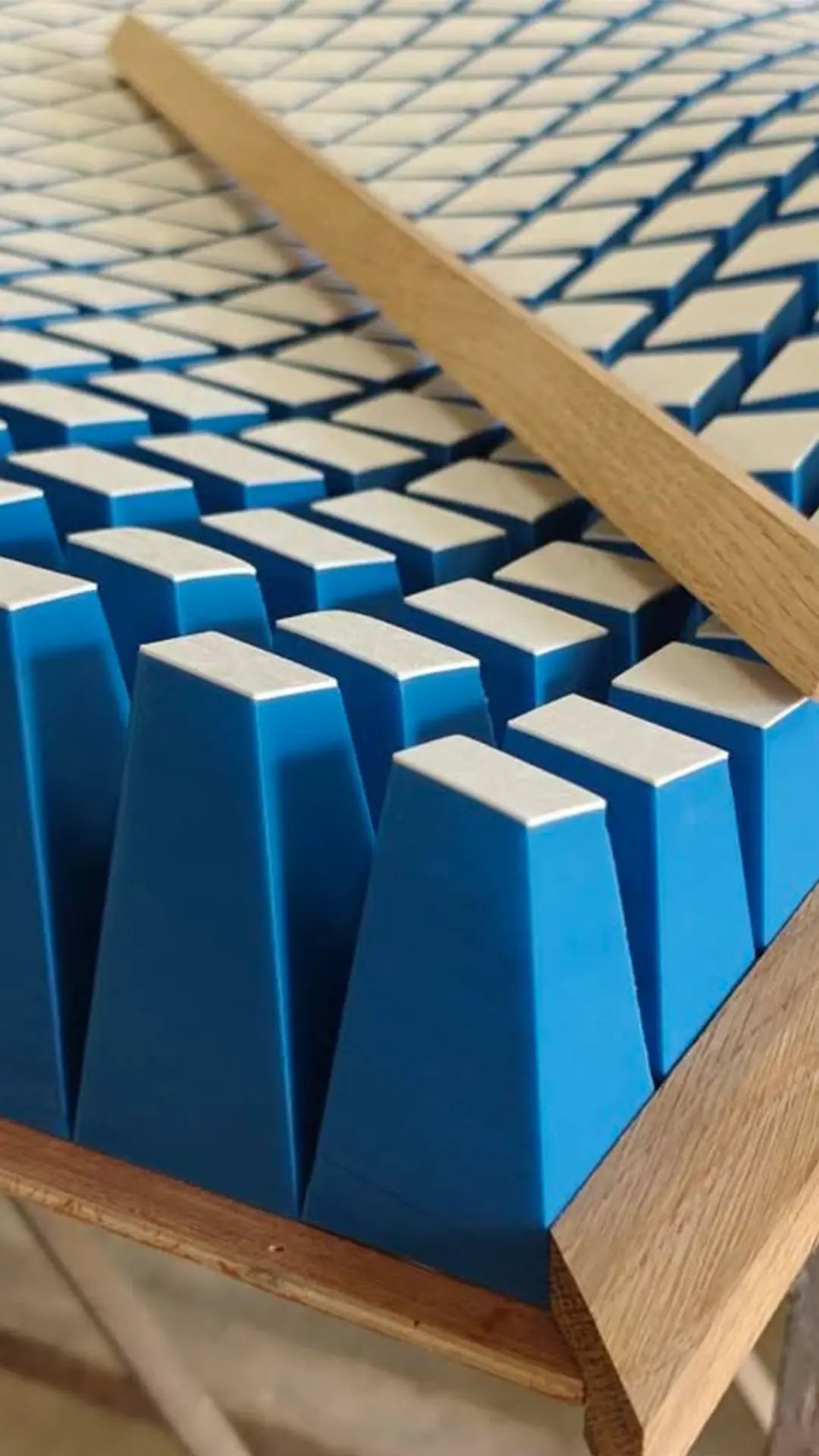
Das Drucken von Blöcken „kopfüber“ sorgt für glatte Oberseiten und ermöglicht einen Farbwechsel für die ersten paar Schichten. Beginnen Sie mit einer Farbe und wechseln Sie dann zu einer kontrastierenden Farbe.
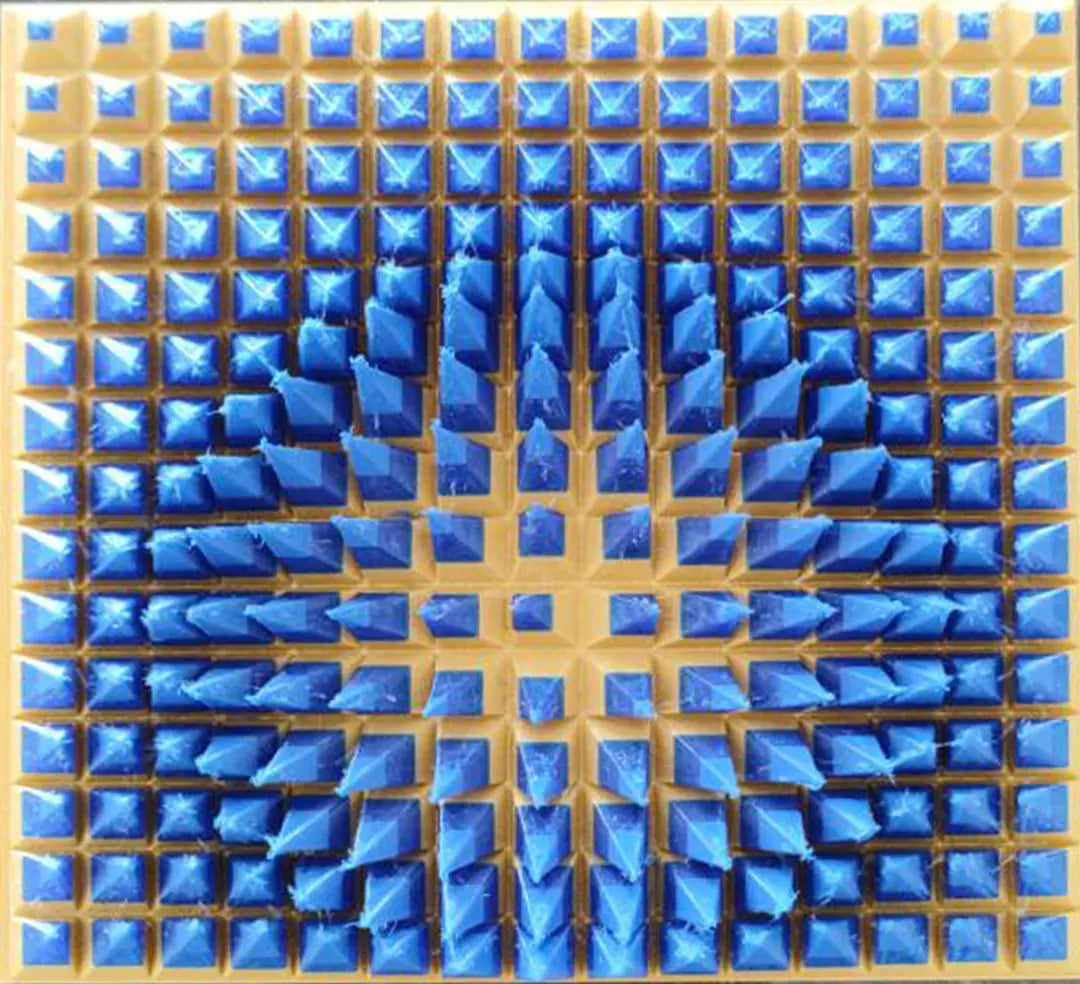
Alternativ können Sie einfache Farbänderungen in bestimmten Höhen anwenden, um die Oberseiten/Spitzen hervorzuheben.

06 / HOHLBLOCKSTEINE
In diesem Video zeige ich dir, wie du OPEN BLOCKS im 3D-Druck herstellst, damit du sie mit flexiblem Akustikschaum füllen kannst, um Paragami zu einem Schallabsorber aufzurüsten.
1) Ziehe die einzelnen Blöcke per Drag & Drop in dein Slicing-Programm (ich verwende Prusa Slicer).
2) Du kannst sie umdrehen. Verwende dann die „Anordnen“-Funktion, um die Blöcke gleichmäßig auf der Druckplatte zu verteilen.
3) Wähle einen Block aus, klicke auf das Werkzeug „Auf Fläche platzieren“ und wähle die Seite aus, die als Basis dienen soll. Der Block richtet sich automatisch aus. Wende dies auf alle Blöcke an.
4) Druckeinstellung:
Infill auf 0 %
2 obere feste Schichten
0 untere feste Schichten
2 Außenlinien
5) Generiere den G-Code. Sobald sie gedruckt sind, fülle sie einfach mit Akustikschaum (flexibel), um das Upgrade abzuschließen.
07 / SPITZE DER SCHARFEN PYRAMIDE
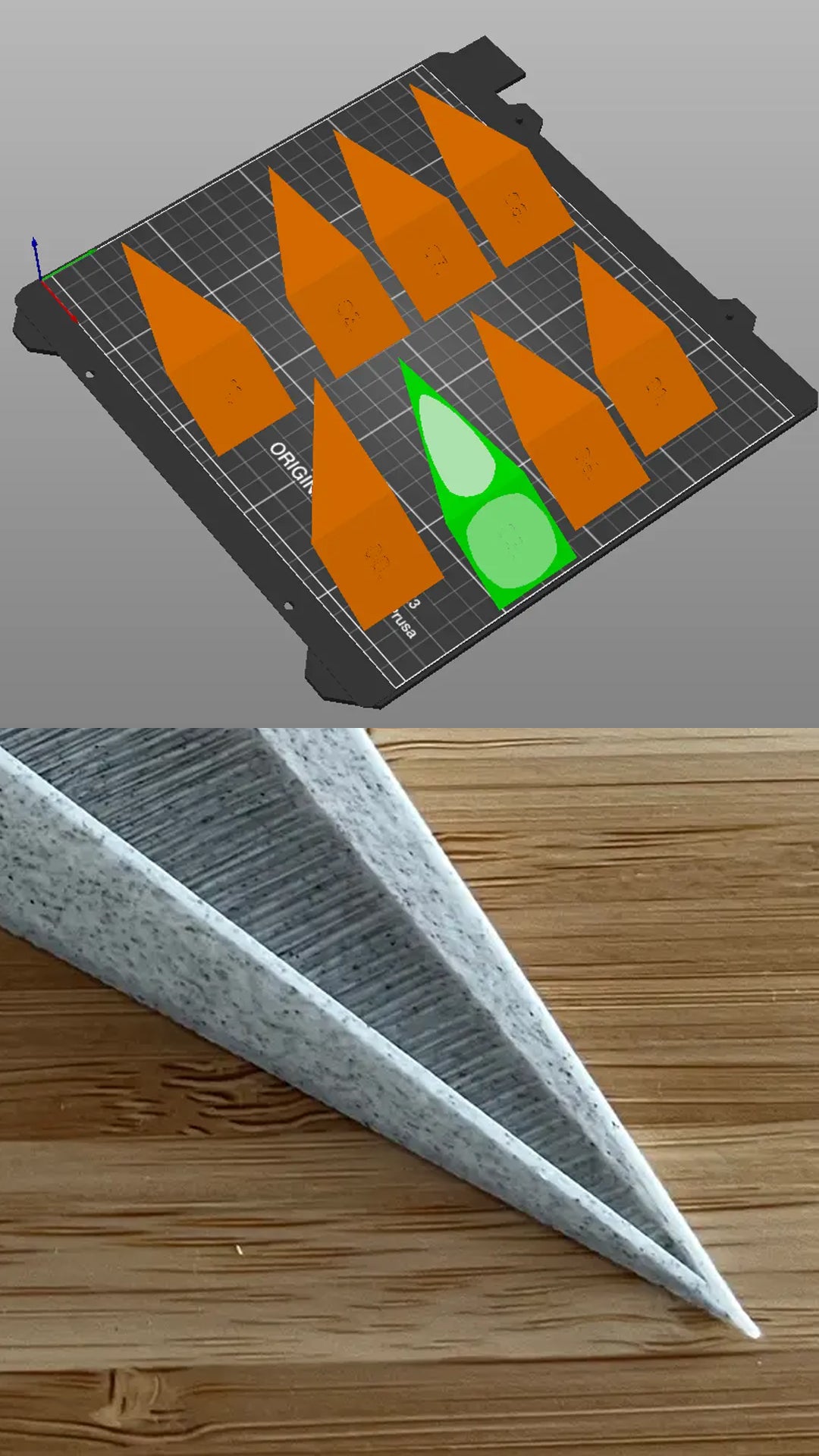
Sie können auch hohle, pyramidenförmige 3D-Blöcke erstellen, indem Sie dasselbe Verfahren wie bei den abgestumpften Blöcken anwenden.
Dieser Trick mit dem Drehen der Pyramiden funktioniert auch, wenn Sie eine schärfere Pyramidenspitze erzielen möchten. Das Drucken auf der Seite verbessert oft die Schärfe der Spitze, was bei einem Druck in der standardmäßigen aufrechten Position nur schwer zu perfektionieren ist.
08 / LED-UPGRADE
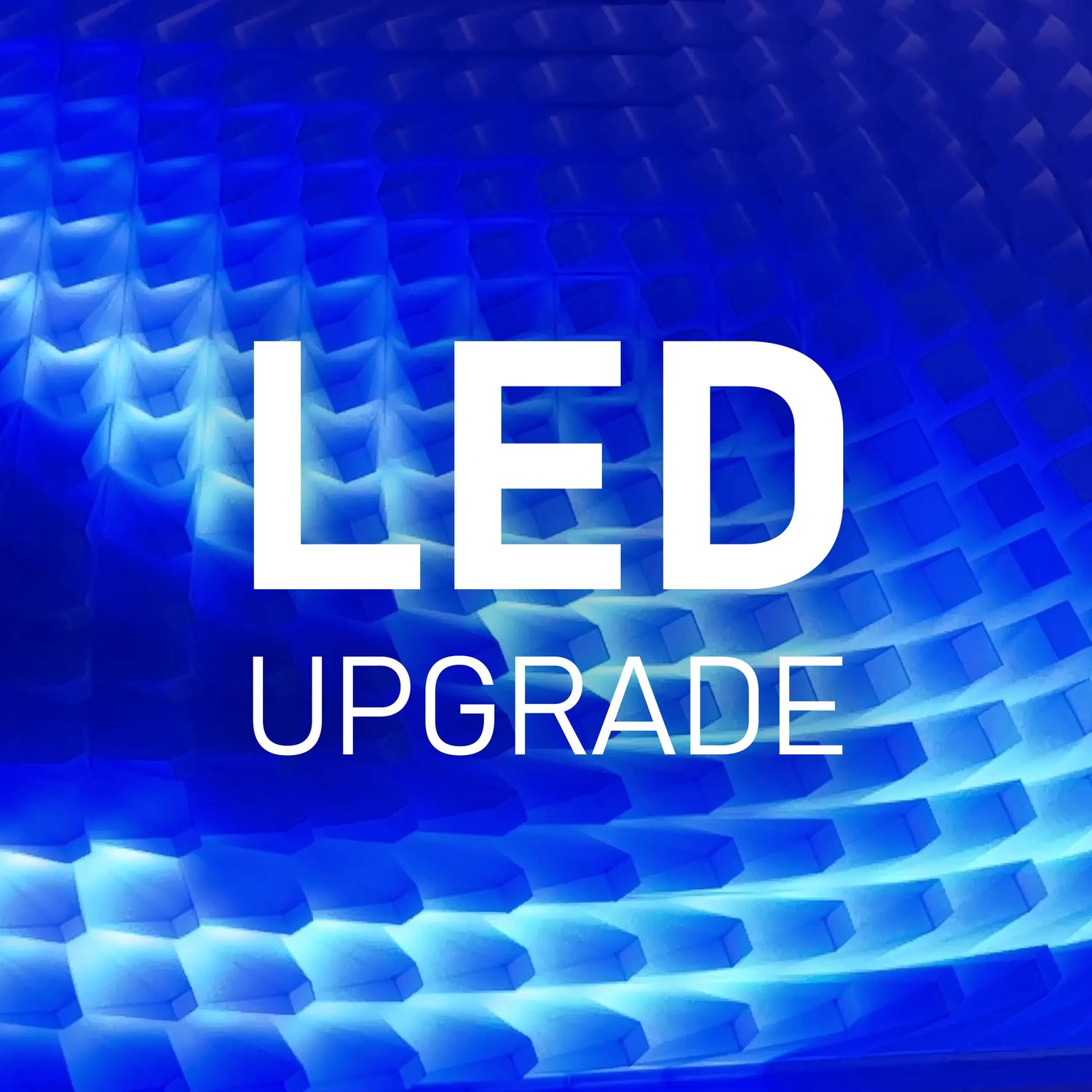
Springen Sie auf den neuesten Trend auf und werten Sie Paragami mit LED-Beleuchtung auf. Verwandeln Sie Ihre Wandkunst mit individuellen Lichtmustern. Lesen Sie mehr in diesem speziellen Artikel.

09 / VORSCHAU FARBKOMBINATIONEN IM SLICER
Sie können verschiedene Farbkombinationen direkt im Slicer (PrusaSlicer) in der Vorschau anzeigen, bevor Sie den G-Code generieren.
1) Stellen Sie Ihren Drucker auf einen Multimaterial-Drucker um (z. B. MK3S+MMU3). Sollte diese Option nicht verfügbar sein, fügen Sie sie über den Konfigurationsassistenten hinzu.
2) Markieren Sie alle fünf STLs (Farbe 1–5) im Ordner und ziehen Sie sie per Drag & Drop in den Slicer. Bestätigen Sie die Meldung, die auf einen Multimaterial-Druck hinweist.
3) Weisen Sie jedem Extruder Farben zu, indem Sie auf das kleine Farbquadrat neben der Filament-Einstellung klicken. Weisen Sie anschließend die STL-Teile den entsprechenden Extrudern zu.
4) Um das gesamte Kunstwerk zu betrachten, skalieren Sie es so weit herunter, dass es auf das Druckbett passt, oder gehen Sie zum Reiter „Druckereinstellungen“ und vergrößern Sie die Größe der Druckbettform.

10/ SPIEGELN & ZUSCHNEIDEN / KACHELN
Sie können das gesamte Kunstwerk spiegeln und kacheln. Außerdem können Sie es auf das gewünschte Seitenverhältnis zuschneiden.
1) Am besten zum Kacheln geeignet sind die Vorlagen, die direkt kachelbar sind. Bei diesen haben alle Randblöcke die gleiche Höhe, oder die Höhe spielt keine Rolle und sie sind vertikal. Beispiele hierfür sind Cracked Bulge, Random Pentagons oder Spiral Ramp. Diese sind kachelbar.
2) Dann gibt es Designs mit vertikalen Blöcken, bei denen die Blöcke an den
Rändern jedoch nicht die gleiche Höhe haben. Diese können gekachelt werden, wenn Sie jede
Kachel (das ganze Stück) spiegeln. Beispiele hierfür sind Diagonal Wave, Quarter
Circle Waves, High Tide und Block Wave.
3) Die Designs mit Blöcken, die aus der Basis herausragen, können nicht
gekachelt werden. Diese Blöcke sind an den Rändern nicht perfekt vertikal (90°). Zum
Beispiel ist Windy Fur nicht geeignet zum Kacheln.

11/ DRUCKAUSRICHTUNG = GLATTERE OBERFLÄCHE
Um eine gleichmäßige Schichtung zu erreichen und ein großartiges Ergebnis bei Vorlagen wie Whipping Cream und Floating Fumes zu erzielen, drucken Sie den Block vertikal. Dies ist besonders wichtig, wenn das Modell verkleinert wird, da die Schichtung bei der ursprünglichen Modellgröße weniger auffällig ist. Bei einer Verkleinerung ist die vertikale Ausrichtung jedoch unerlässlich.
Die Vorlage wurde inzwischen verfeinert, wobei die Blockunterteilungen nun der Krümmung folgen und nach Farben organisiert sind. Die vertikale Positionierung bleibt jedoch der Schlüssel für das beste Ergebnis.
-
3D-Modell
Für den 3D-DruckSTL • STP • DWG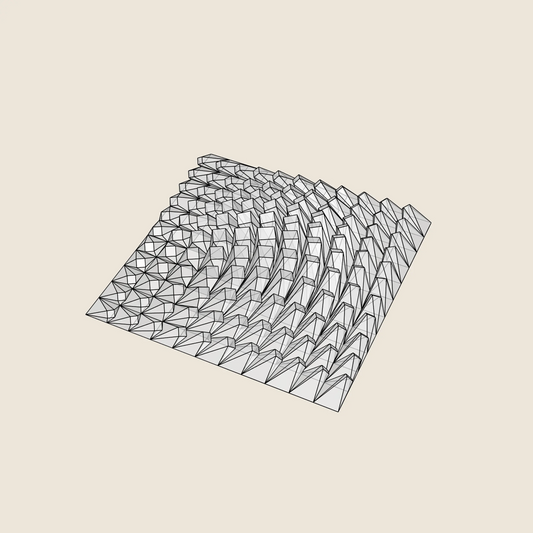
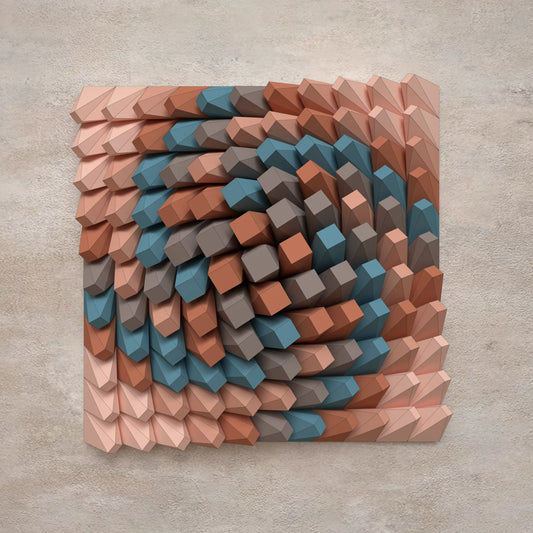
Twisted Box 01
Normaler Preis $9.45 USDNormaler PreisStückpreis pro -
3D-Modell
Für den 3D-DruckSTL • STP • DWG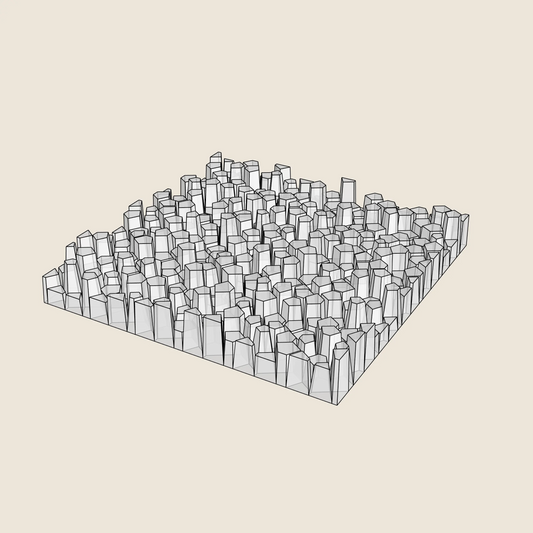
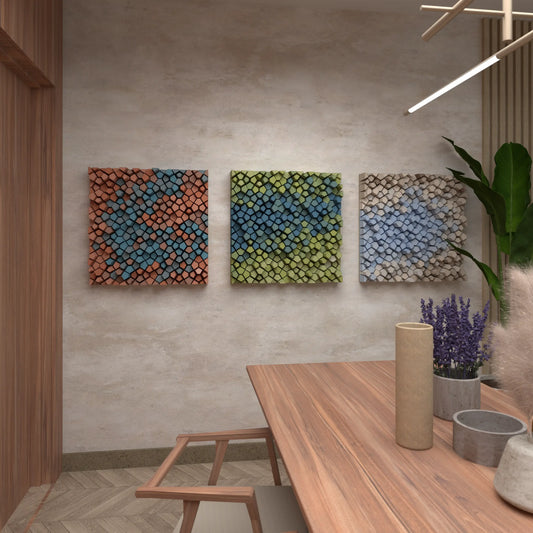
Random Pentagons (3x Colour Versions)
Normaler Preis $9.45 USDNormaler PreisStückpreis pro -
3D-Modell
Für den 3D-DruckSTL • STP • DWG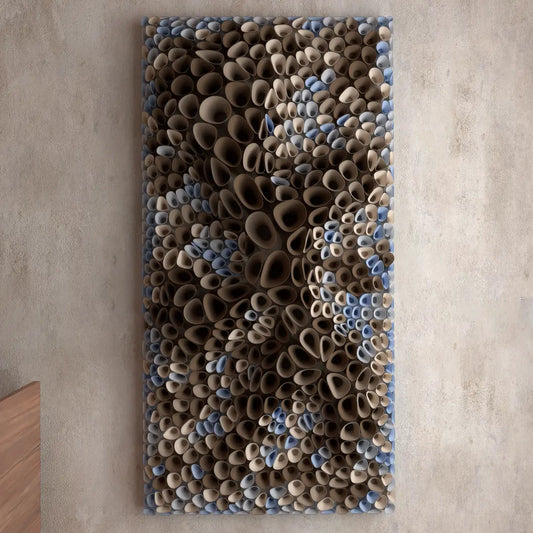
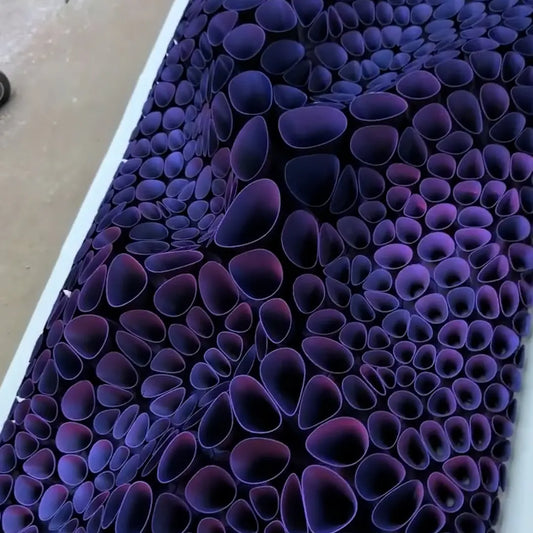
Coral Sponge 01
Normaler Preis $18.92 USDNormaler PreisStückpreis pro -
3D-Modell
Für den 3D-DruckSTL • STP • DWG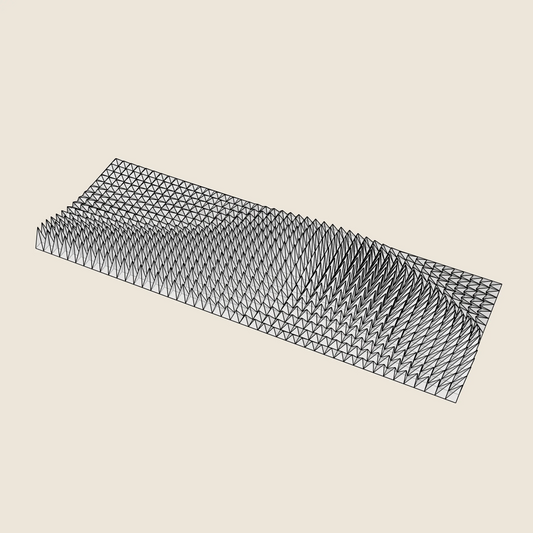
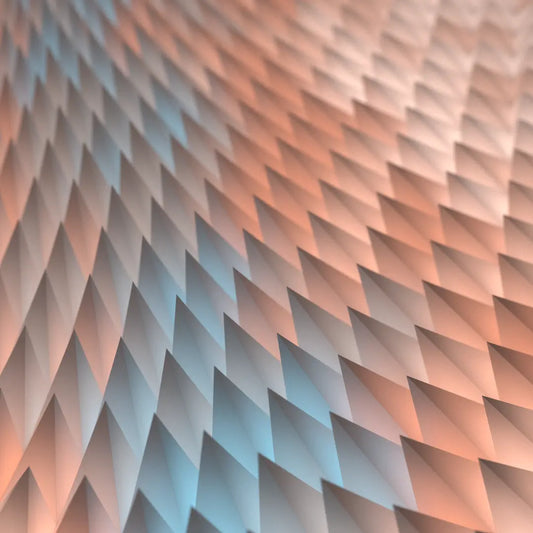
Triangle Wave
Normaler Preis $17.03 USDNormaler PreisStückpreis pro -
3D-Modell
Für den 3D-DruckSTL • STP • DWG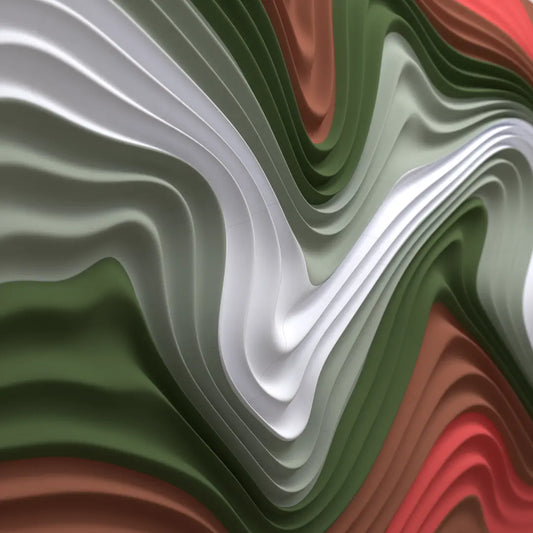
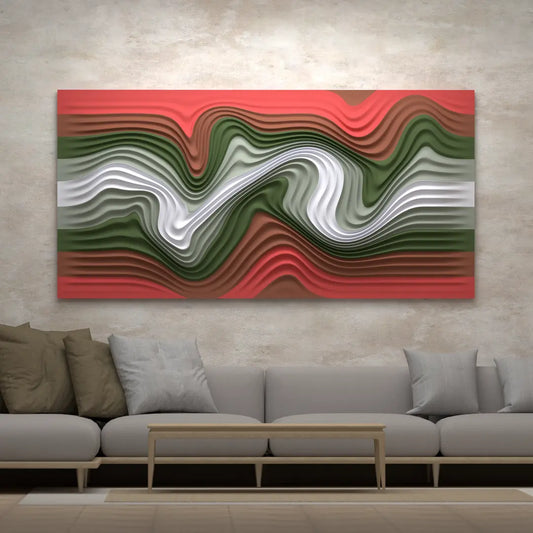
Floating Fumes
Normaler Preis $14.19 USDNormaler PreisStückpreis pro -
3D-Modell
Für den 3D-DruckSTL • STP • DWG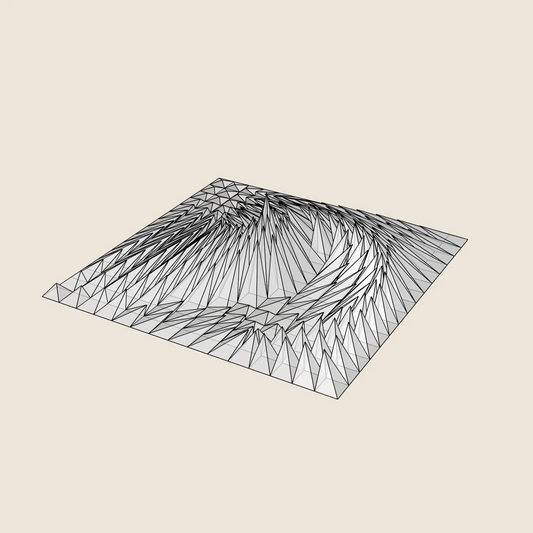
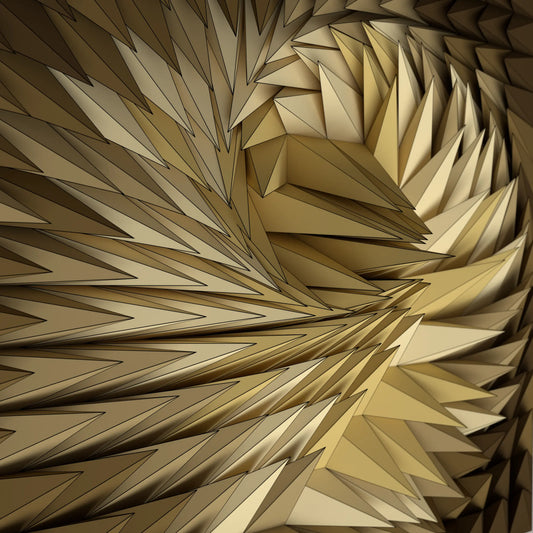
Whirl Peak
Normaler Preis $9.45 USDNormaler PreisStückpreis pro -
3D-Modell
Für den 3D-DruckSTL • STP • DWG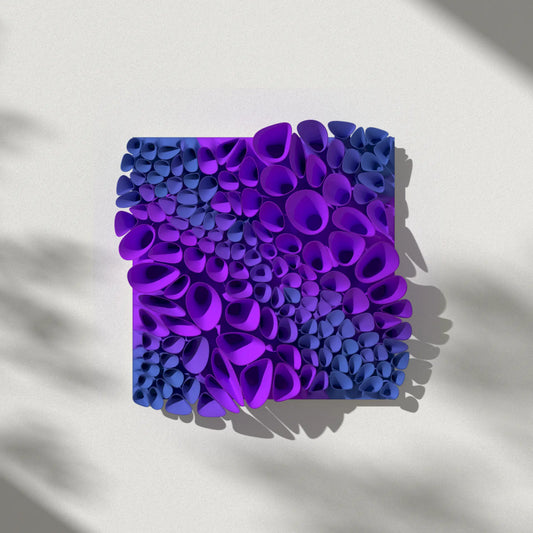
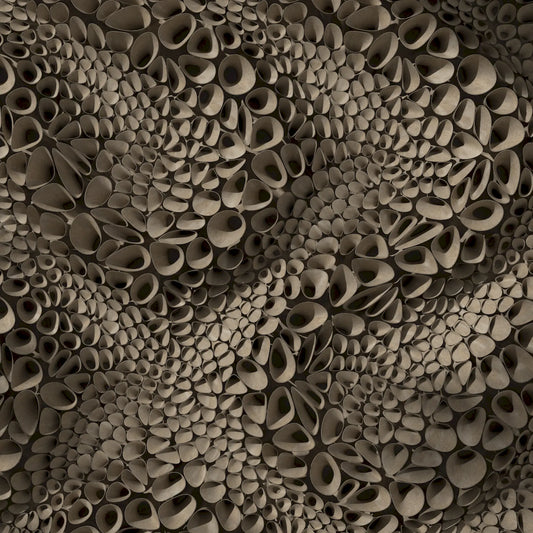
Coral Sponge 03 (tileable)
Normaler Preis $14.19 USDNormaler PreisStückpreis pro -
3D-Modell
Für den 3D-DruckSTL • STP • DWG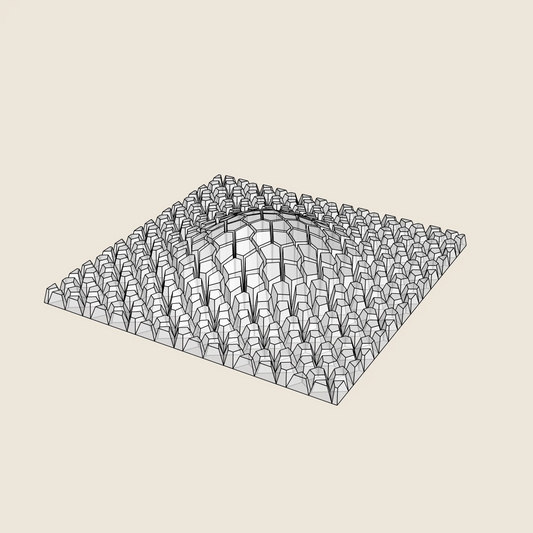
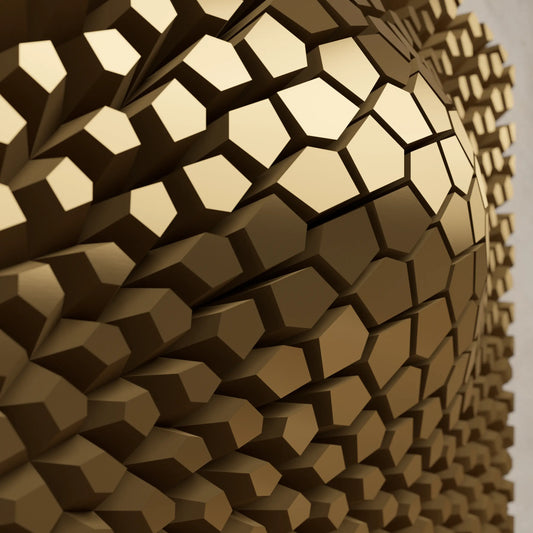
Cracked Bulge
Normaler Preis $9.45 USDNormaler PreisStückpreis pro -
3D-Modell
Für den 3D-DruckSTL • STP • DWG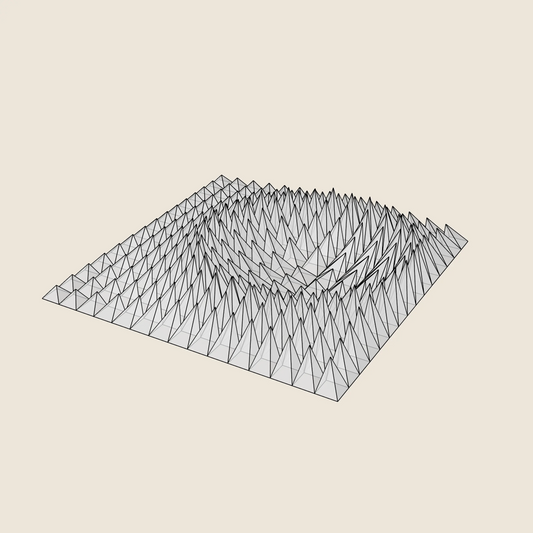
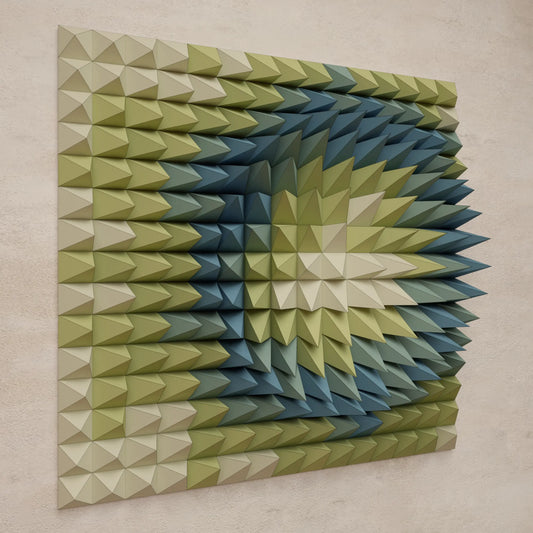
Crater Ring
Normaler Preis $9.45 USDNormaler PreisStückpreis pro -
3D-Modell
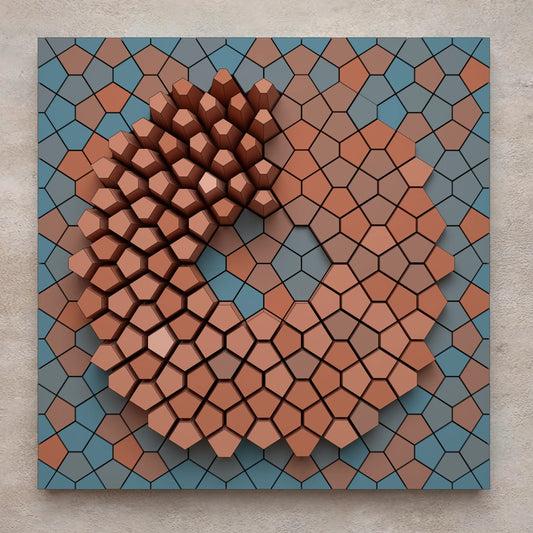
Für den 3D-DruckSTL • STP • DWG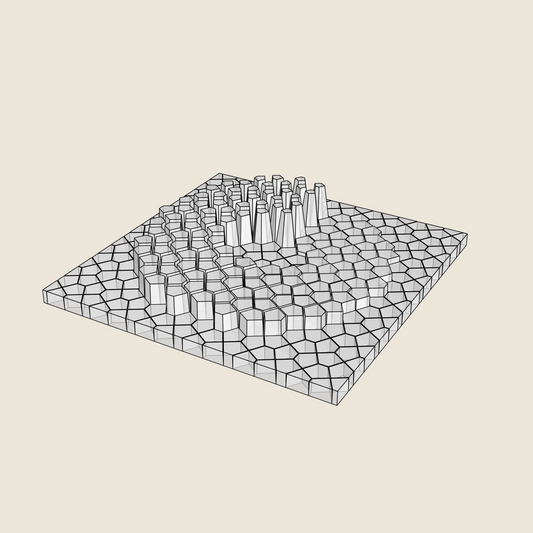
 Sale
SaleSpiral Ramp
Normaler Preis $6.63 USDNormaler PreisStückpreis pro$9.45 USDVerkaufspreis $6.63 USDSale -
3D-Modell
Für den 3D-DruckSTL • STP • DWG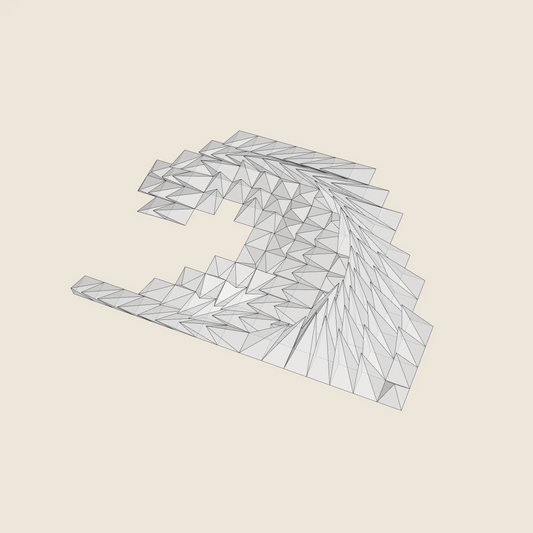
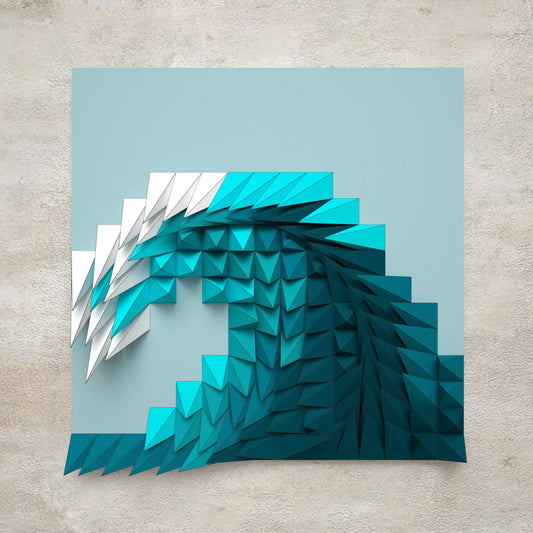 Sale
SalePlunging Wave
Normaler Preis $4.73 USDNormaler PreisStückpreis pro$9.45 USDVerkaufspreis $4.73 USDSale -
3D-Modell
Für den 3D-DruckSTL • STP • DWG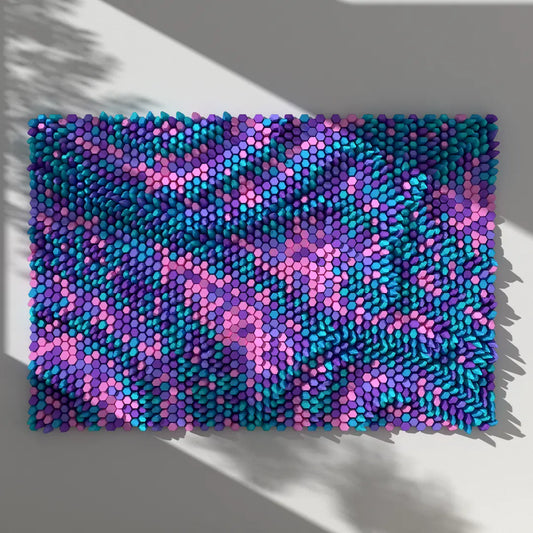
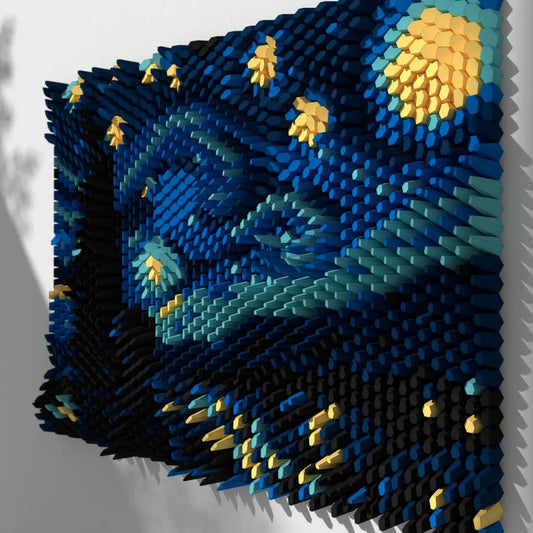
Mosaic (10 Blocks / 25 Layouts)
Normaler Preis $20.80 USDNormaler PreisStückpreis pro -
3D-Modell
Für den 3D-DruckSTL • STP • DWG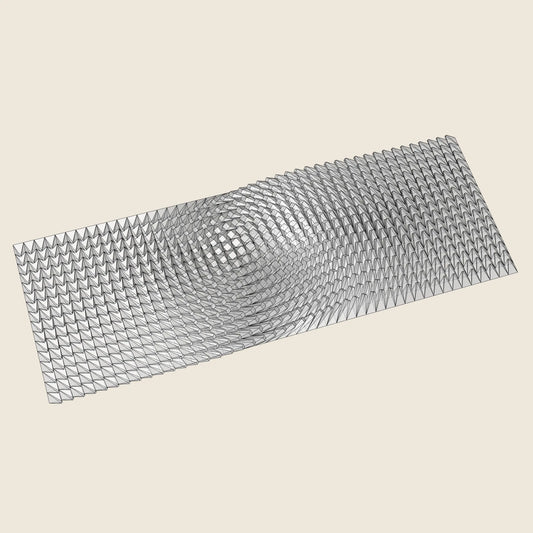
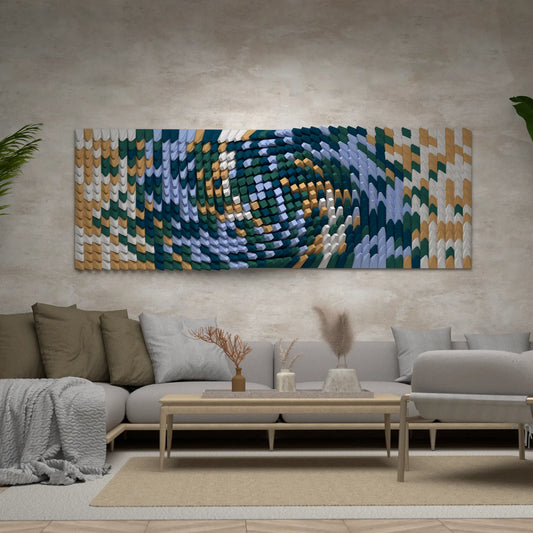
Twisted Box 03
Normaler Preis $14.19 USDNormaler PreisStückpreis pro -
3D-Modell
Für den 3D-DruckSTL • STP • DWG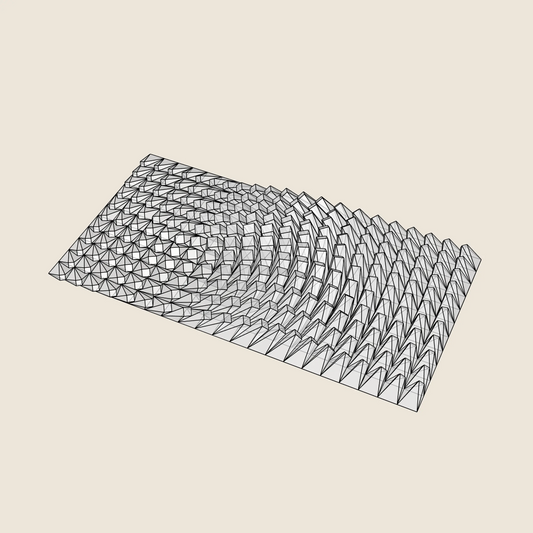
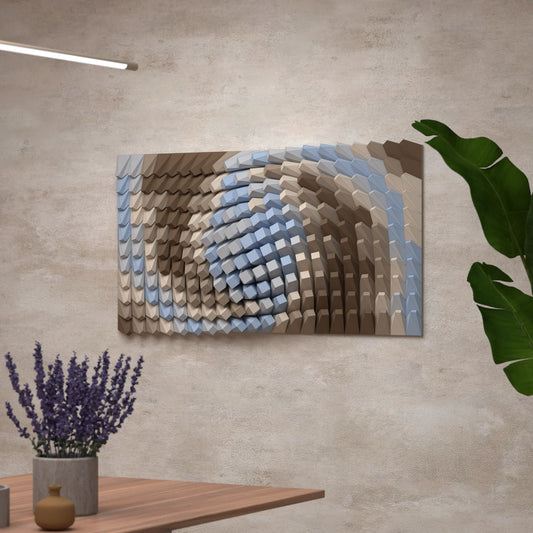
Twisted Box 02
Normaler Preis $11.82 USDNormaler PreisStückpreis pro -
3D-Modell
Für den 3D-DruckSTL • STP • DWG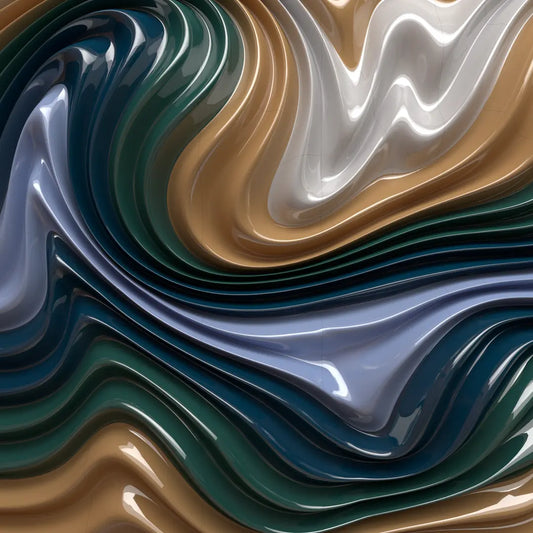
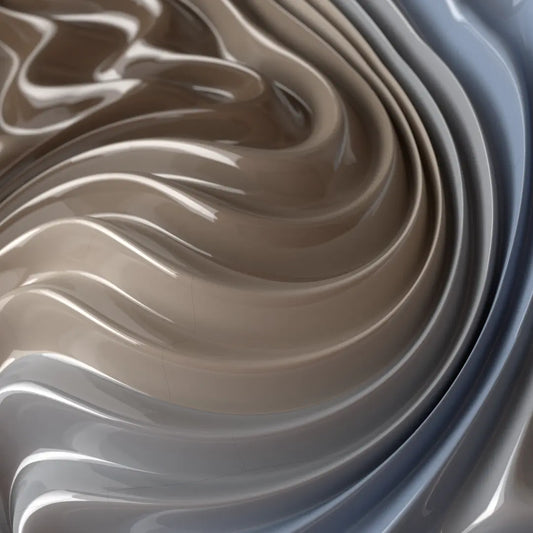
Whipping Cream
Normaler Preis $14.19 USDNormaler PreisStückpreis pro -
3D-Modell
Für den 3D-DruckSTL • STP • DWG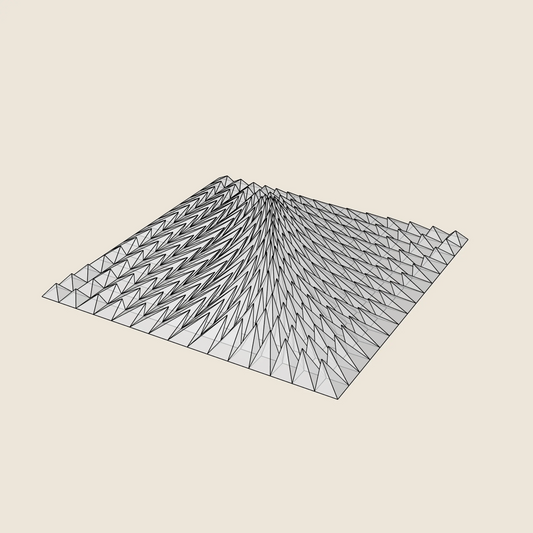
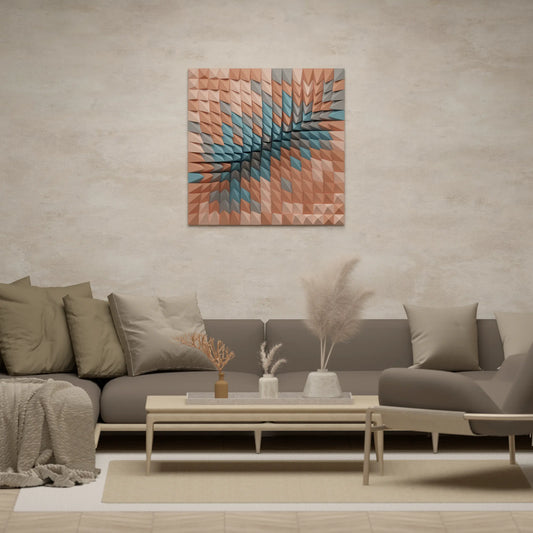
Tectonic Collision
Normaler Preis $9.45 USDNormaler PreisStückpreis pro -
3D-Modell
Für den 3D-DruckSTL • STP • DWG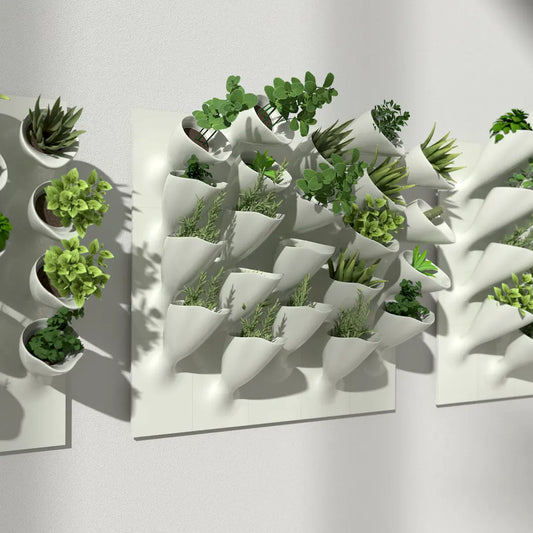
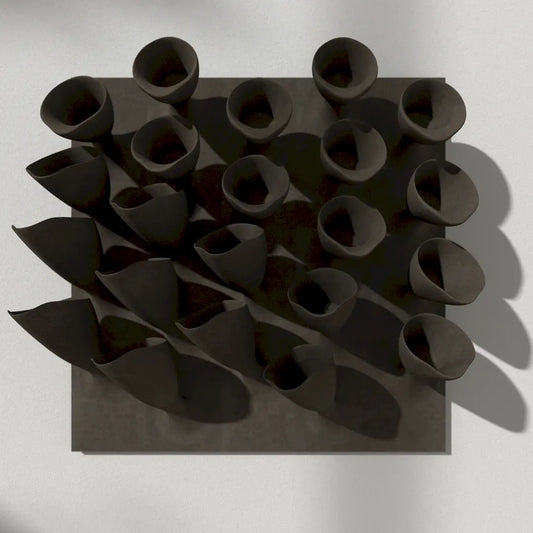
Cornets de Fleur 02 (3× 22 blocks)
Normaler Preis $11.35 USDNormaler PreisStückpreis pro -
3D-Modell
Für den 3D-DruckSTL • STP • DWG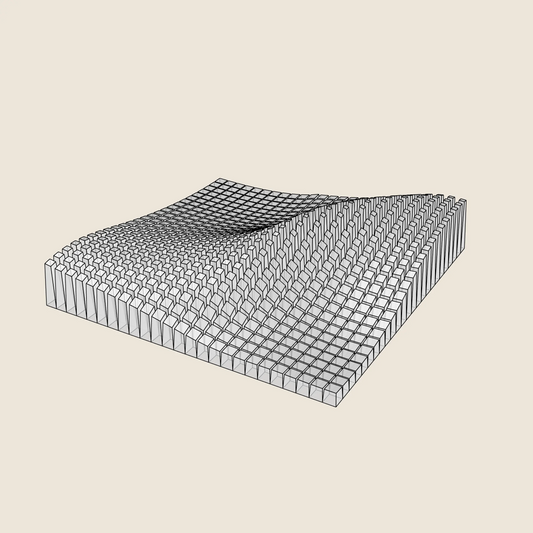
 Sale
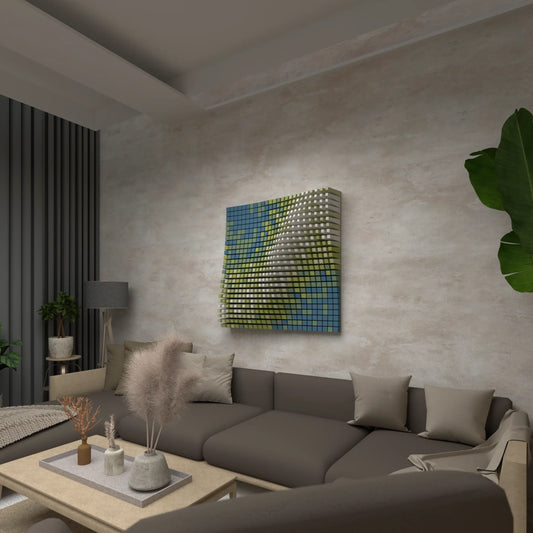
SaleDiagonal Wave
Normaler Preis $11.35 USDNormaler PreisStückpreis pro$14.19 USDVerkaufspreis $11.35 USDSale -
3D-Modell
Für den 3D-DruckSTL • STP • DWG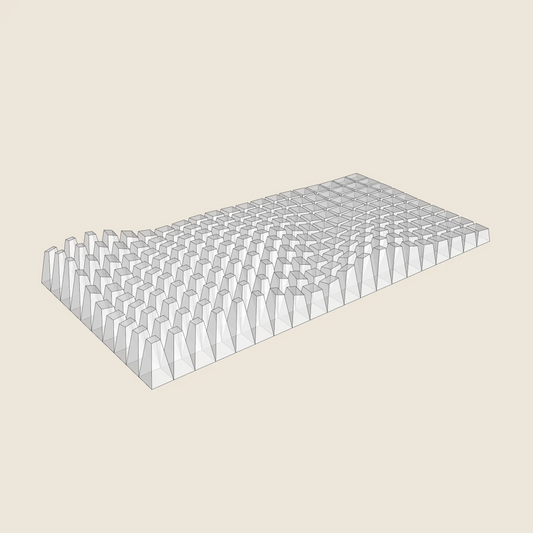
 Sale
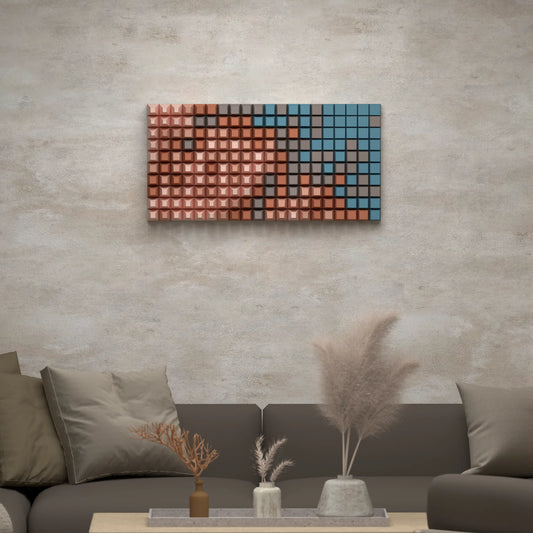
SaleBlock Wave
Normaler Preis $7.09 USDNormaler PreisStückpreis pro$9.45 USDVerkaufspreis $7.09 USDSale -
3D-Modell
Für den 3D-DruckSTL • STP • DWG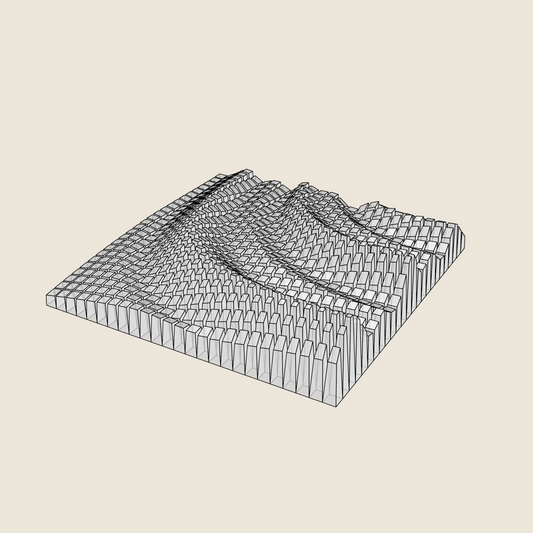
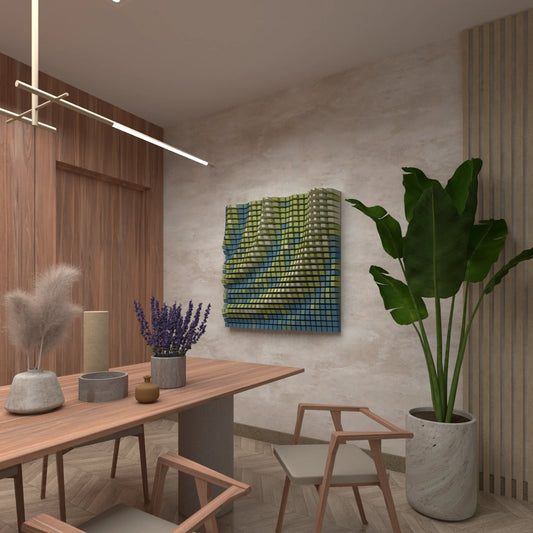
Quarter Circle Waves
Normaler Preis $14.19 USDNormaler PreisStückpreis pro -
3D-Modell
Für den 3D-DruckSTL • STP • DWG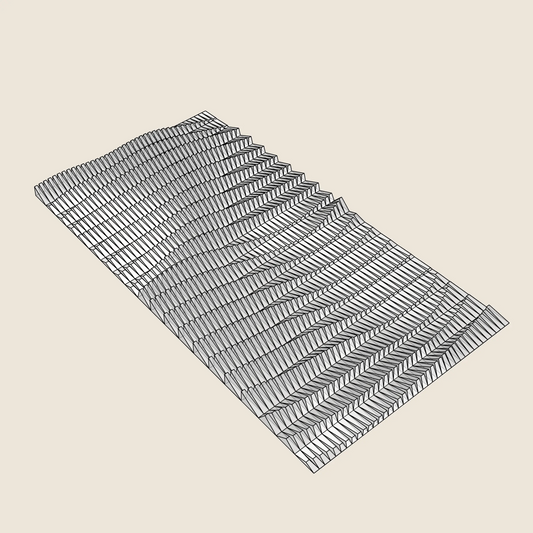
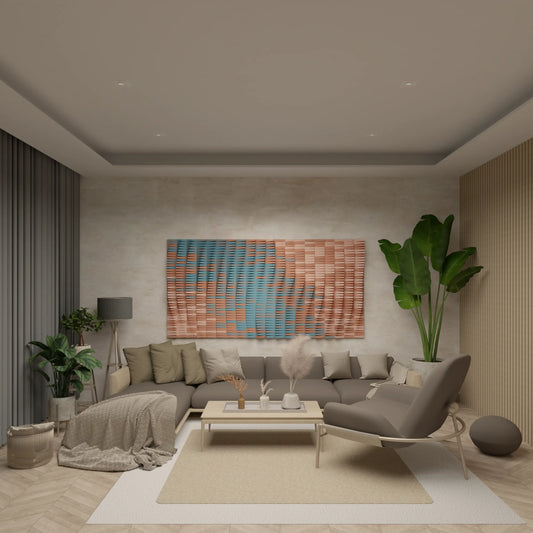
Paper Waves
Normaler Preis $14.19 USDNormaler PreisStückpreis pro