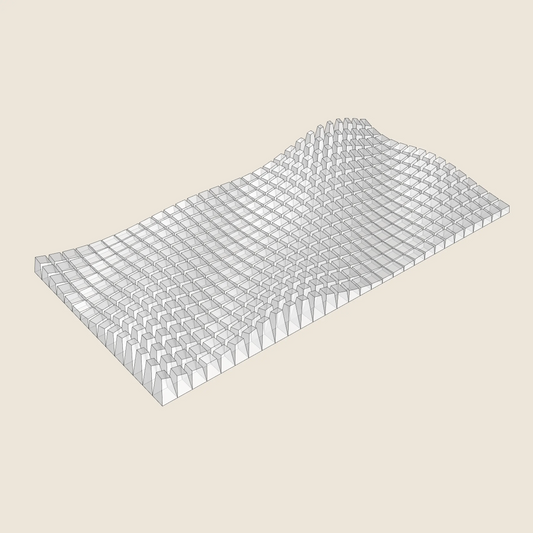
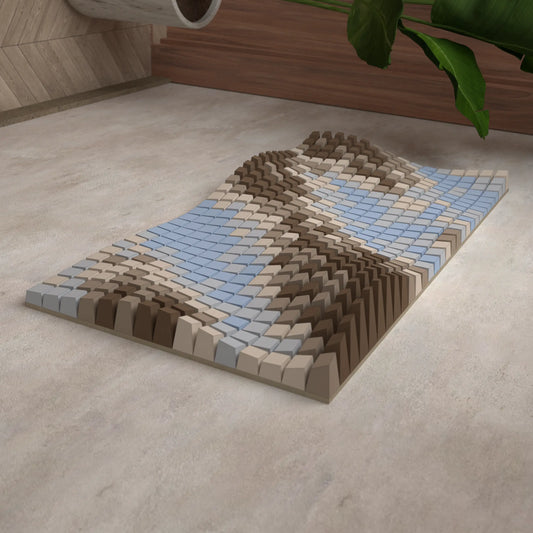
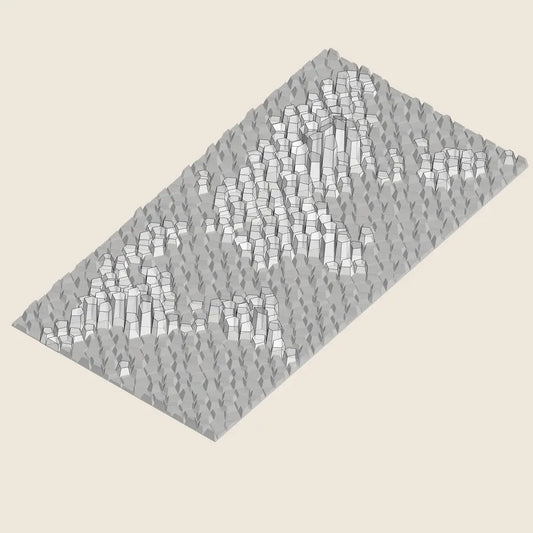
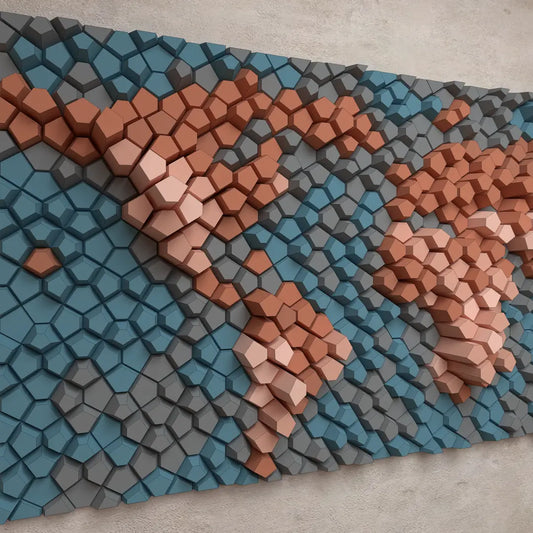
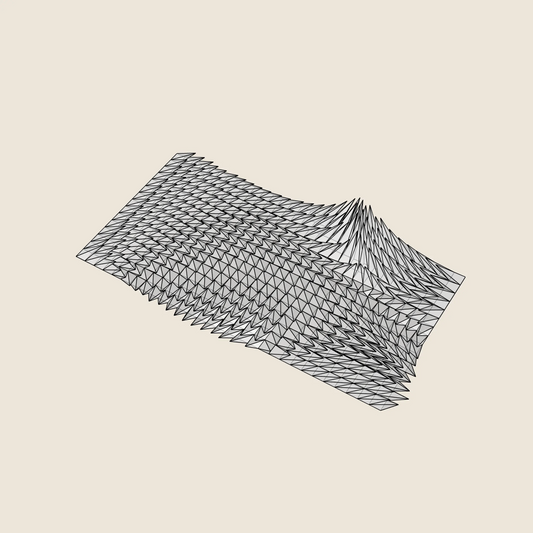
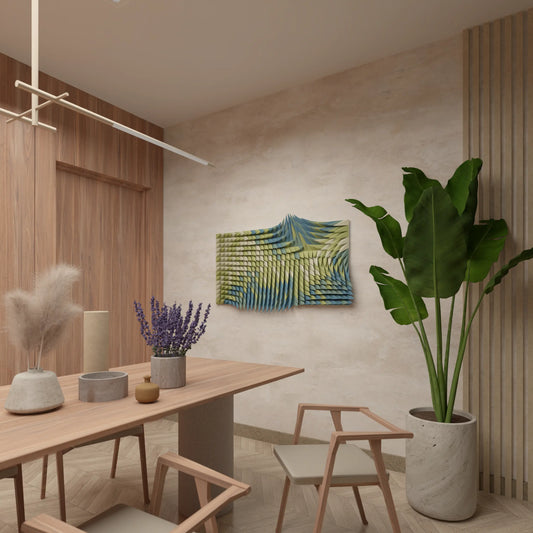
So können Sie Farbkombinationen in der Vorschau anzeigen


-
3D-Modell
Für den 3D-DruckSTL • STP • DWG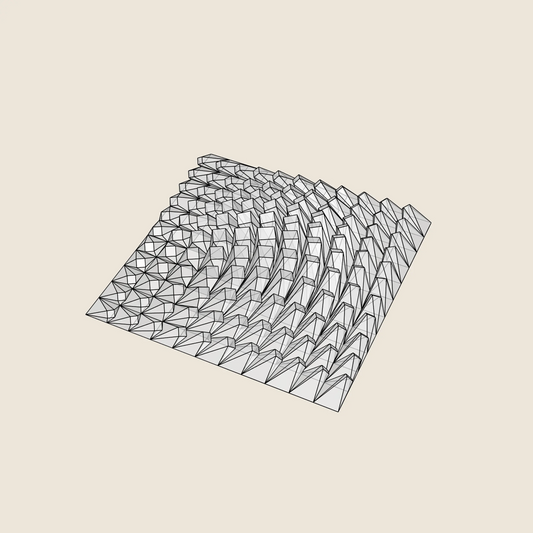
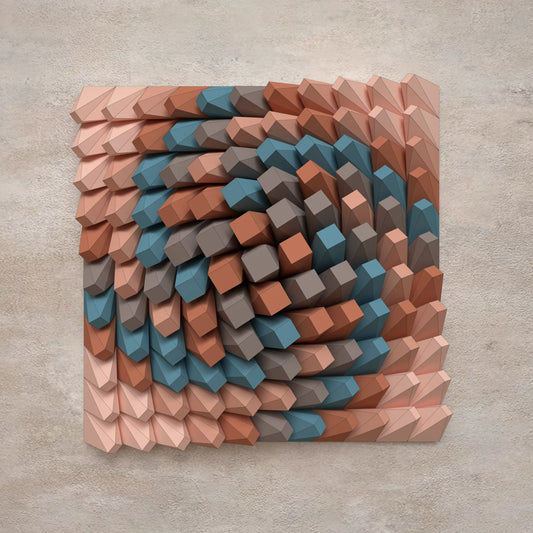
Twisted Box 01
Normaler Preis $9.46 USDNormaler PreisStückpreis pro -
3D-Modell
Für den 3D-DruckSTL • STP • DWG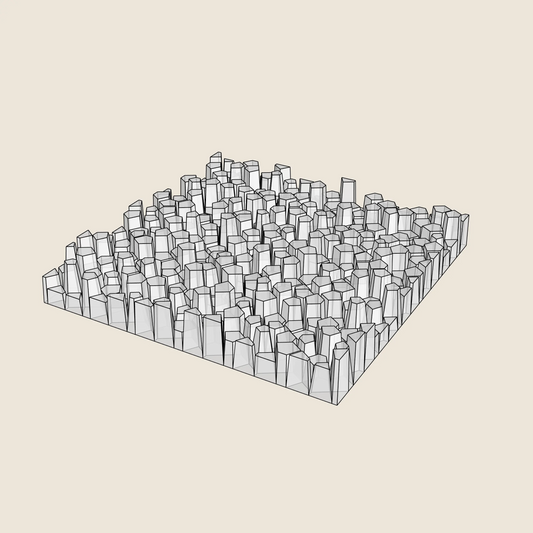
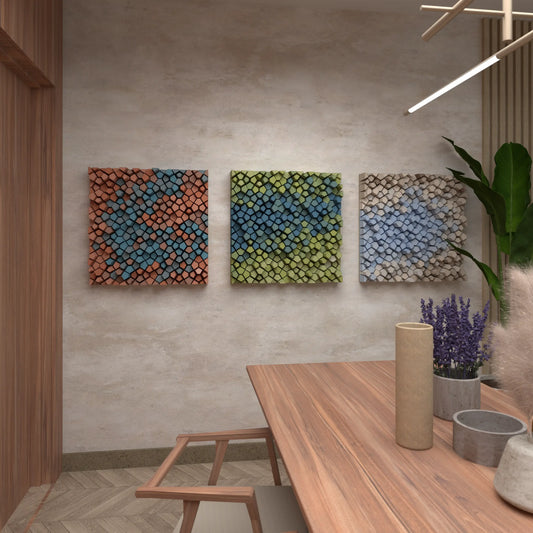
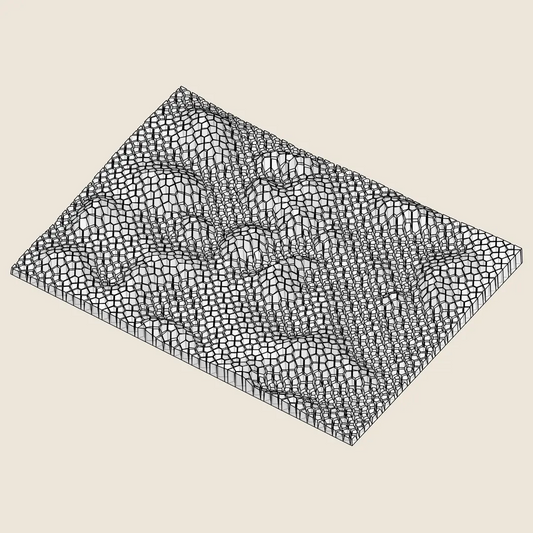
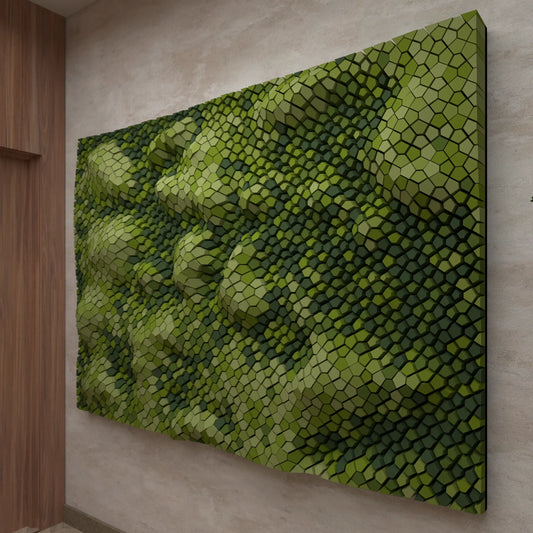
Random Pentagons (3x Colour Versions)
Normaler Preis $9.46 USDNormaler PreisStückpreis pro -
3D-Modell
Für den 3D-DruckSTL • STP • DWG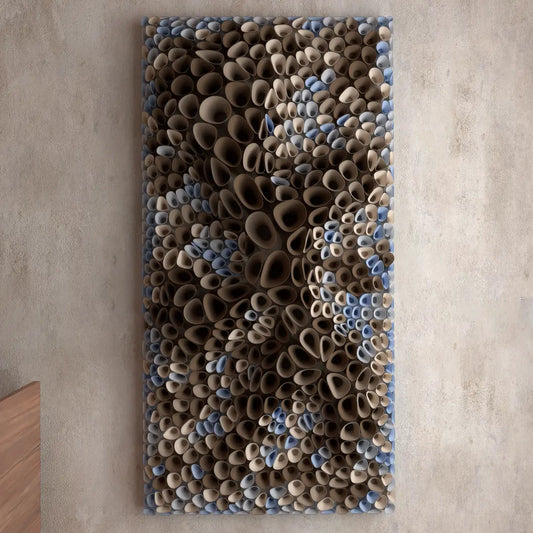
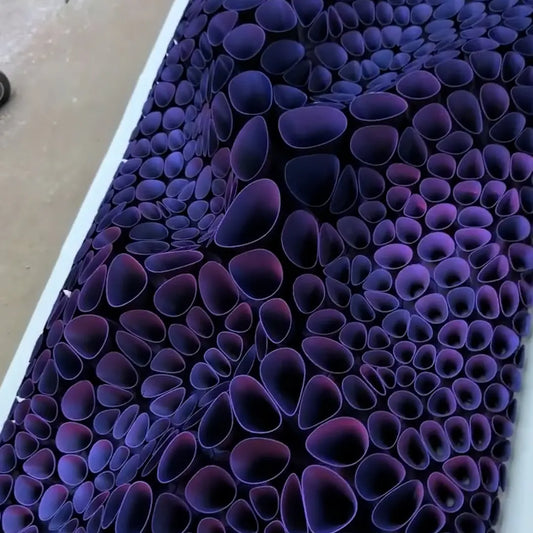
Coral Sponge 01
Normaler Preis $18.93 USDNormaler PreisStückpreis pro -
3D-Modell
Für den 3D-DruckSTL • STP • DWG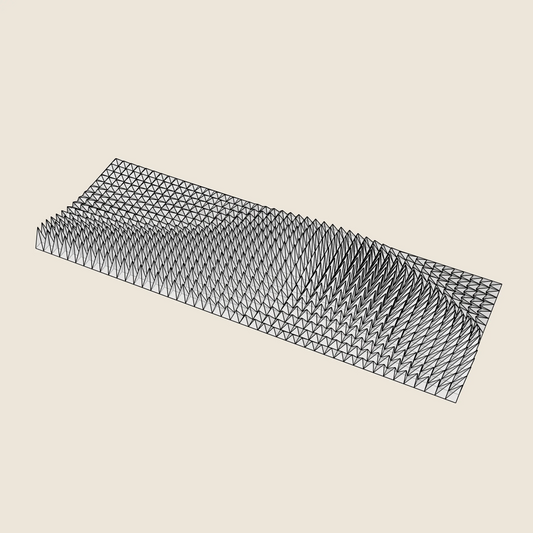
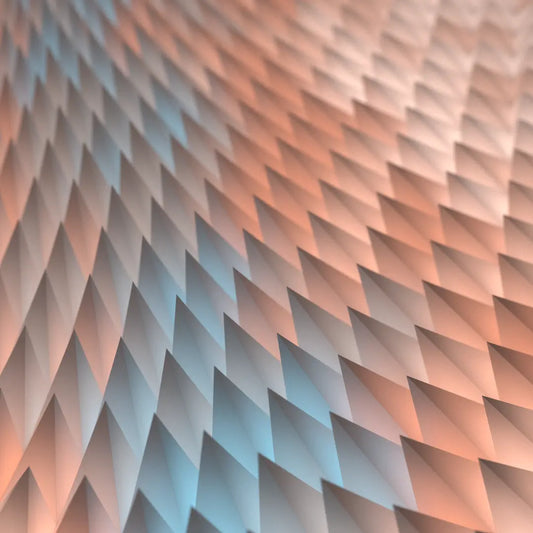
Triangle Wave
Normaler Preis $17.04 USDNormaler PreisStückpreis pro -
3D-Modell
Für den 3D-DruckSTL • STP • DWG
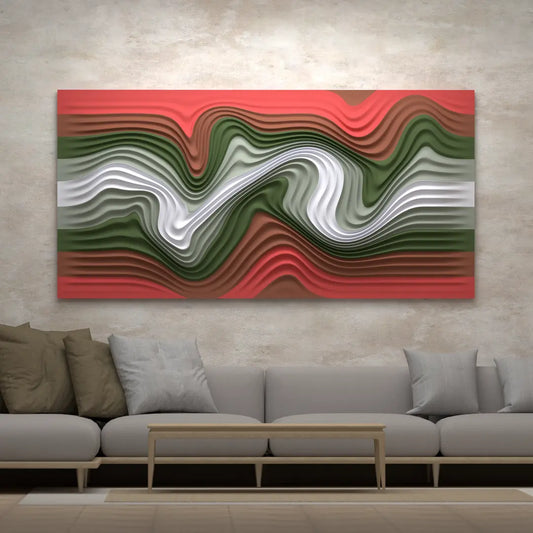
Floating Fumes
Normaler Preis $14.20 USDNormaler PreisStückpreis pro -
3D-Modell
Für den 3D-DruckSTL • STP • DWG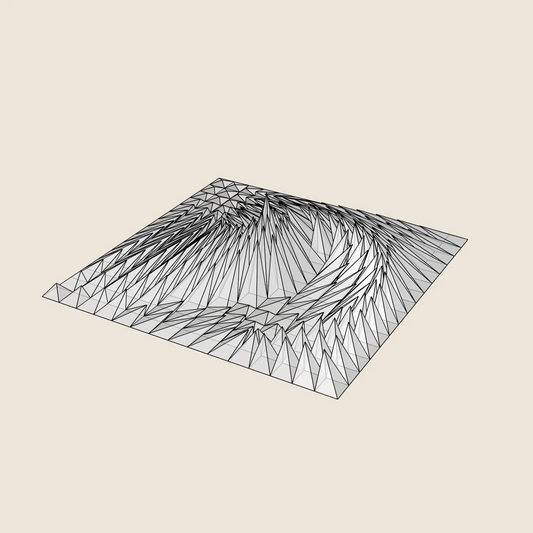
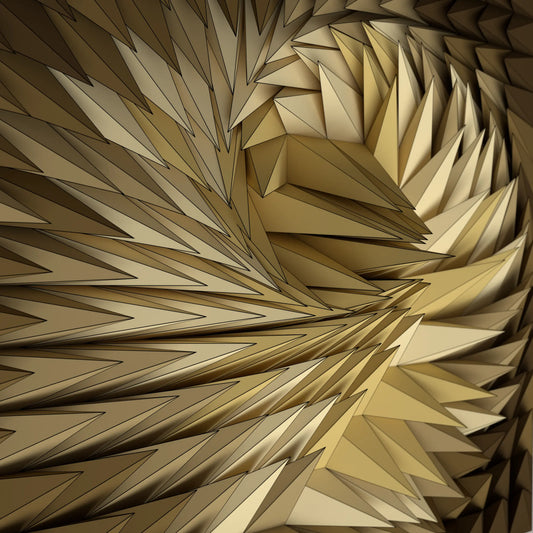
Whirl Peak
Normaler Preis $9.46 USDNormaler PreisStückpreis pro -
3D-Modell
Für den 3D-DruckSTL • STP • DWG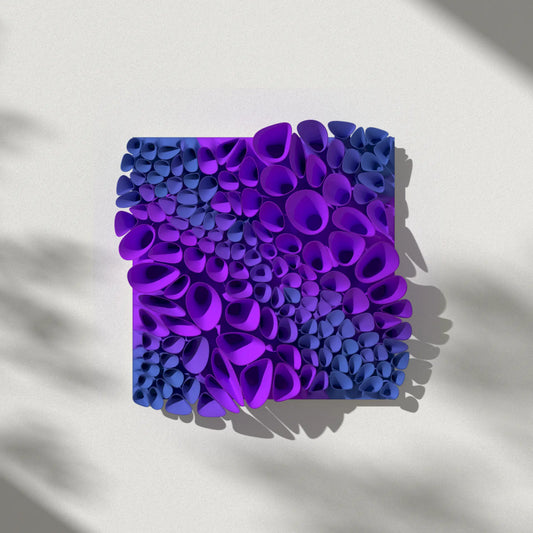
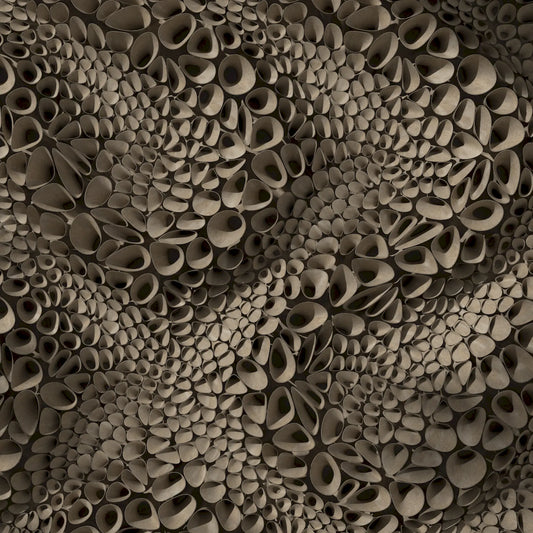
Coral Sponge 03 (tileable)
Normaler Preis $14.20 USDNormaler PreisStückpreis pro -
3D-Modell
Für den 3D-DruckSTL • STP • DWG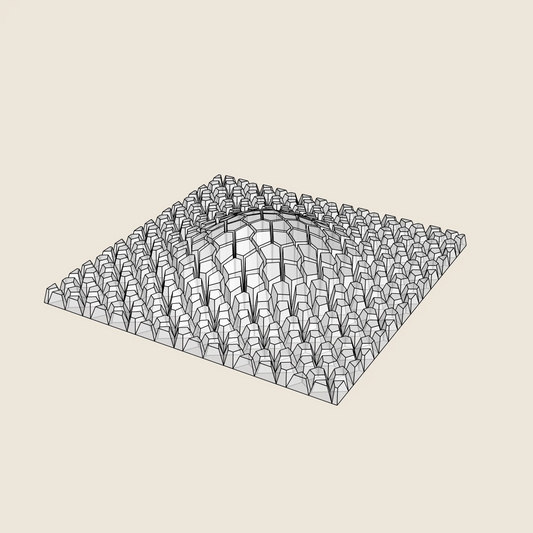
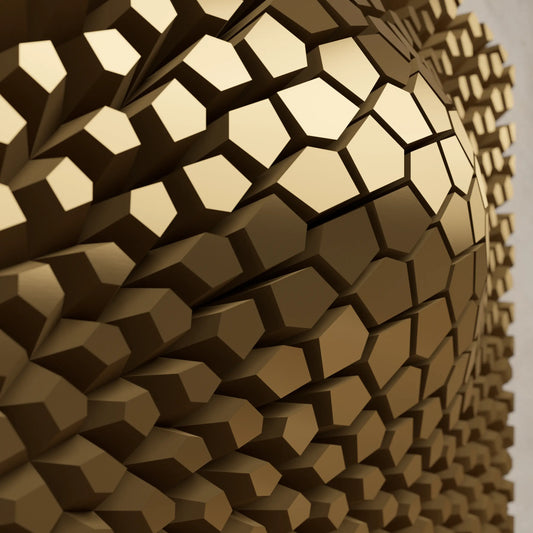
Cracked Bulge
Normaler Preis $9.46 USDNormaler PreisStückpreis pro -
3D-Modell
Für den 3D-DruckSTL • STP • DWG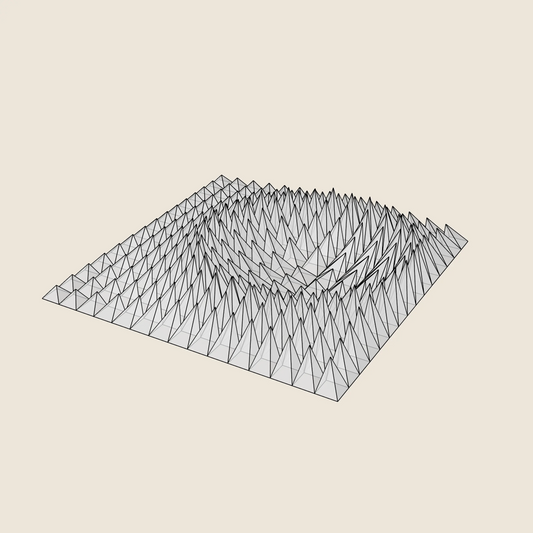
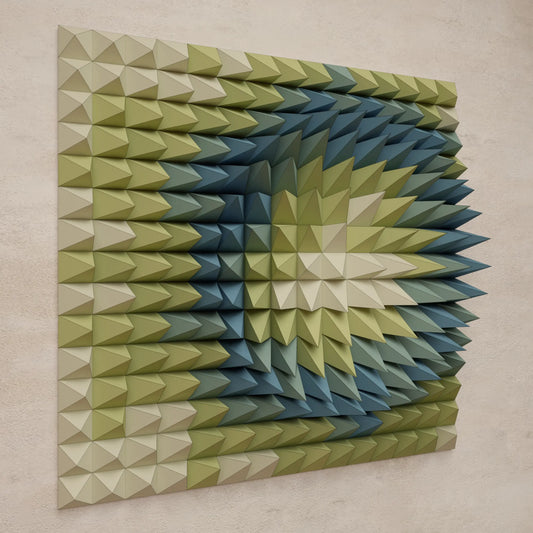
Crater Ring
Normaler Preis $9.46 USDNormaler PreisStückpreis pro -
3D-Modell
Für den 3D-DruckSTL • STP • DWG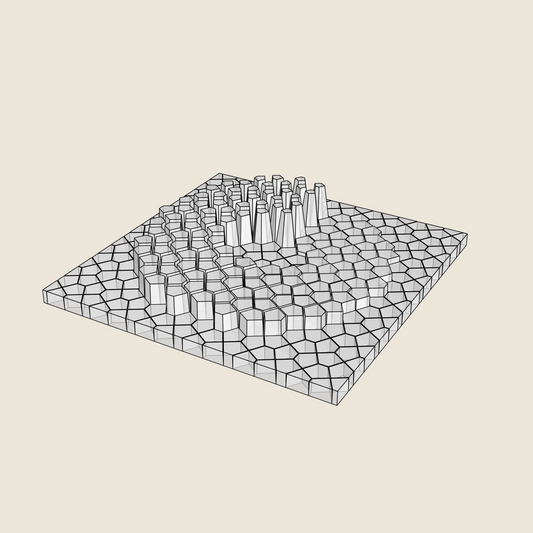
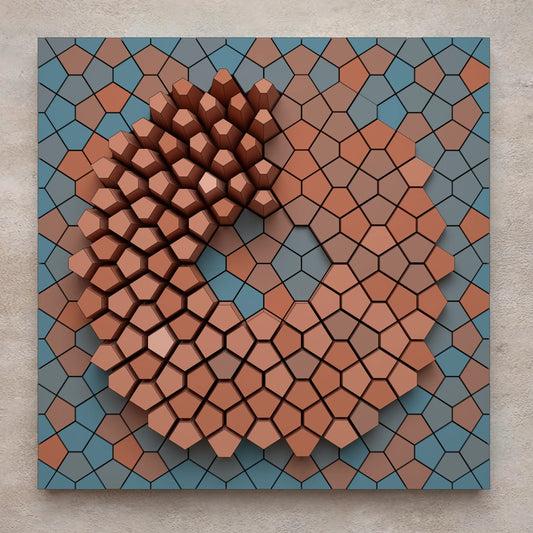 Sale
SaleSpiral Ramp
Normaler Preis $6.63 USDNormaler PreisStückpreis pro$9.46 USDVerkaufspreis $6.63 USDSale -
3D-Modell
Für den 3D-DruckSTL • STP • DWG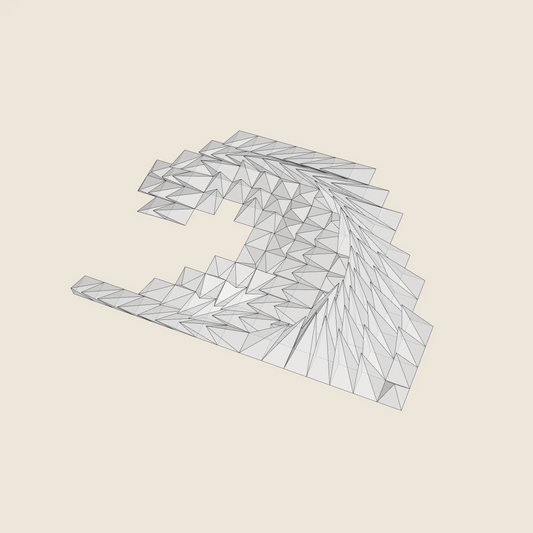
 Sale
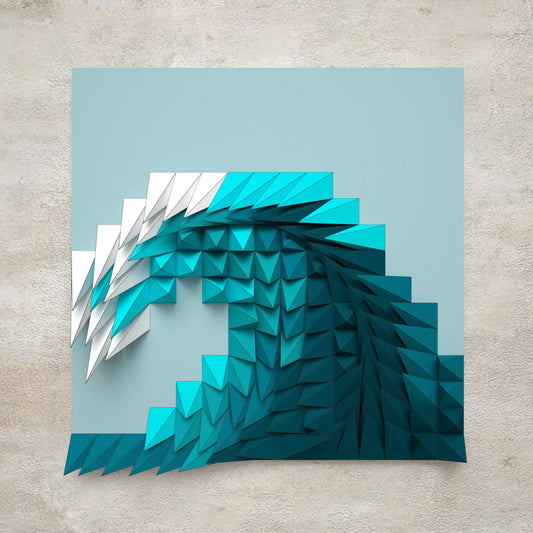
SalePlunging Wave
Normaler Preis $4.73 USDNormaler PreisStückpreis pro$9.46 USDVerkaufspreis $4.73 USDSale -
3D-Modell
Für den 3D-DruckSTL • STP • DWG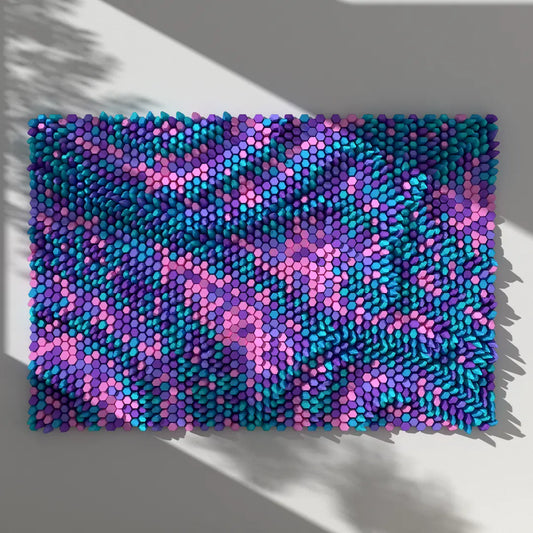
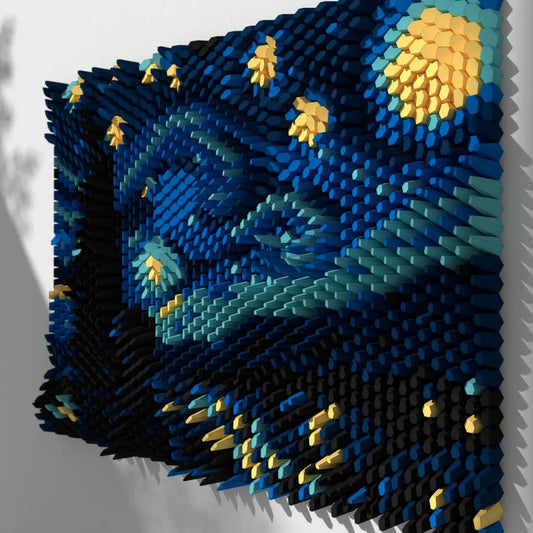
Mosaic (10 Blocks / 25 Layouts)
Normaler Preis $20.82 USDNormaler PreisStückpreis pro -
3D-Modell
Für den 3D-DruckSTL • STP • DWG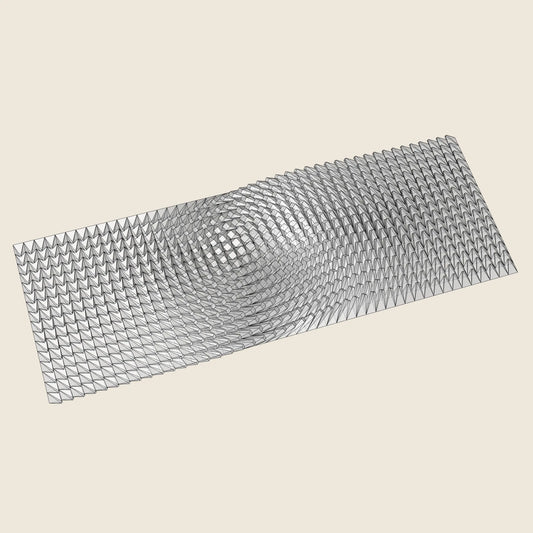
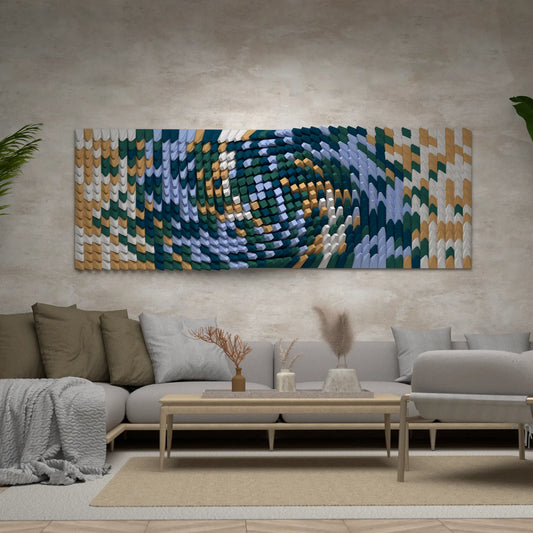
Twisted Box 03
Normaler Preis $14.20 USDNormaler PreisStückpreis pro -
3D-Modell
Für den 3D-DruckSTL • STP • DWG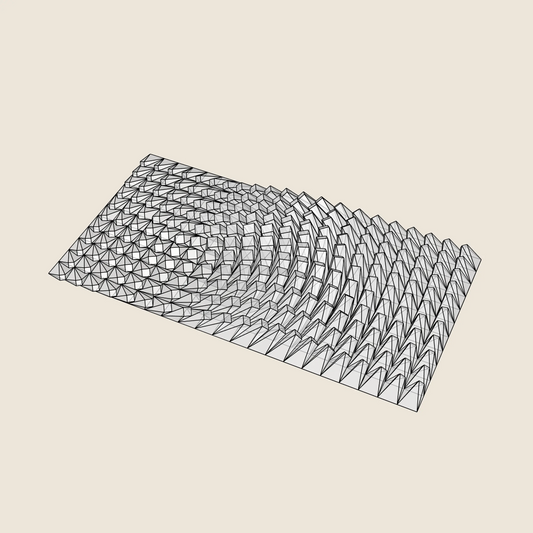
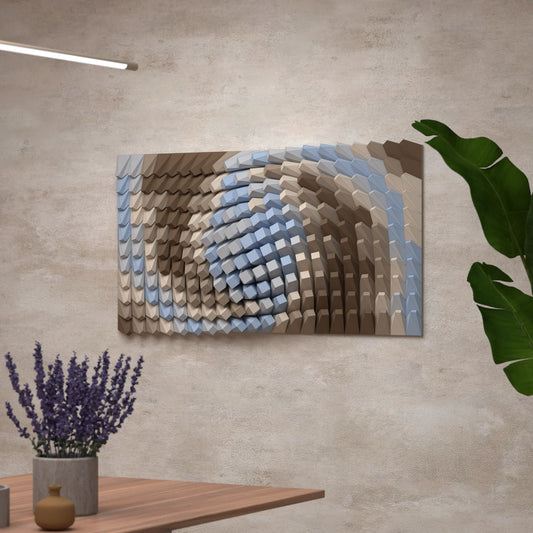
Twisted Box 02
Normaler Preis $11.83 USDNormaler PreisStückpreis pro -
3D-Modell
Für den 3D-DruckSTL • STP • DWG

Whipping Cream
Normaler Preis $14.20 USDNormaler PreisStückpreis pro -
3D-Modell
Für den 3D-DruckSTL • STP • DWG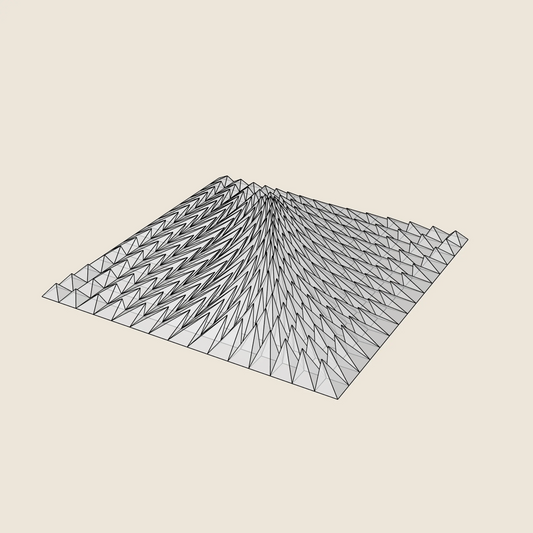
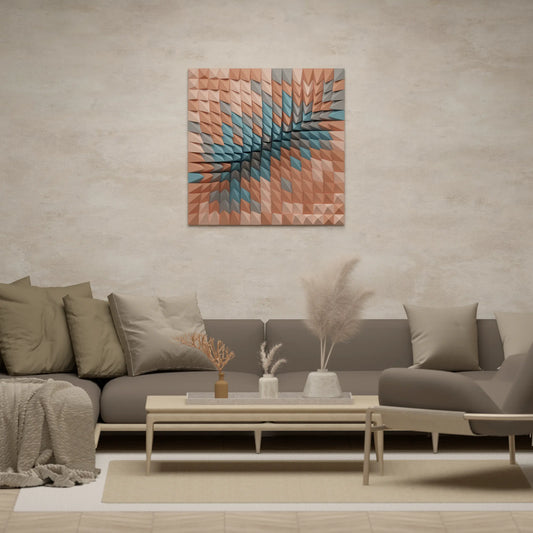
Tectonic Collision
Normaler Preis $9.46 USDNormaler PreisStückpreis pro -
3D-Modell
Für den 3D-DruckSTL • STP • DWG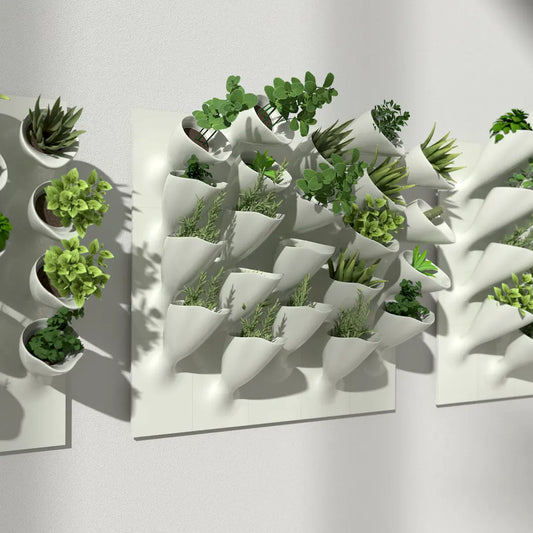
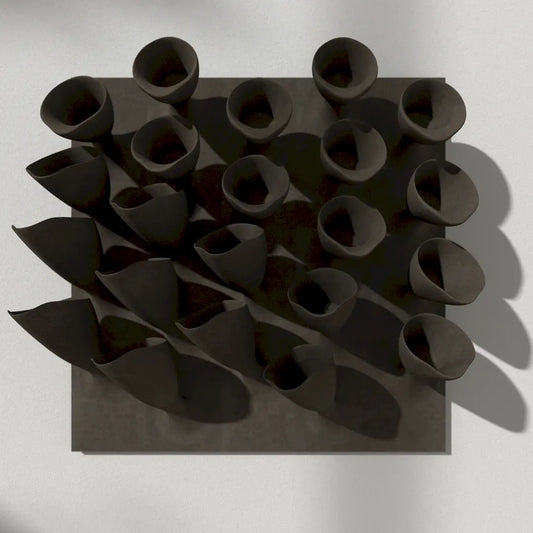
Cornets de Fleur 02 (3× 22 blocks)
Normaler Preis $11.36 USDNormaler PreisStückpreis pro -
3D-Modell
Für den 3D-DruckSTL • STP • DWG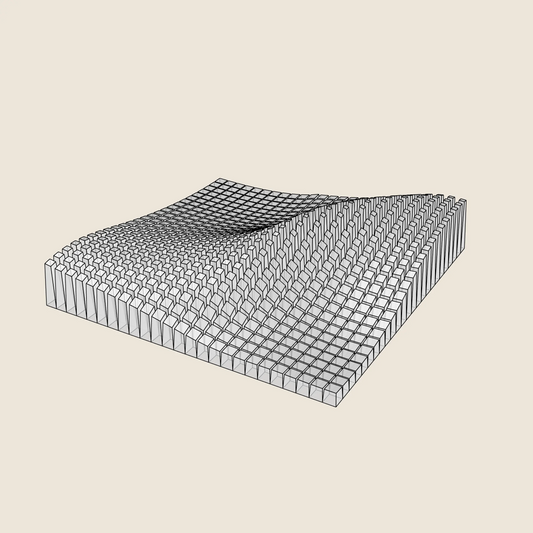
 Sale
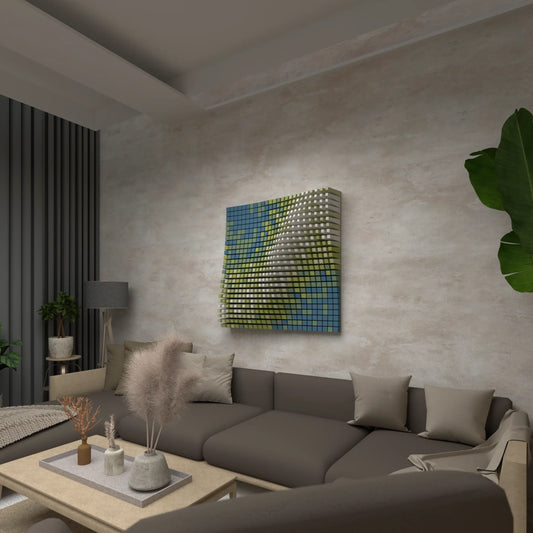
SaleDiagonal Wave
Normaler Preis $11.36 USDNormaler PreisStückpreis pro$14.20 USDVerkaufspreis $11.36 USDSale -
3D-Modell
Für den 3D-DruckSTL • STP • DWG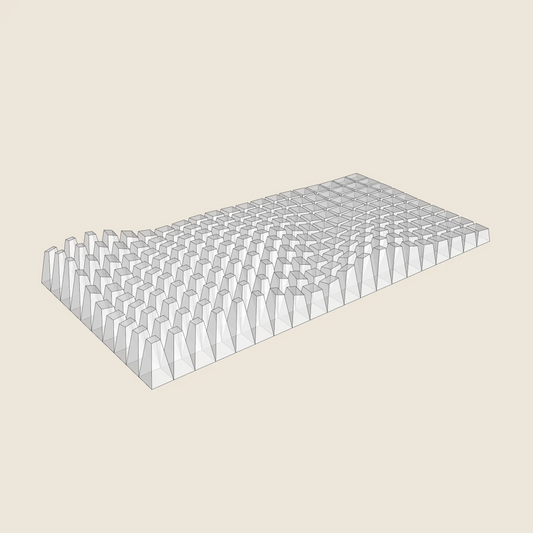
 Sale
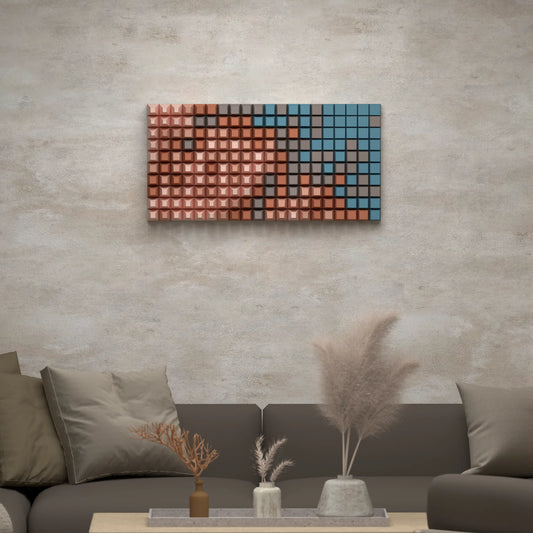
SaleBlock Wave
Normaler Preis $7.10 USDNormaler PreisStückpreis pro$9.46 USDVerkaufspreis $7.10 USDSale -
3D-Modell
Für den 3D-DruckSTL • STP • DWG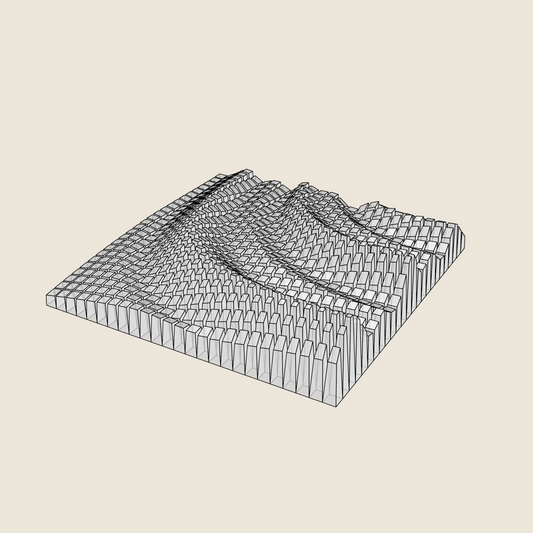
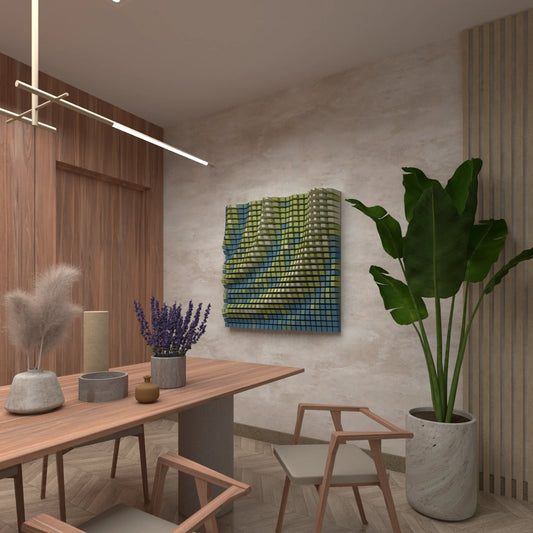
Quarter Circle Waves
Normaler Preis $14.20 USDNormaler PreisStückpreis pro -
3D-Modell
Für den 3D-DruckSTL • STP • DWG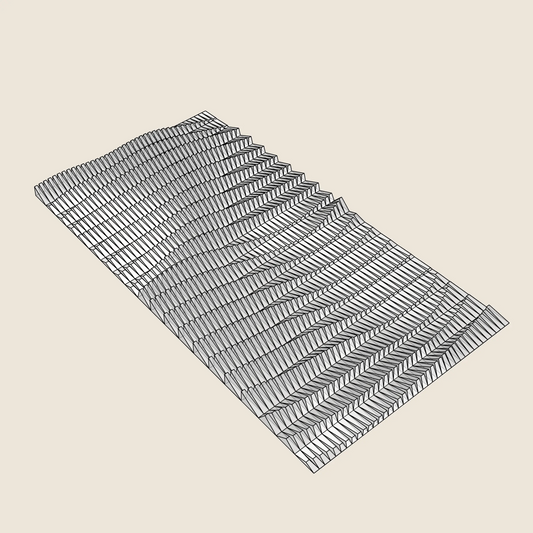
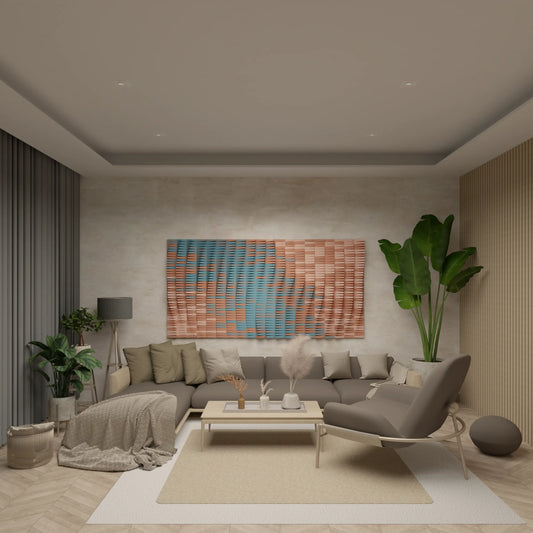
Paper Waves
Normaler Preis $14.20 USDNormaler PreisStückpreis pro