
MODELO DE PDF A4/A3 ︱CINCO CORES
-

PRONTO PARA IMPRESSÃO EM PAPEL A4/A3
Como trabalhar com PDFsIsso é ótimo para ser impresso imediatamente! Os blocos já estão organizados em folhas A4 e A3.
-

PÁGINAS AGRUPADAS POR CORES
Os blocos individuais desdobrados são organizados nas folhas de papel com base nas cores. Você pode simplesmente imprimir/plotar o primeiro grupo de páginas usando papel da cor ①, o próximo grupo de páginas usando papel da cor ②. Depois ③,④, e finalmente ⑤.
-

OCULTAR CAMADAS INDIVIDUAIS
Se necessário, você pode ocultar a geometria em camadas individuais. Por exemplo, se você não precisar das linhas tracejadas das dobras.
-

LIMITAR O INTERVALO DE IMPRESSÃO
Qual papel, qual cor e onde conseguirEscolha apenas as páginas que deseja imprimir. Por exemplo, não há necessidade de imprimir o tutorial nas primeiras páginas. Além disso, ao imprimir a parte do PDF, use o agrupamento por cor.


GRADE DE LAYOUT EM PDF EM ESCALA REAL ︱ CINCO CORES
-
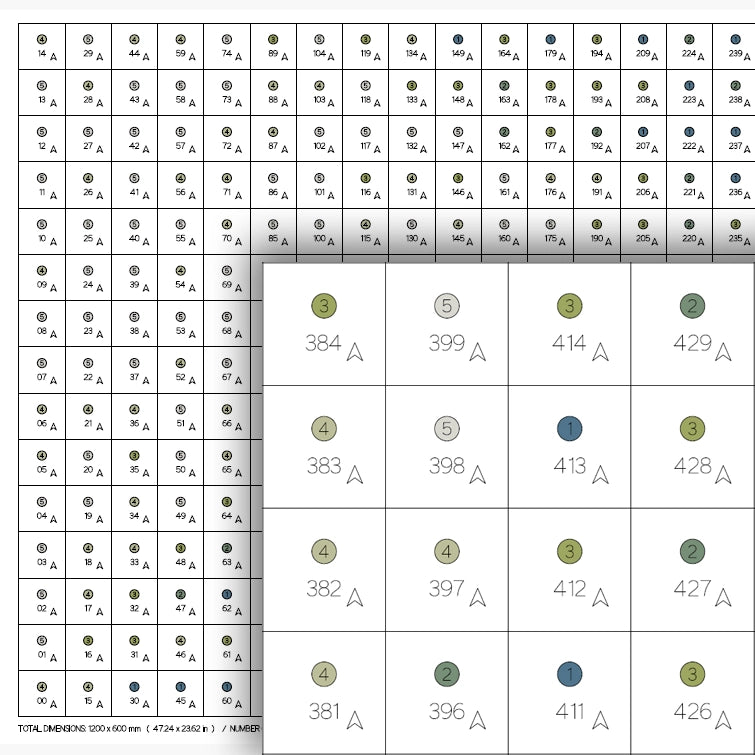
GRADE DE LAYOUT EM ESCALA REAL
A grade de layout está incluída no pacote. Ela determina onde cada bloco pertence. A orientação por números é direta.
-
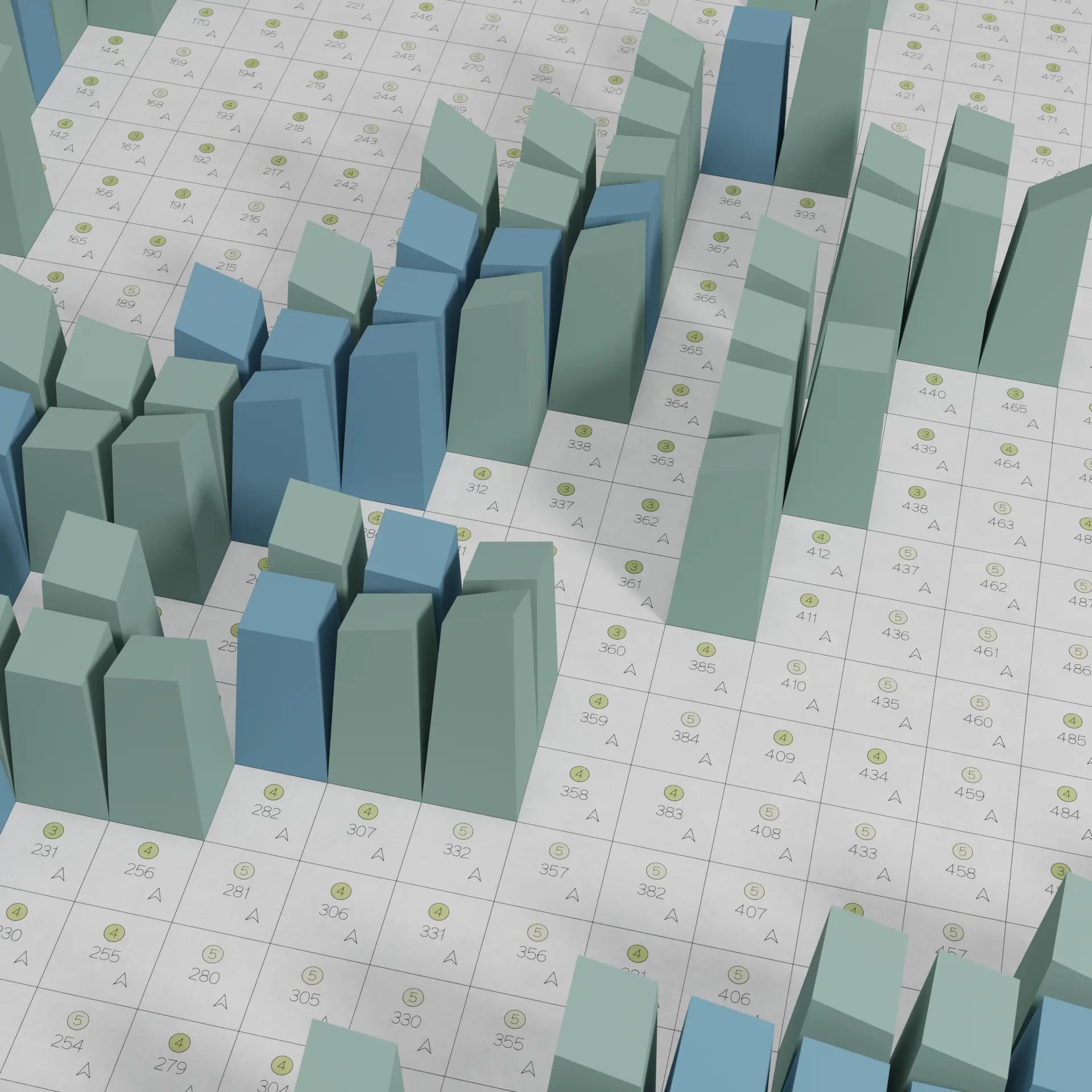
NÚMEROS POR CORES
Além disso, cada célula quadrada contém um número de cor para o respectivo bloco.
-

LAYOUT APENAS COMO ORIENTAÇÃO
O que usar como tabelaO layout não precisa ser impresso. Ele serve principalmente como orientação. Recomendamos colar o bloco diretamente na placa de suporte.
-

IMPRIMINDO
Leia maisÉ possível imprimir o layout em escala real com uma impressora comum - basta usar o modo "POSTER". E colar as páginas umas nas outras


DXF - GERAL ︱CINCO CORES
-

UM ARQUIVO ÚNICO PARA USUÁRIOS DE CAD
Este arquivo contém toda a geometria. Ele é ótimo quando você tem um programa CAD e deseja fazer suas próprias alterações manuais.
-

TOTALMENTE EDITÁVEL A4/A3
A geometria já está organizada nos formatos A3 e A4. Mas você pode movê-la e girá-la facilmente.
-

GEOMETRIA ORGANIZADA EM CAMADAS
Para facilitar o uso, a geometria está organizada em camadas individuais.
-

GRADE DE LAYOUT
A grade de layout está incluída no pacote. Ela determina onde cada bloco pertence. A orientação por números é direta.


DXF - FOLHAS A4 / A3 - CONTÍNUO ︱CINCO CORES
-

ARRASTAR E SOLTAR
Estas são folhas individuais - cada folha equivale a um arquivo DXF. Basta arrastar e soltar no seu programa de plotter.
-

APLIQUE SUA PRÓPRIA CONFIGURAÇÃO
Desagrupe a geometria para poder aplicar suas próprias configurações. Escolha as linhas para dobra e configure seu próprio tracejado.
-

IDEAL PARA MÁQUINAS MULTIFUNCIONAIS
Você pode VINCAR as linhas de dobra, e CORTAR o recorte.
Além disso, isto é ótimo para máquinas com múltiplas ferramentas.


DXF - FOLHAS A4 / A3 - TRAÇADO ︱CINCO CORES
-

ARRASTAR E SOLTAR
Estas são folhas individuais - cada folha equivale a um arquivo DXF. Basta arrastar e soltar no seu programa de plotagem.
-

NÃO É NECESSÁRIO CONFIGURAR
Nenhuma configuração adicional necessária. Clique em Plotar imediatamente! Nós já criamos as linhas tracejadas para você.
-

ÓTIMO PARA MÁQUINAS DE FERRAMENTA ÚNICA
Nós testamos várias configurações de linha tracejada... e esta é a que funciona melhor! Sim, basicamente esses são pontos :)


DXF - BLOCO ÚNICO - CONTÍNUO ︱CINCO CORES
-

ARRASTAR E SOLTAR
Estes são blocos individuais - cada bloco em um arquivo DXF. Basta arrastar e soltar no seu programa de plotagem. Use isso quando quiser organizar o bloco em um tamanho de papel diferente, ou precisar reparar apenas um bloco, ou precisar fazer uma arte de parede com cores em degradê e estiver plotando o bloco um por um.
-

CONFIGURE DO SEU JEITO
Desagrupe a geometria para poder aplicar sua própria configuração. Escolha as linhas para dobrar e configure seu próprio tracejado.
-

ÓTIMO PARA MÁQUINAS MULTIFUNCIONAIS
Você pode VINCAR as linhas de dobra e CORTAR o recorte.
Além disso, isso é ótimo para máquinas com múltiplas ferramentas.


DXF - BLOCO ÚNICO - TRAÇADO ︱CINCO CORES
-

ARRASTE E SOLTE
Estes são blocos individuais - cada bloco em um arquivo DXF. Basta arrastar e soltar no seu programa de plotter. Use isso quando quiser organizar o bloco em um tamanho de papel diferente, ou se precisar consertar apenas um bloco, ou se precisar criar uma arte de parede em degradê e for plotar os blocos um a um.
-

LINHAS JÁ PONTILHADAS
Nenhuma configuração adicional necessária. Clique em Plotar imediatamente! Nós já criamos as linhas tracejadas para você.
-

ÓTIMO PARA MÁQUINAS DE FERRAMENTA ÚNICA
Nós testamos várias configurações de linha tracejada... e esta é a que funciona melhor! Sim, basicamente esses são Pontos :)


-

FAÇA O DOWNLOAD DO ARQUIVO ZIP
COMO TRABALHAR COM UM ARQUIVO ZIP? LEIA MAISAssim que você receber o modelo, você baixará um pacote zip.
Clique com o botão direito e extraia. Existem várias pastas no pacote.
-

PASTA DO PACOTE PARAGAMI
Cada coleção possui um pacote de download diferente para o design. Após fazer o download e extrair o arquivo zip, você terá várias pastas.
Lembre-se de que cada pasta contém um conjunto de dados. A pasta PDF possui a mesma geometria que as outras pastas DXF. Ela varia apenas no tipo de arquivo.
Você provavelmente usará apenas UMA pasta, dependendo da sua maneira de fazer o Paragami.


VERIFIQUE A CONFIGURAÇÃO DE IMPORTAÇÃO
-

Antes de arrastar e soltar a geometria no programa de plotagem, certifique-se de que a importação preserve o tamanho original.
-

Vá em Editar / Preferências
*Estamos usando principalmente a Silhouette Cameo
-

E na aba "Import" sob a coluna DXF, encontre o menu suspenso e selecione Open As-is.


