
COMO TRABALHAR COM O PDF
01 / OBTENHA UM LEITOR DE PDF
Se você ainda não tem um, recomendamos obter um visualizador de PDF adequado - como o Adobe Reader.
Você pode BAIXÁ-LO gratuitamente.
02 / TAMANHO NATIVO DO PDF
Inicialmente, tínhamos nossos modelos prontos para A3. No entanto, descobrimos mais tarde que a maioria de vocês prefere o formato A4.
Estamos agora atualizando todos os modelos, um por um, para ficarem prontos para A4. Alguns dos modelos já estão preparados para A3 e A4.
Leia as "Informações da folha de papel" na página do produto. Se o número de folhas A4 for mencionado, ele já está atualizado.
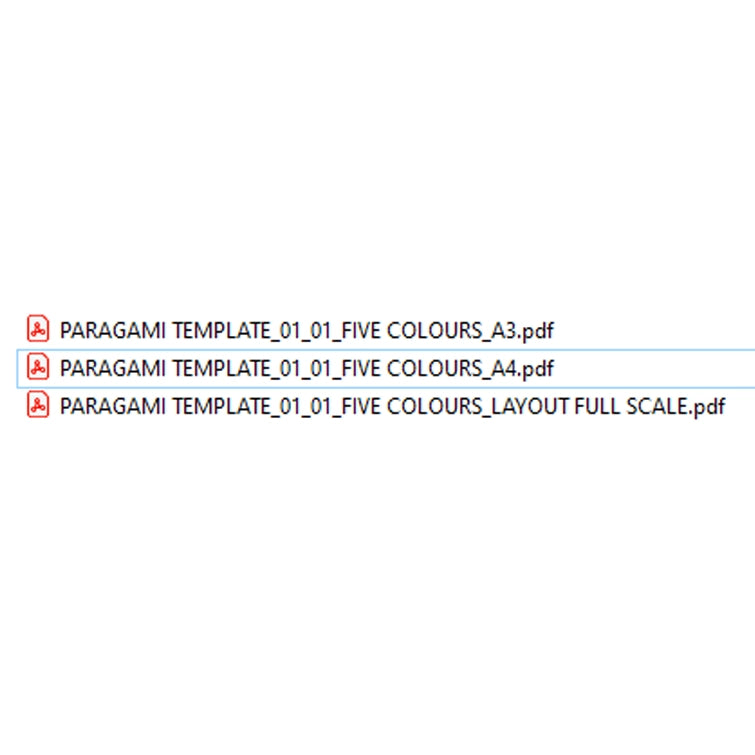
O formato do PDF também é mencionado no nome do arquivo.
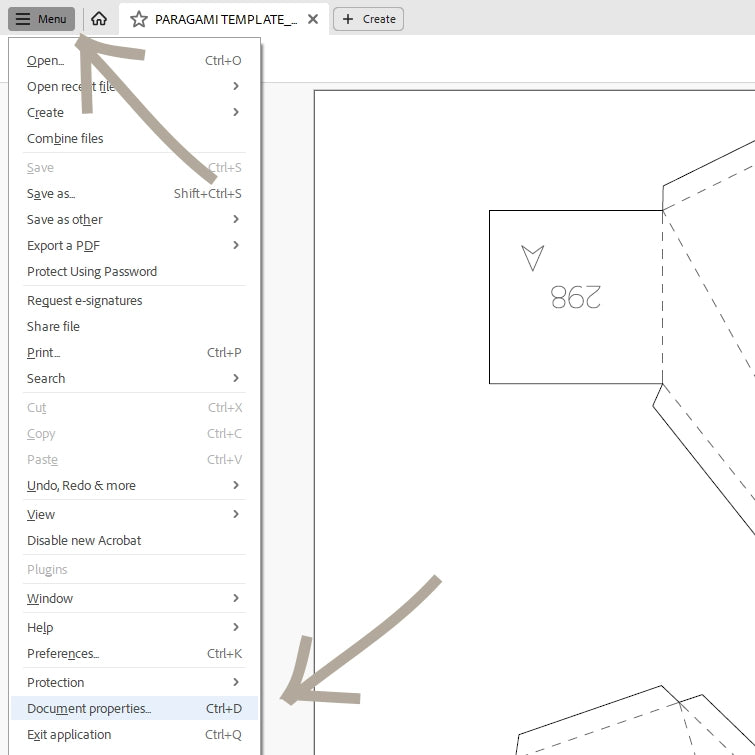
Mas, para ter 100% de certeza, você sempre pode verificar o formato do PDF diretamente. Abra o PDF no leitor.
Vá para: Menu / Propriedades do documento
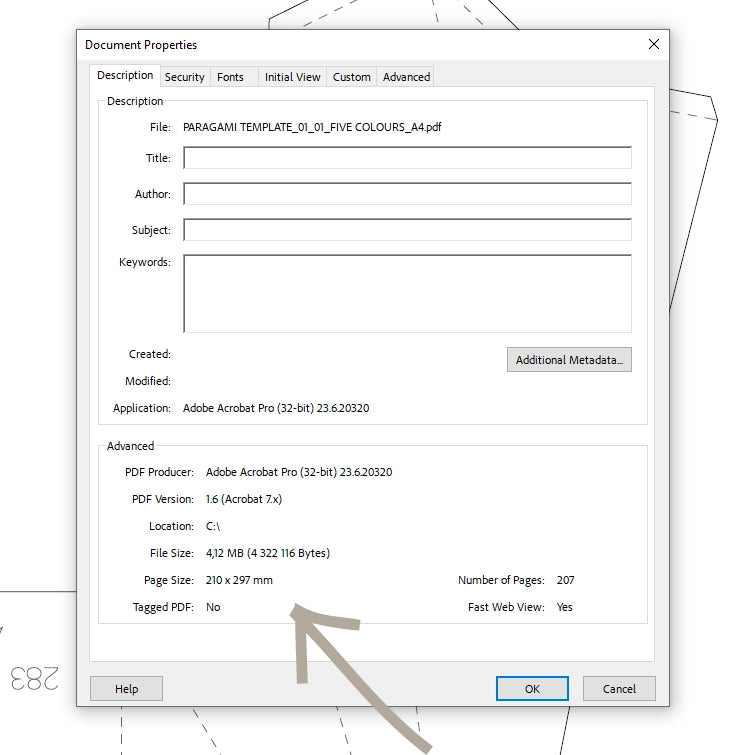
Na guia Descrição, você pode encontrar informações sobre o Tamanho do Papel no qual o PDF foi criado.
Você precisará deste tamanho de papel para imprimi-lo em escala de 100%.
- A0 = 841 × 1 189 mm
- A1 = 594 × 841 mm
- A2 = 420 × 594 mm
- A3 = 297 × 420 mm
- A4 = 210 × 297 mm
03 / CONFIGURAÇÃO DE IMPRESSÃO
Nesta seção, focaremos em como configurar o PDF para imprimir com sua impressora.
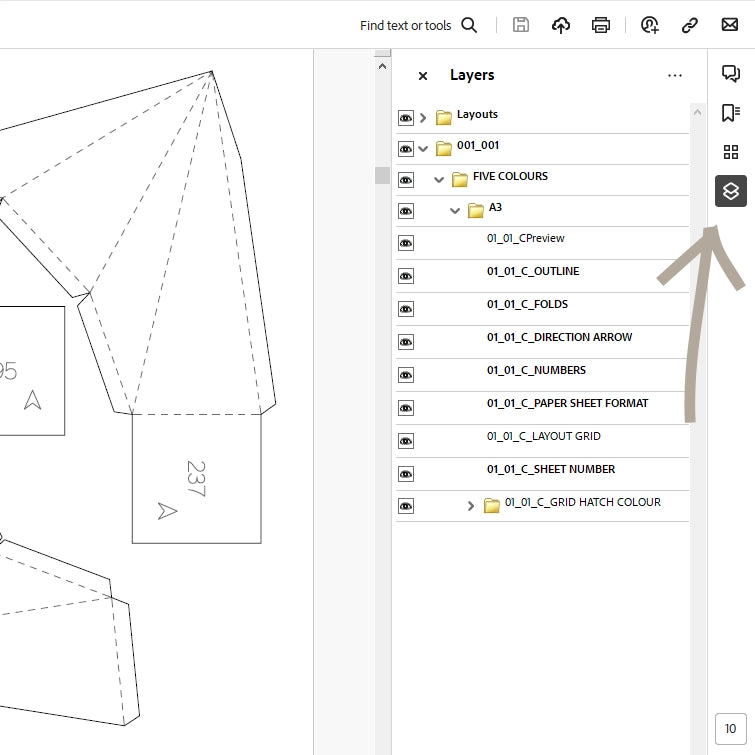
ATIVANDO/DESATIVANDO CAMADAS
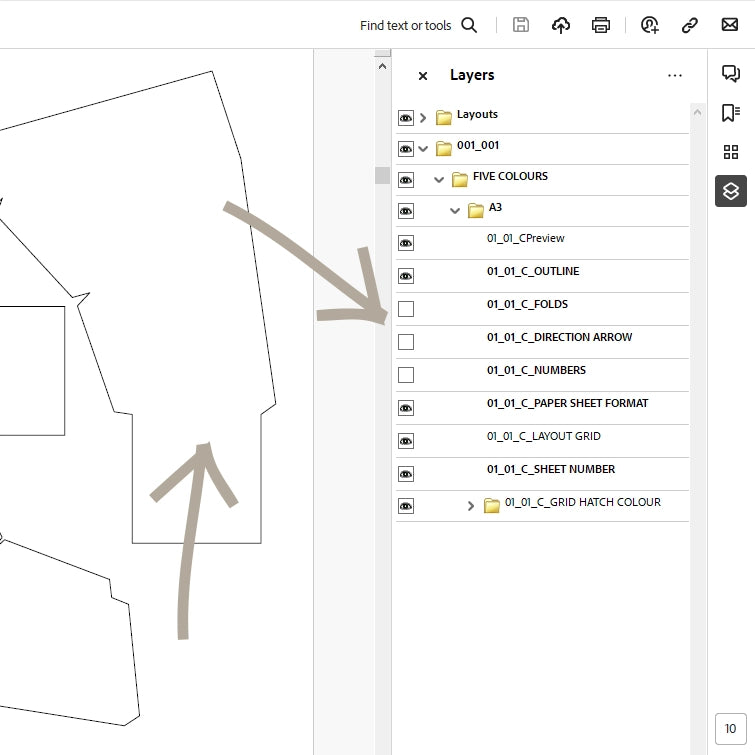
Nossos PDFs são exportados como gráficos vetoriais, com a geometria organizada em camadas. Você pode ATIVAR/DESATIVAR camadas individuais.
Isso é útil caso queira ocultar números, setas de direção ou linhas de dobra.
Abra a guia Camadas no menu da barra lateral direita e altere a visibilidade conforme desejar.
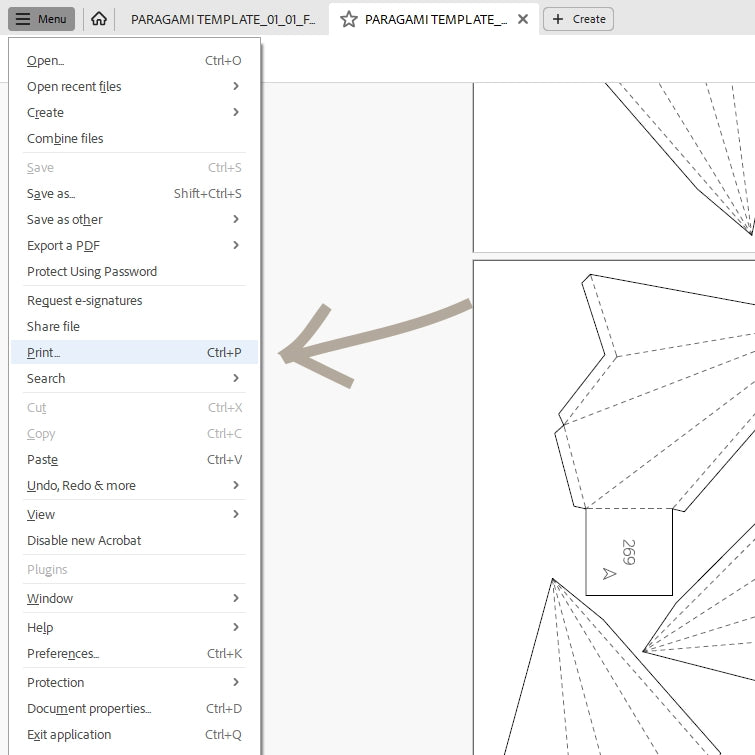
CONFIGURAÇÕES DE IMPRESSÃO
Vá para Menu / Imprimir...
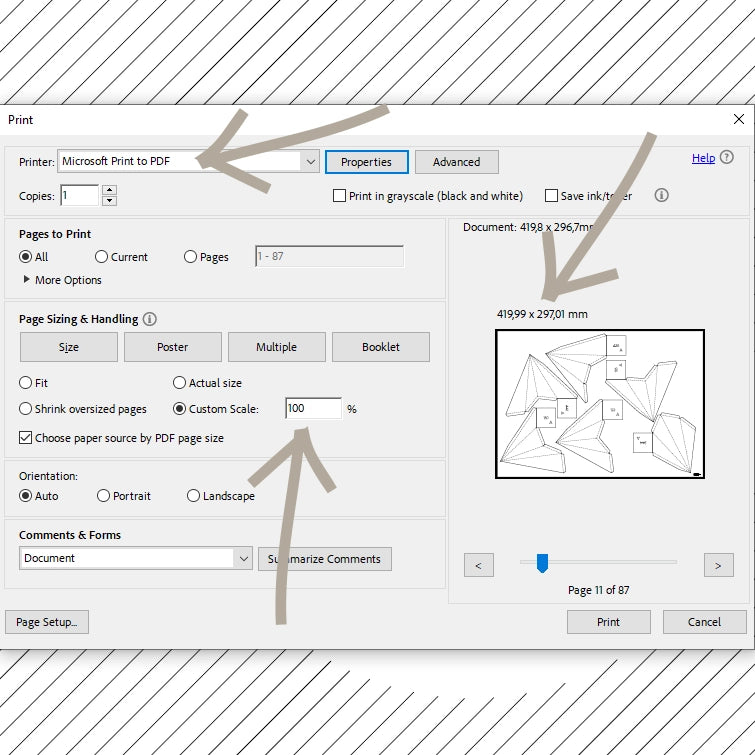
Selecione sua impressora. Todas as impressoras possuem configurações e opções diferentes. As configurações posteriores irão variar. Tenha em mente que este tutorial deve ser seguido livremente.
Recomendamos imprimir em escala de 100% para manter o tamanho original da arte. Assim, as abas de colagem ficarão com o tamanho correto.
Para impressoras A4, use o PDF gerado para o tamanho A4. Para impressoras A3, use o PDF gerado para o tamanho A3.
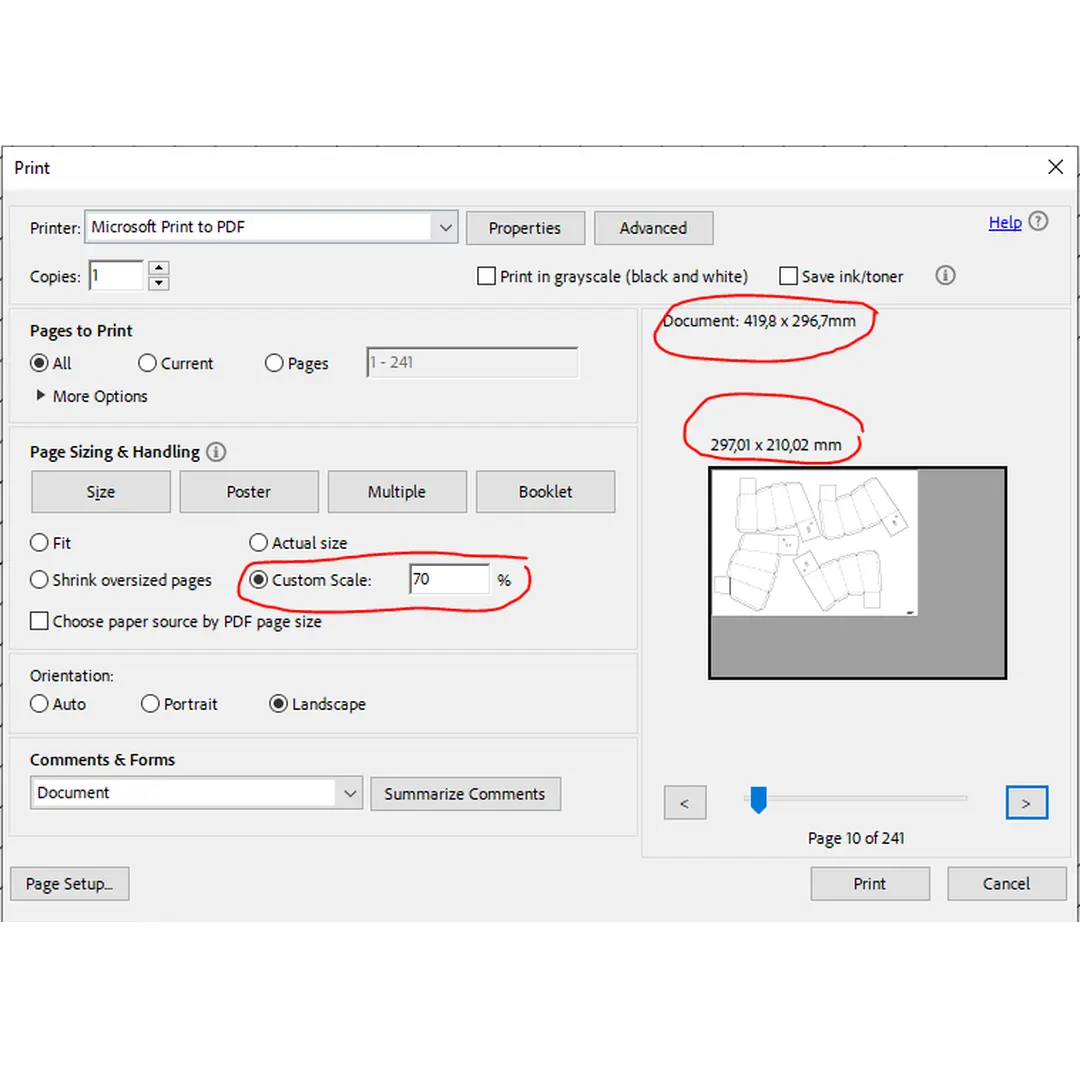
Você pode verificar novamente o tamanho do papel (no qual você irá imprimir) acima da visualização.
No entanto, SIM, você pode imprimir em escalas diferentes em formatos diferentes.
A3 para A4 é de 70%
A4 para A2 é de 200%
A4 para A3 é de 141%
Tenha em mente que alterar a escala da impressão alterará o tamanho final correspondentemente.
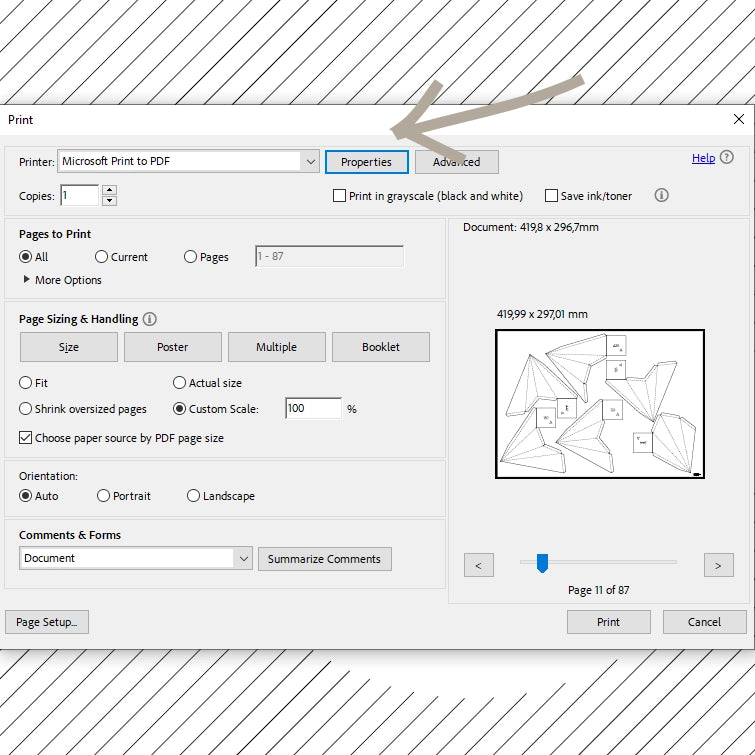
Às vezes, a impressora define um tamanho de papel diferente por padrão. E mesmo marcar a opção "Escolher fonte de papel conforme tamanho da página do PDF" não ajuda.
Nesse caso, vá para Propriedades
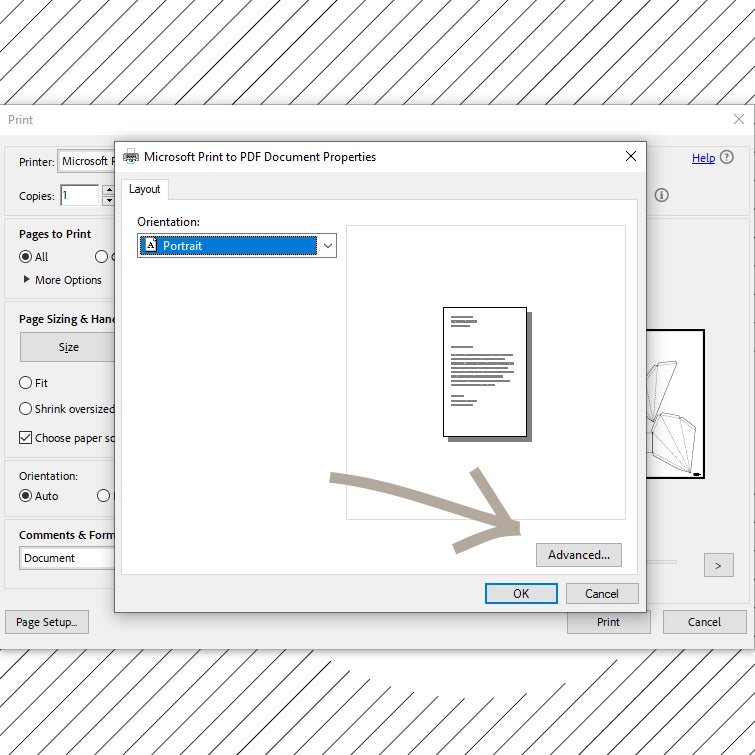
Clique em Avançado...
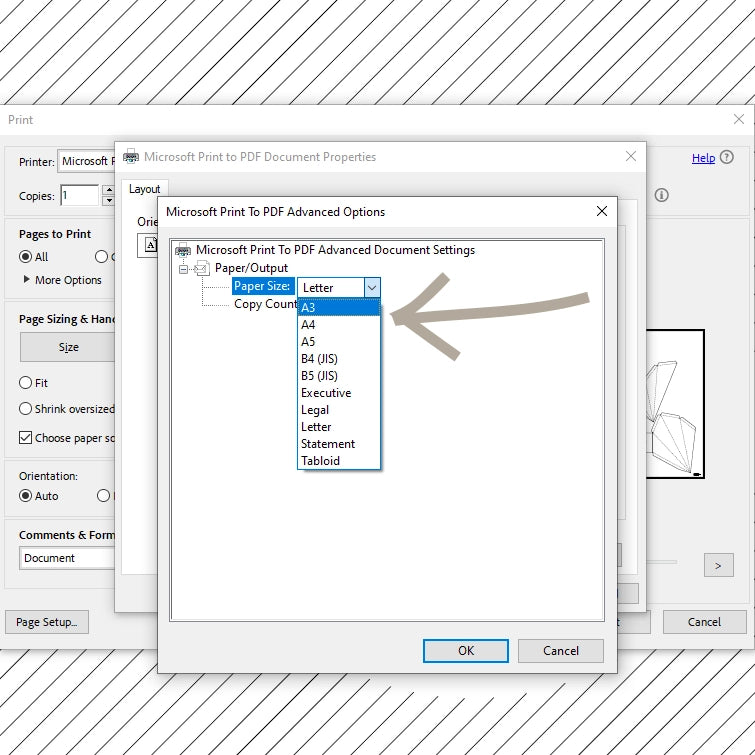
Selecione o Tamanho do Papel manualmente.
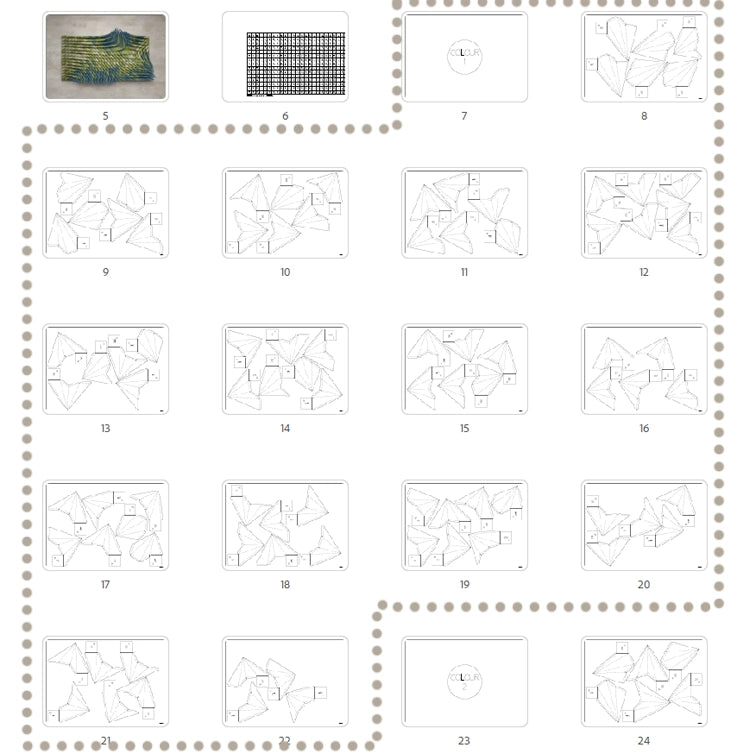
Não imprima todas as páginas. Não é necessário. Imprima apenas aquelas que contêm os blocos.
Ao usar o modelo da versão COLORIDA, imprima cada seção colorida em seu próprio papel colorido.
Na visualização de várias páginas, é fácil ver os números das páginas de cada seção. Neste caso, os blocos para a COR 1 estão no intervalo de páginas 8-22.
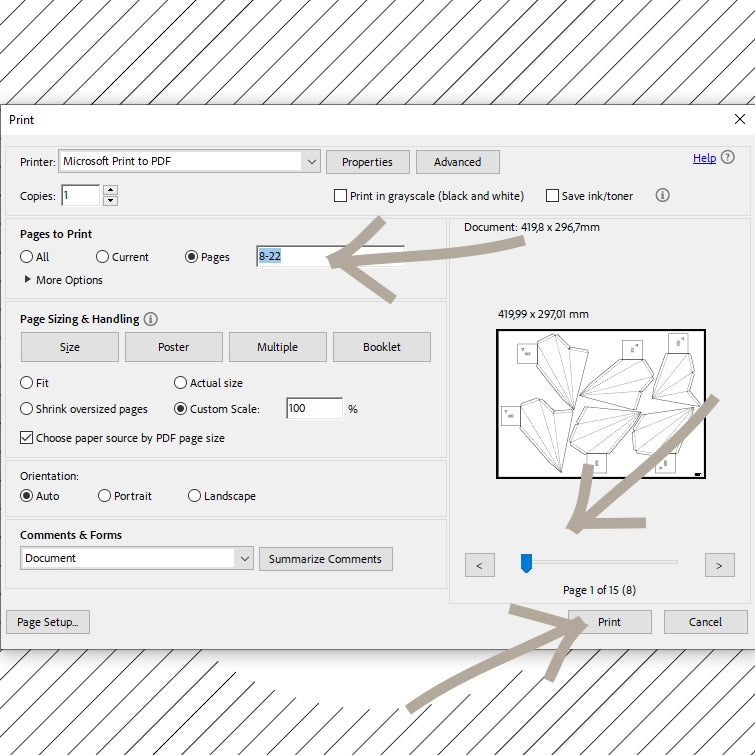
Na janela Imprimir, selecione que deseja imprimir apenas determinadas Páginas e preencha o intervalo de páginas.
Verifique a seleção com o Controle deslizante abaixo da visualização.
Clique em Imprimir.
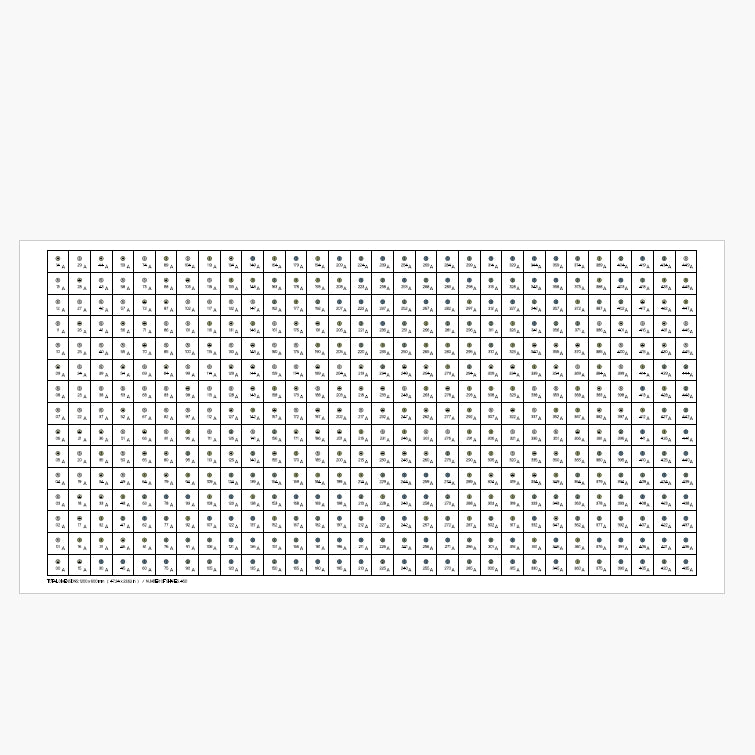
04 / COMO IMPRIMIR O "POSTER" = LAYOUT EM ESCALA REAL
Na maioria dos casos, imprimir a Grade de Layout em escala real não é necessário. É basicamente apenas uma grade simples. Pela nossa experiência, a maioria das pessoas fixa o bloco dobrado diretamente na placa de suporte. Às vezes, elas desenham a grade com um lápis de ponta fina.
No entanto, se você sentir que realmente precisa imprimir um em escala real, veja como fazer.
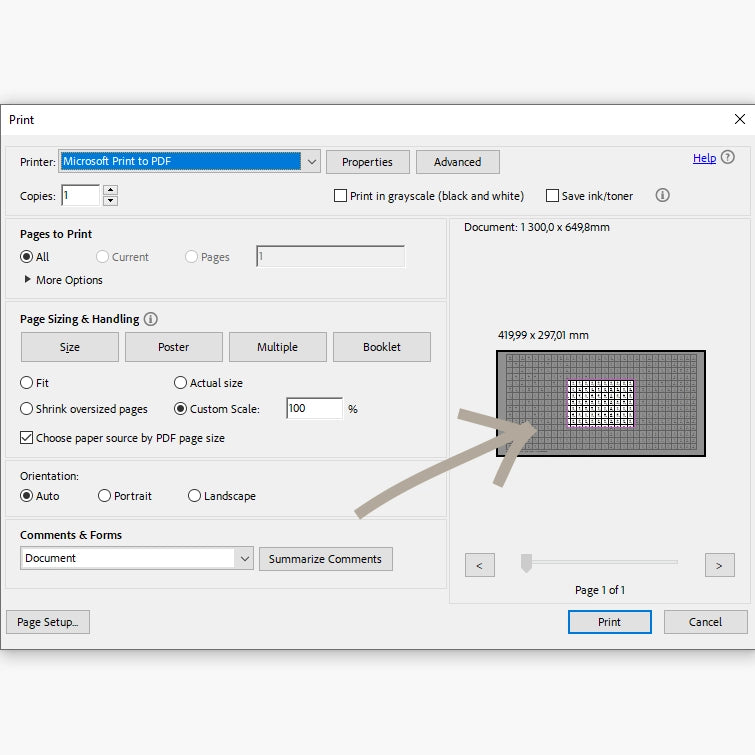
Abra o PDF com "LAYOUT FULL SCALE" no nome. Nesse caso, você pode ver que o tamanho original do documento em PDF é de 1300 x 650 mm - o que não caberia de jeito nenhum no formato A3.
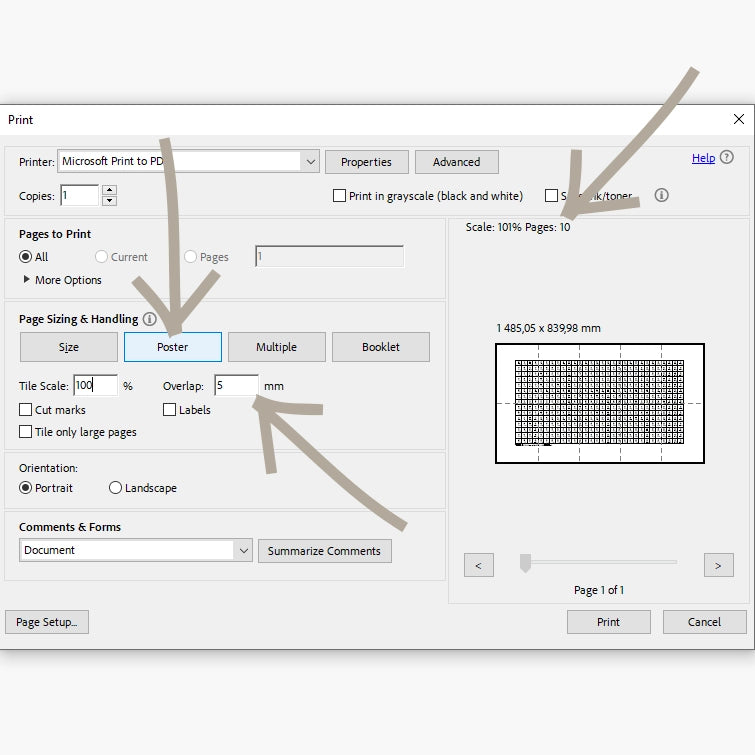
Clique no botão Poster. Isso dividirá o tamanho original em seções menores. Defina o quanto você deseja que as páginas fiquem sobrepostas.
E é isso. Você pode ver que o layout será impresso no tamanho original em 10 páginas A3, que você pode colar, graças à sobreposição de 5 mm.
05 / ESCALONAMENTO
A3 PARA A4 = 70%
Se você for imprimir as folhas A3 em papel A4, preencha a escala de 70%. Irá caber. Funciona geometricamente. A arte final terá 70% do tamanho original.
06 /RESOLUÇÃO DE PROBLEMAS:
LINHAS INVISÍVEIS
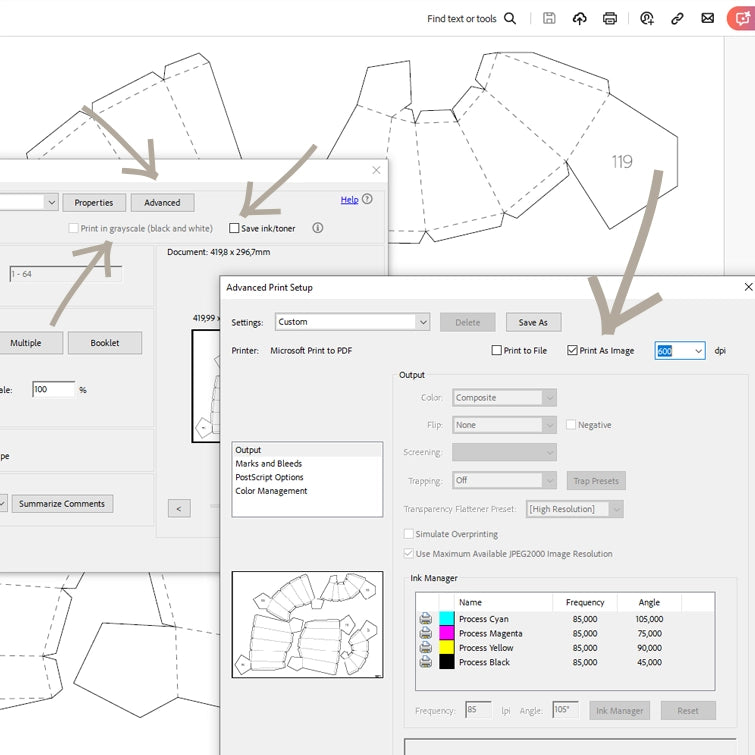
Algumas impressoras não conseguem imprimir as linhas corretamente - as linhas ficam invisíveis ou muito finas. Tente ajustar a configuração de impressão.
- Desmarque "Economizar tinta/toner"
- Selecione "Imprimir em escala de cinza (preto e branco)"
- Vá em Avançado e selecione "Imprimir como imagem" com 600 dpi (tente várias opções)