COMO IMPRIMIR EM 3D - Dicas e Truques

O QUE VOCÊ VAI RECEBER?
Quer saber o que você recebe ao comprar uma exportação de modelo 3D?
Confira o que está incluído no PACOTE DE DOWNLOAD!

01 / LISO vs. NUMERADO BLOCOS
QUAL É A DIFERENÇA ENTRE A GEOMETRIA NAS PASTAS "LISO" E "NUMERADO"
Com a última atualização, uma nova pasta foi adicionada ao pacote de download. Agora, existem duas pastas. A geometria para a arte é quase a mesma em ambas. A única diferença é que os blocos na pasta NUMERADO já possuem seus números incorporados na geometria.
Isso significa que você não precisa marcar o número de cada bloco ao imprimir em 3D, e não há risco de misturá-los durante a montagem. A desvantagem é que esses blocos levarão um pouco mais de tempo para imprimir.
O número e a cor do bloco também estão anotados no nome do arquivo. Além disso, uma grade de layout em PDF com o grupo de número e cor está incluída.

02 / TEMPO TOTAL DE IMPRESSÃO E PESO
COMO ESTIMAR O TEMPO TOTAL DE IMPRESSÃO E O PESO DA ARTE
O tempo de impressão e o peso do material dependem das suas configurações individuais e da sua máquina.
No entanto, você pode fazer uma estimativa! Arraste e solte o modelo inteiro no fatiador (Slicer).
Vá para as Configurações da Impressora e defina a mesa de impressão grande o suficiente para acomodar toda a arte.
Em seguida, configure os parâmetros de impressão — altura da camada, velocidade, preenchimento, perímetros e camadas sólidas inferiores e superiores.
Após gerar o gcode, você verá o tempo aproximado e o consumo de material.

03 / IMPRESSORA MULTIMATERIAL
COMO IMPRIMIR EM MULTICOR COM UMA IMPRESSORA MULTIMATERIAL
Para este tutorial, estamos usando o Prusa Slicer e a atualização Multimaterial da PRUSA.
Primeiro, selecione a impressora multimaterial; isso informa ao programa que você fará uma impressão multicolorida. Em seguida, selecione todos os cinco arquivos STL das partes coloridas. Esses arquivos possuem o número da cor no nome do arquivo.
Arraste e solte-os no fatiador e confirme que este é o modelo multicolorido—o fatiador manterá as coordenadas do modelo.
Talvez você precise reduzir a escala do modelo para caber na mesa de impressão. Depois, configure o material e a impressão em si.

04 / ORGANIZAÇÃO DA MESA DE IMPRESSÃO
COMO IMPRIMIR A ARTE EM CINCO CORES SEPARADAMENTE
Existem duas maneiras de fazer isso. O primeiro método usa os arquivos STL agrupados por cor, e o segundo usa blocos individuais.
A primeira opção é usar os arquivos STL agrupados por cor.
Arraste e solte o primeiro STL de grupo de cores no fatiador e aplique a função DIVIDIR EM OBJETOS (SPLIT TO OBJECTS). Isso quebrará o modelo em blocos individuais.
Mova o modelo para fora da mesa e, com a tecla Shift, selecione novamente apenas alguns blocos que caibam na mesa de impressão. Em seguida, fatie o primeiro gcode.
Retorne ao espaço do modelo e mova outro grupo de blocos para a mesa de impressão. Gere o segundo gcode. Continue este processo com o restante dos blocos usando os STLs restantes agrupados por cor.
A segunda opção é usar Blocos Individuais:
Vá para a pasta chamada "Blocks" e selecione vários blocos que devem ser impressos na mesma cor. O grupo de cores é indicado no nome do arquivo.
Arraste e solte-os no fatiador e aplique a função "Organizar" (Arrange). Isso organizará automaticamente os blocos na mesa de impressão.
Fatie, salve o gcode e continue com o restante dos blocos.

05 / DE CABEÇA PARA BAIXO = TOPOS RETOS
Ao imprimir blocos com topos planos, considere imprimi-los individualmente e invertê-los.
Devido à inclinação dos topos, ocorre um escalonamento de camada significativo, sendo então necessário esforço para alisá-lo com uma lixa.
Quando invertidos, o escalonamento ocorre na base, e os topos ficam super planos.
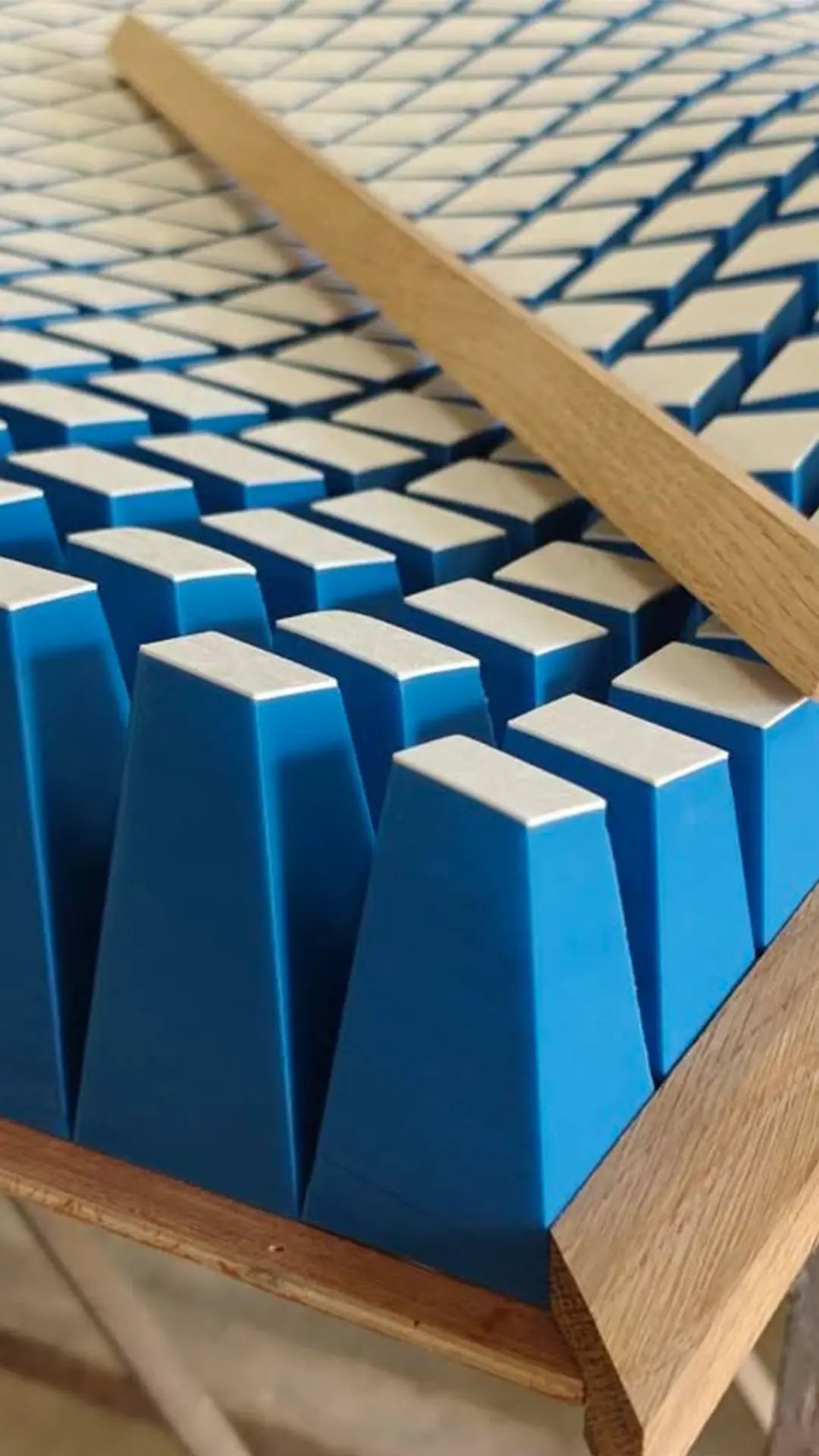
Imprimir blocos "de cabeça para baixo" proporciona topos lisos e permite que você adicione uma mudança de cor nas primeiras camadas. Comece com uma cor e depois troque por uma contrastante.
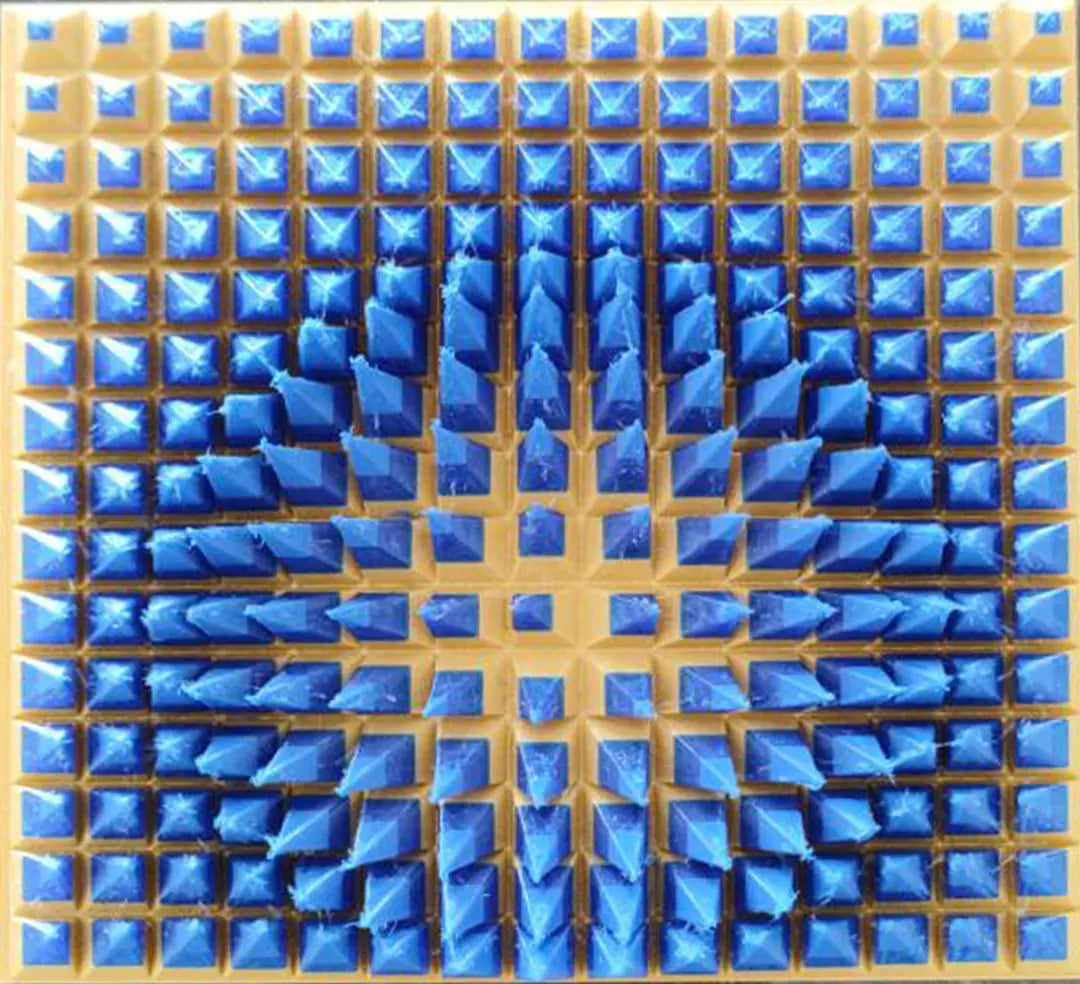
Alternativamente, você pode aplicar mudanças simples de cor em determinadas alturas para enfatizar os topos/pontas.

06 / BLOCOS VAZADOS/DE CONCRETO
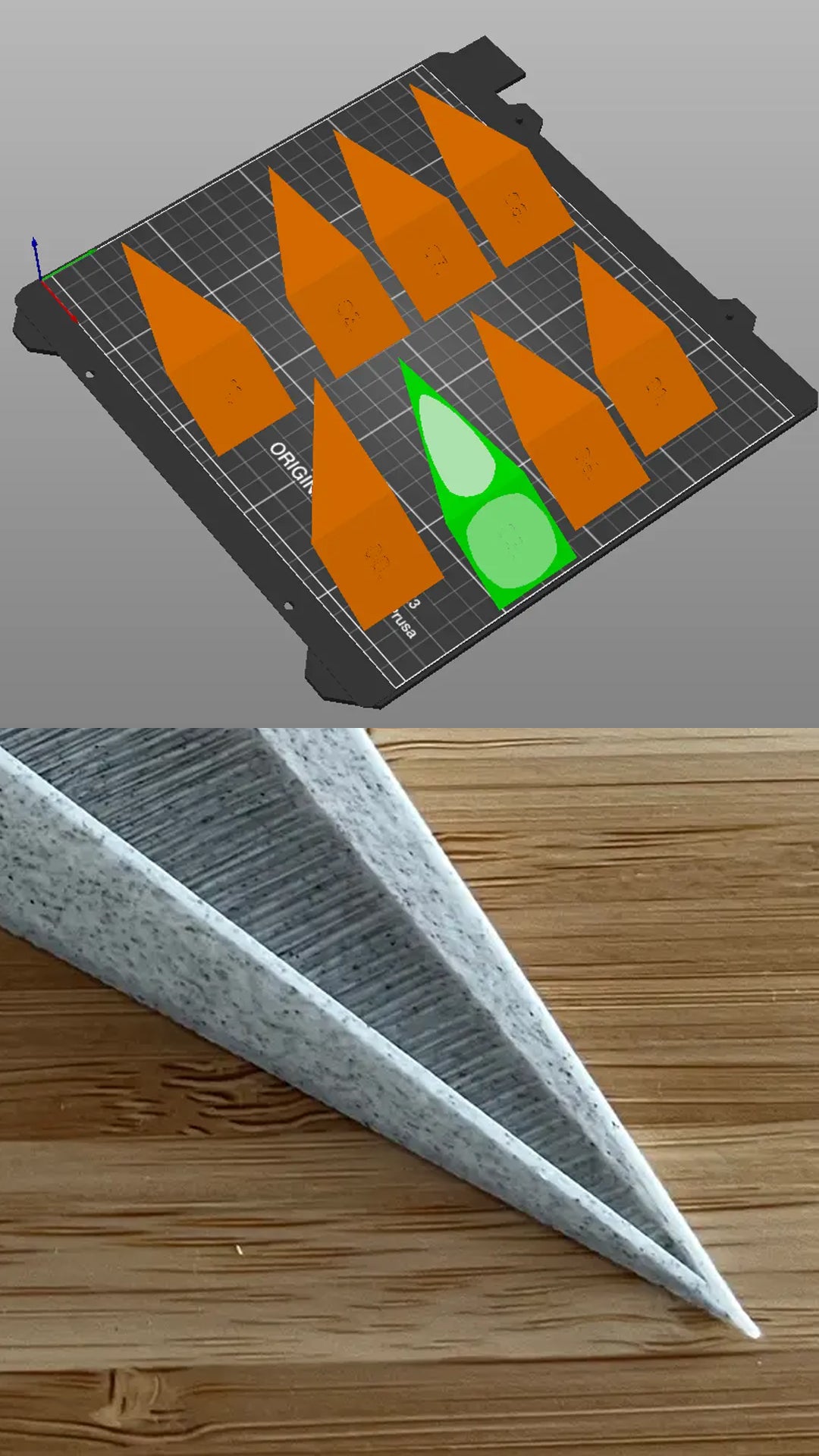
Neste vídeo, mostrarei como imprimir em 3D BLOCOS ABERTOS para que você possa preenchê-los com espuma acústica flexível e transformar o Paragami em um Absorvedor Acústico.
1) Arraste e solte os blocos individuais no seu programa de fatiamento (estou usando o Prusa Slicer).
2) Você pode virá-los de cabeça para baixo. Em seguida, use a função “Organizar” (Arrange) para distribuir os blocos uniformemente na base de impressão.
3) Selecione um bloco, clique na ferramenta “Colocar na face” (Place on face) e escolha a face que deseja usar como base. O bloco se alinhará automaticamente. Aplique isso a todos os blocos.
4) Configuração de impressão:
preenchimento em 0%
2 camadas sólidas superiores
0 camadas sólidas inferiores
2 perímetros
5) Gere o código G (G-code). Após a impressão, basta preenchê-los com espuma acústica (flexível) para concluir a melhoria.
07 / ÁPICE DA PIRÂMIDE AFIADA
Você também pode criar blocos 3D ocos em forma de "pirâmide" usando o mesmo procedimento dos blocos truncados.
Este truque de girar as pirâmides também funciona quando você deseja obter um ápice de pirâmide mais nítido. Imprimir de lado geralmente melhora a nitidez do ápice, o que pode ser difícil de aperfeiçoar quando impresso na posição vertical padrão.
08 / ATUALIZAÇÃO DE LED
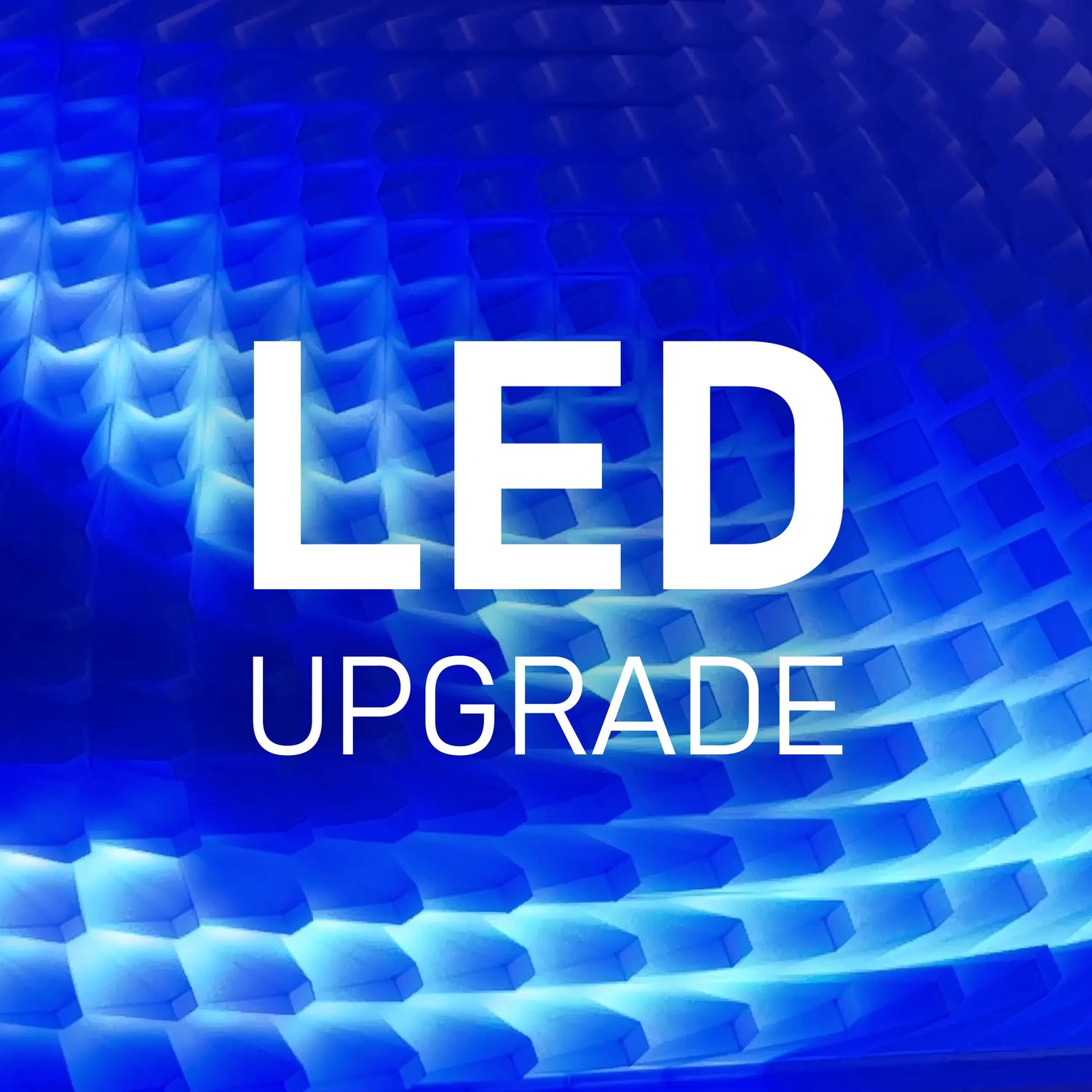
Entre na última tendência fazendo um upgrade no Paragami com iluminação LED. Transforme sua arte de parede com padrões de iluminação personalizados. Leia mais neste artigo dedicado.

09 / VISUALIZE COMBINAÇÕES DE CORES NO SLICER
Você pode visualizar diferentes combinações de cores diretamente no Slicer (PrusaSlicer) antes de gerar o código G.
1) Configure sua impressora como uma impressora multimaterial (por exemplo, MK3S+MMU3). Se essa opção não estiver disponível, adicione-a através do Assistente de Configuração.
2) Selecione todos os cinco arquivos STL (Cor 1–5) na pasta e arraste-os para o Slicer. Confirme a notificação indicando uma impressão multimaterial.
3) Atribua cores a cada extrusora clicando no pequeno quadrado colorido ao lado da configuração de Filamento. Em seguida, atribua as peças STL às extrusoras correspondentes.
4) Para visualizar a arte completa, reduza a escala para caber na mesa de impressão ou vá para a aba Configurações da Impressora e aumente o tamanho da Forma da Mesa.

10/ ESPELHAR & CORTAR / LADRILHAR
Você pode espelhar e aplicar o mosaico em toda a arte. Também é possível cortá-la na proporção desejada.
1) Os melhores para mosaico são os modelos que já são passíveis de repetição imediata. Neles, todos os blocos das bordas têm a mesma altura, ou a altura não importa e são verticais. Exemplos incluem Cracked Bulge, Random Pentagons ou Spiral Ramp. Eles permitem a criação de mosaicos.
2) Depois, há designs com blocos verticais, mas os blocos nas
bordas não têm a mesma altura. Eles podem formar mosaicos se você espelhar cada
peça (o bloco inteiro). Exemplos incluem Diagonal Wave, Quarter
Circle Waves, High Tide e Block Wave.
3) Os designs com blocos que se estendem a partir da base são impossíveis de
colocar em mosaico. Esses blocos não são perfeitamente verticais (90°) nas bordas. Por
exemplo, Windy Fur não é adequado para mosaico.

11/ ORIENTAÇÃO DE IMPRESSÃO = ACABAMENTO MAIS LISO
Para obter uma transição de camadas suave e um excelente resultado em modelos como Whipping Cream e Floating Fumes, imprima o bloco verticalmente. Isso é especialmente crucial ao reduzir a escala do modelo, já que a transição de camadas é menos perceptível no tamanho original. No entanto, quando feito em tamanho menor, a orientação vertical é essencial.
O modelo foi aprimorado desde então, com as divisões dos blocos agora seguindo a curvatura e organizadas por cor. Contudo, o posicionamento vertical continua sendo fundamental para o melhor resultado.
-
Modelo 3D
Para Impressão 3DSTL • STP • DWG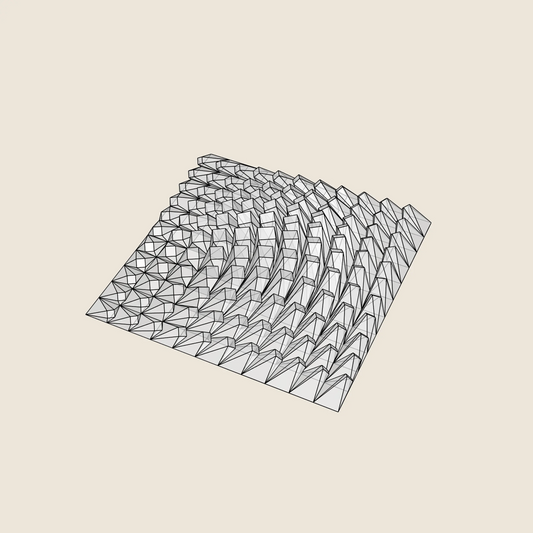
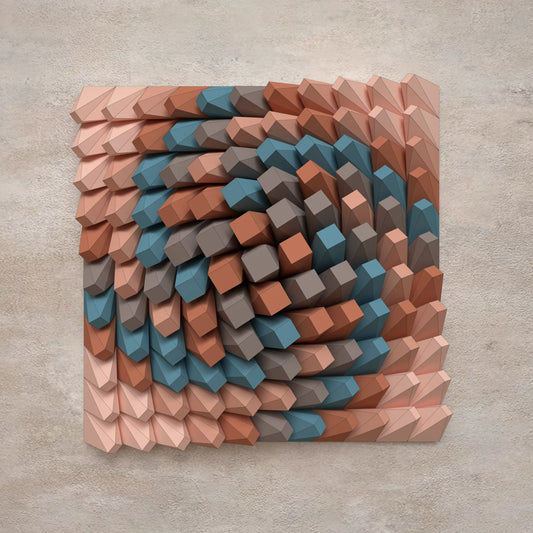
Twisted Box 01
Preço normal $9.46 USDPreço normalPreço unitário por -
Modelo 3D
Para Impressão 3DSTL • STP • DWG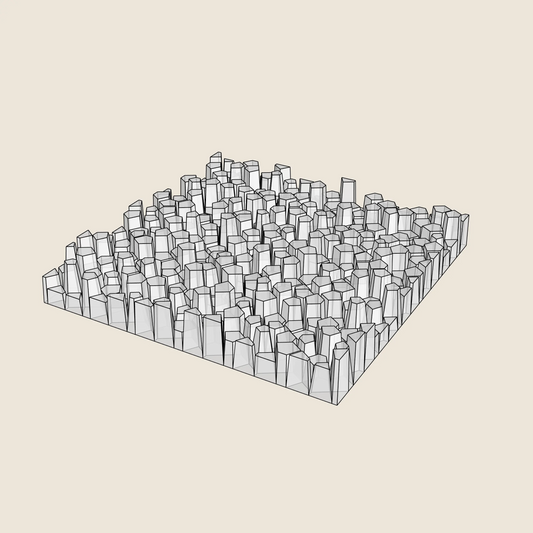
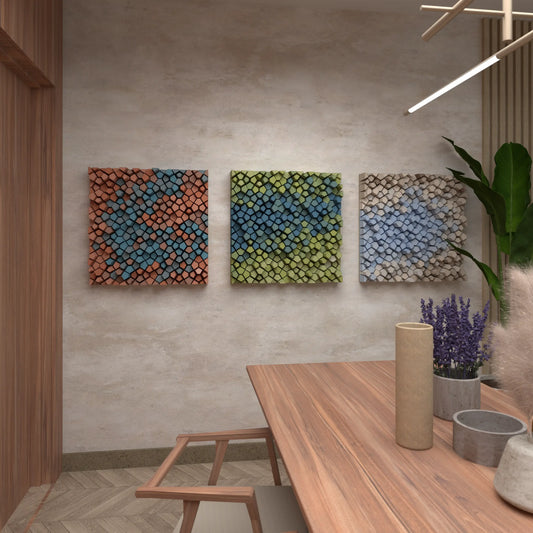
Random Pentagons (3x Colour Versions)
Preço normal $9.46 USDPreço normalPreço unitário por -
Modelo 3D
Para Impressão 3DSTL • STP • DWG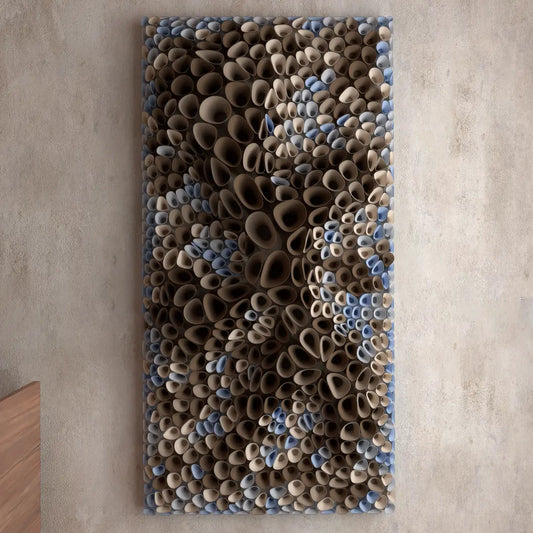
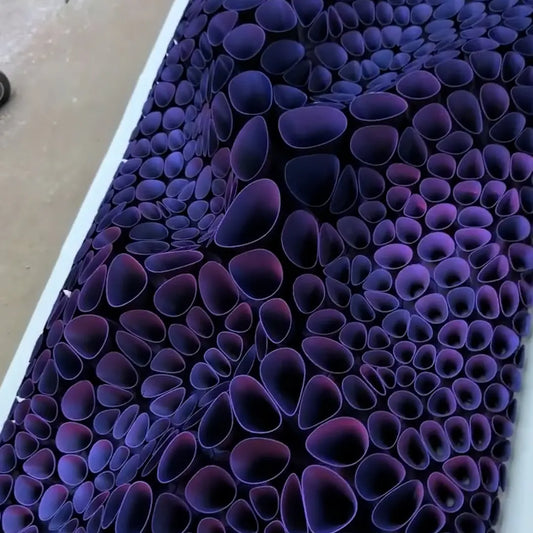
Coral Sponge 01
Preço normal $18.93 USDPreço normalPreço unitário por -
Modelo 3D
Para Impressão 3DSTL • STP • DWG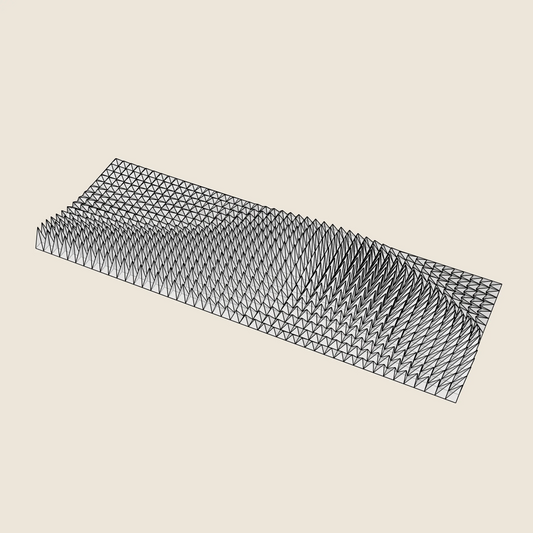
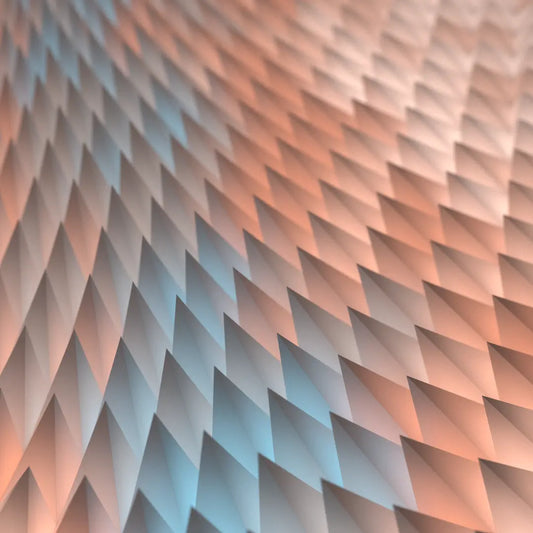
Triangle Wave
Preço normal $17.04 USDPreço normalPreço unitário por -
Modelo 3D
Para Impressão 3DSTL • STP • DWG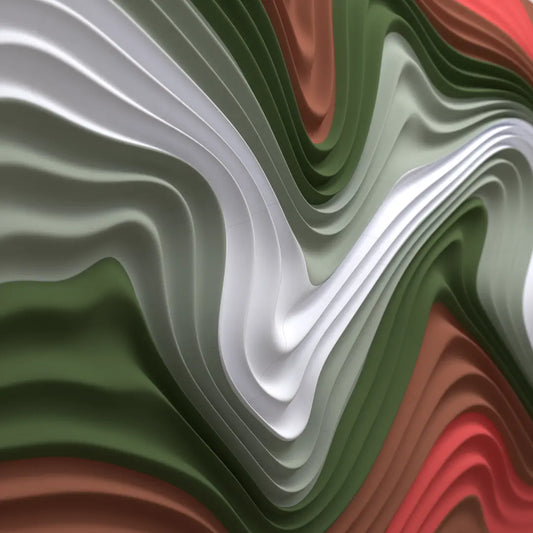
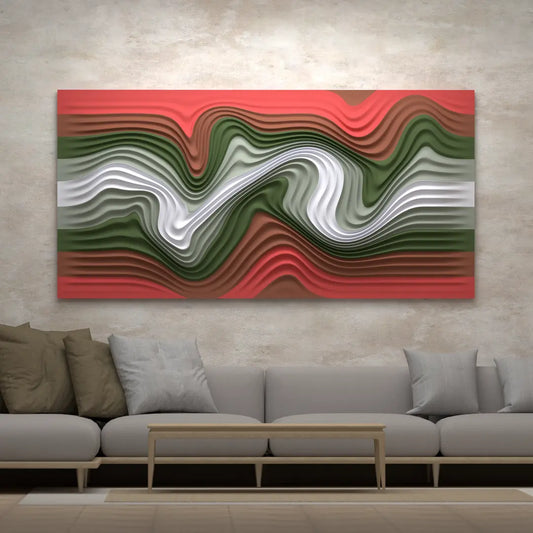
Floating Fumes
Preço normal $14.20 USDPreço normalPreço unitário por -
Modelo 3D
Para Impressão 3DSTL • STP • DWG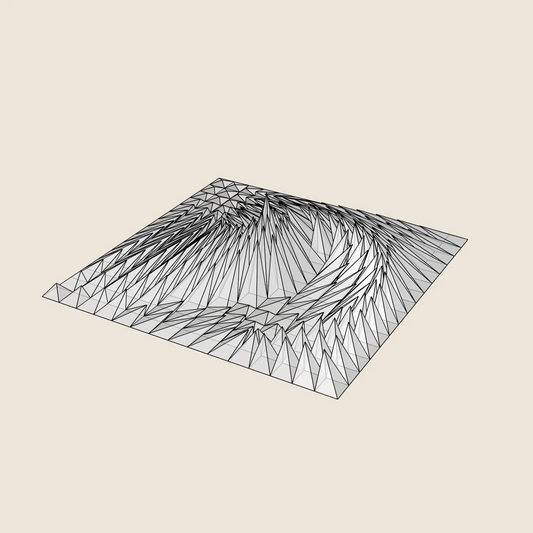
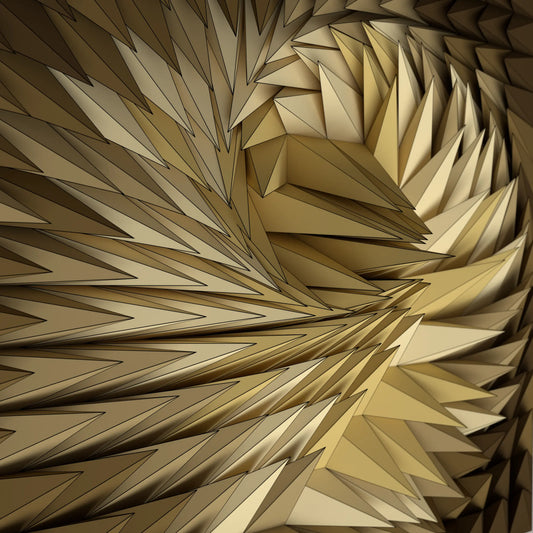
Whirl Peak
Preço normal $9.46 USDPreço normalPreço unitário por -
Modelo 3D
Para Impressão 3DSTL • STP • DWG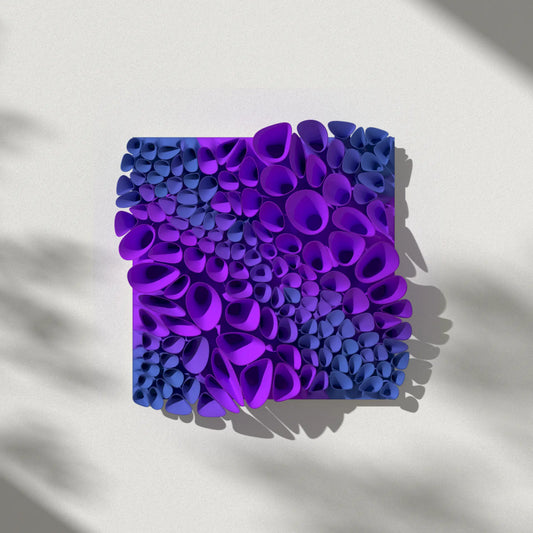
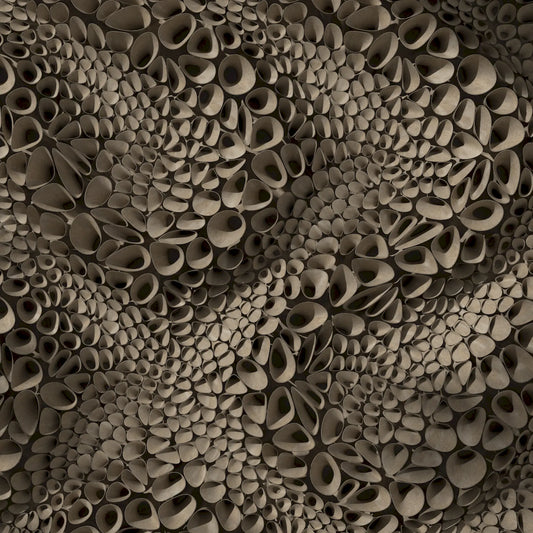
Coral Sponge 03 (tileable)
Preço normal $14.20 USDPreço normalPreço unitário por -
Modelo 3D
Para Impressão 3DSTL • STP • DWG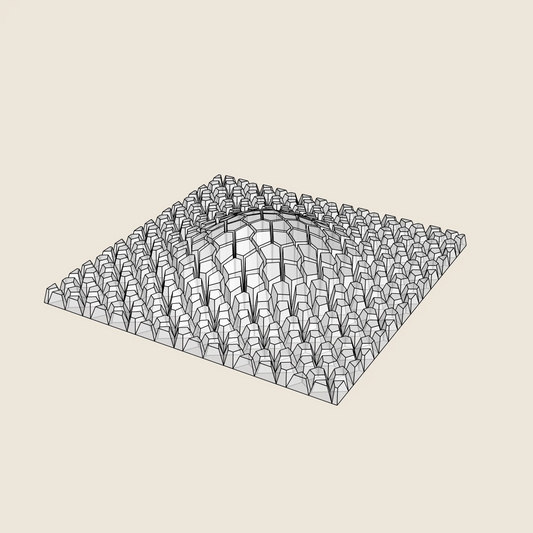
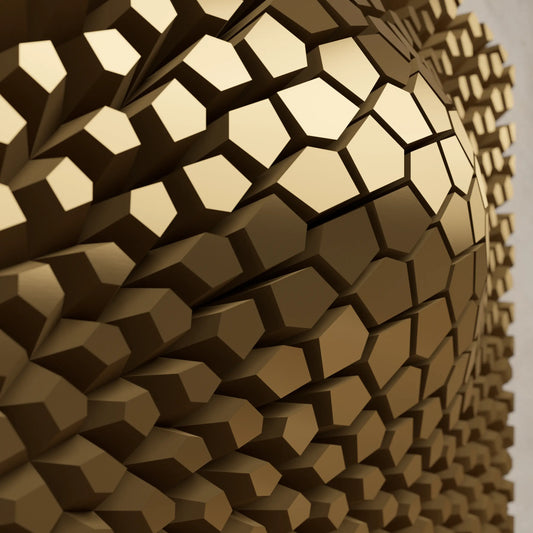
Cracked Bulge
Preço normal $9.46 USDPreço normalPreço unitário por -
Modelo 3D
Para Impressão 3DSTL • STP • DWG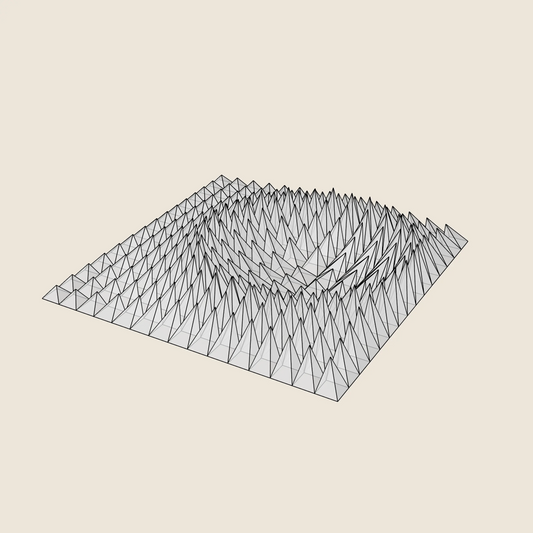
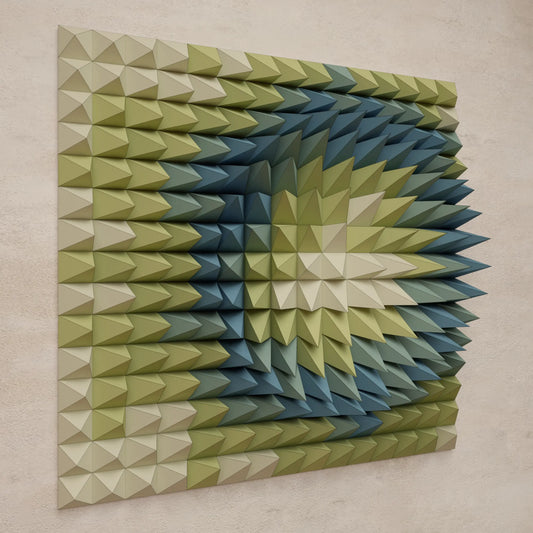
Crater Ring
Preço normal $9.46 USDPreço normalPreço unitário por -
Modelo 3D
Para Impressão 3DSTL • STP • DWG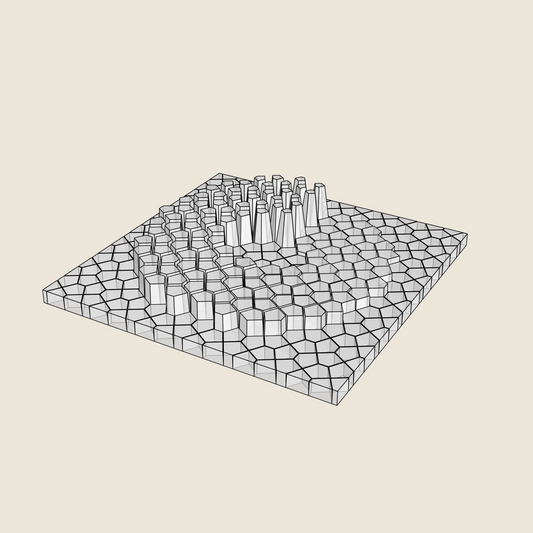
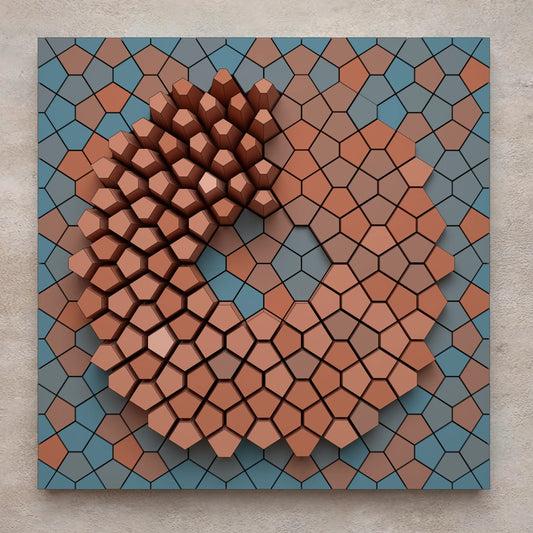 Promoção
Spiral Ramp
Preço normal $6.63 USDPreço normalPreço unitário por$9.46 USDPreço promocional $6.63 USDPromoção -
Modelo 3D
Para Impressão 3DSTL • STP • DWG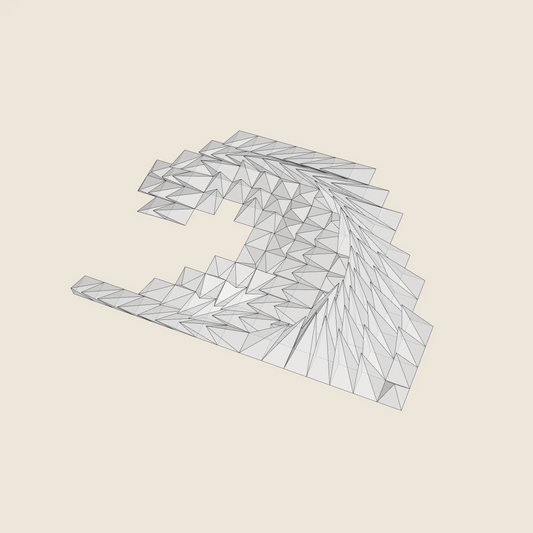
 Promoção
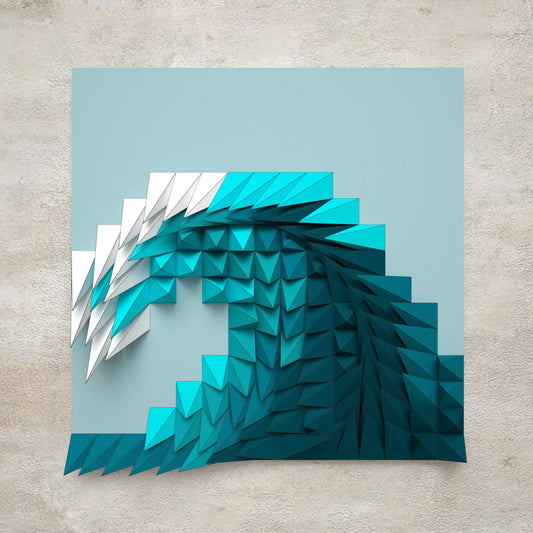
Plunging Wave
Preço normal $4.73 USDPreço normalPreço unitário por$9.46 USDPreço promocional $4.73 USDPromoção -
Modelo 3D
Para Impressão 3DSTL • STP • DWG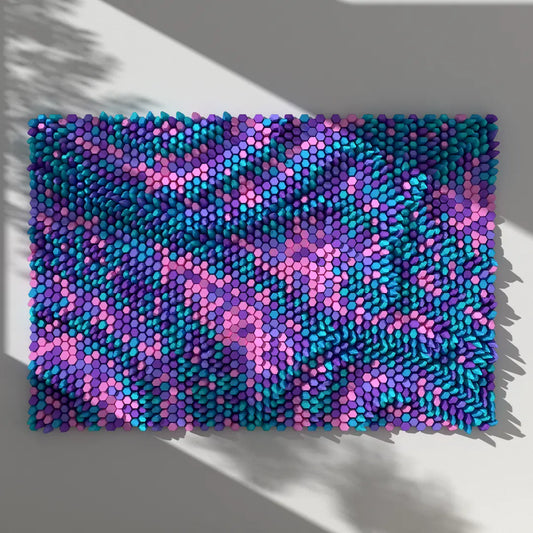
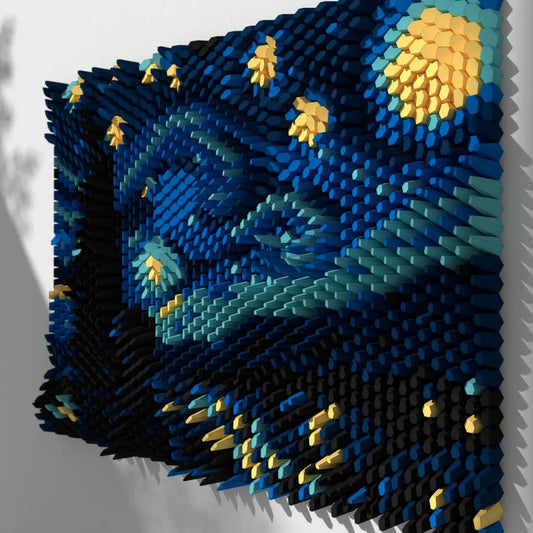
Mosaic (10 Blocks / 25 Layouts)
Preço normal $20.82 USDPreço normalPreço unitário por -
Modelo 3D
Para Impressão 3DSTL • STP • DWG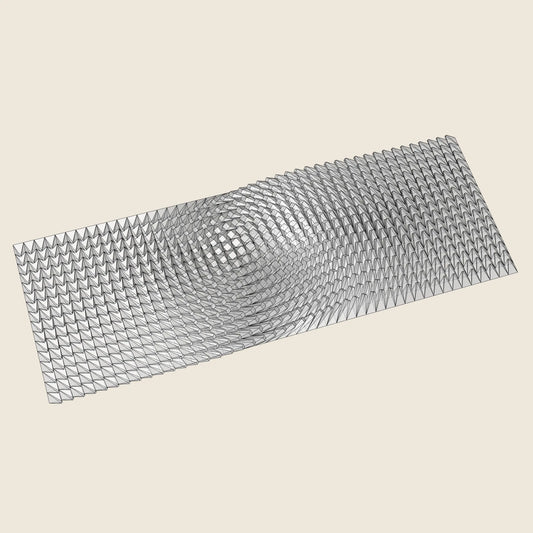
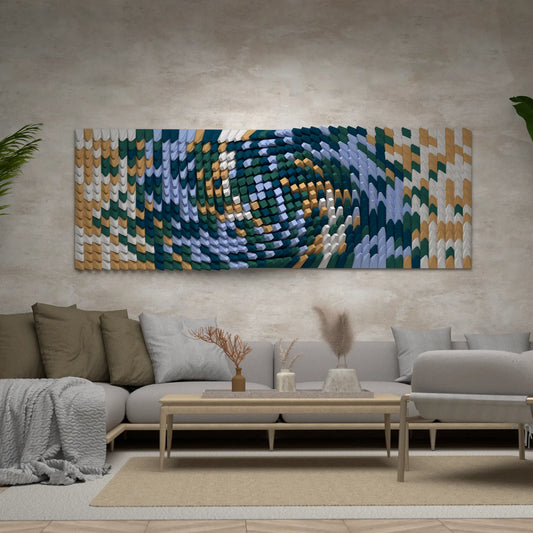
Twisted Box 03
Preço normal $14.20 USDPreço normalPreço unitário por -
Modelo 3D
Para Impressão 3DSTL • STP • DWG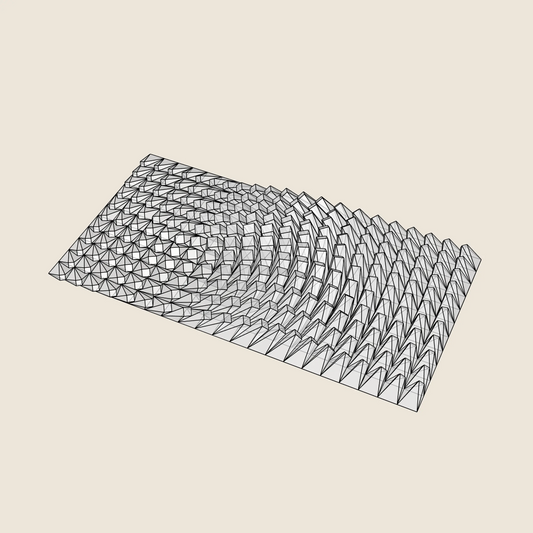
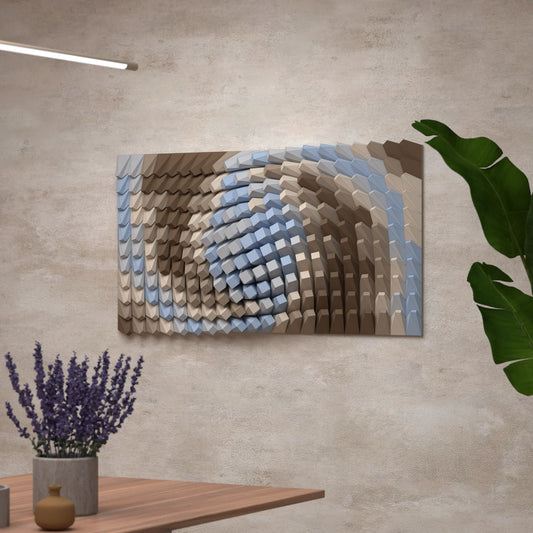
Twisted Box 02
Preço normal $11.83 USDPreço normalPreço unitário por -
Modelo 3D
Para Impressão 3DSTL • STP • DWG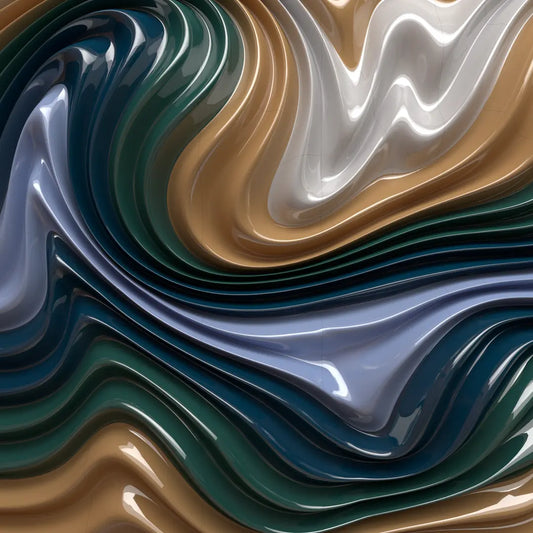
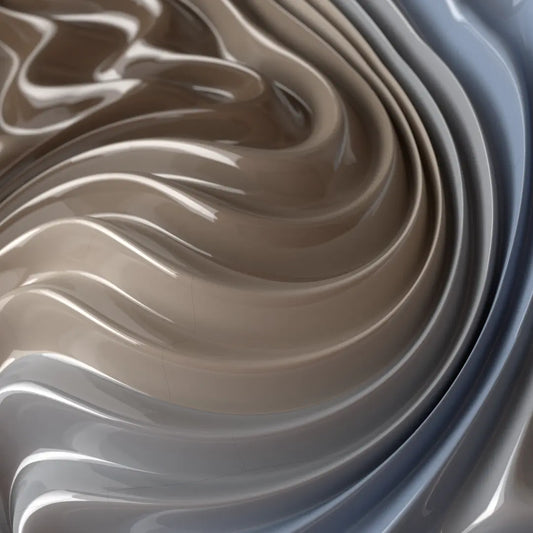
Whipping Cream
Preço normal $14.20 USDPreço normalPreço unitário por -
Modelo 3D
Para Impressão 3DSTL • STP • DWG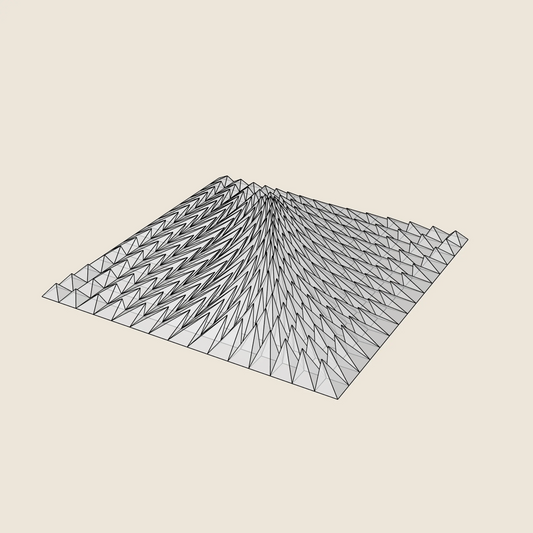
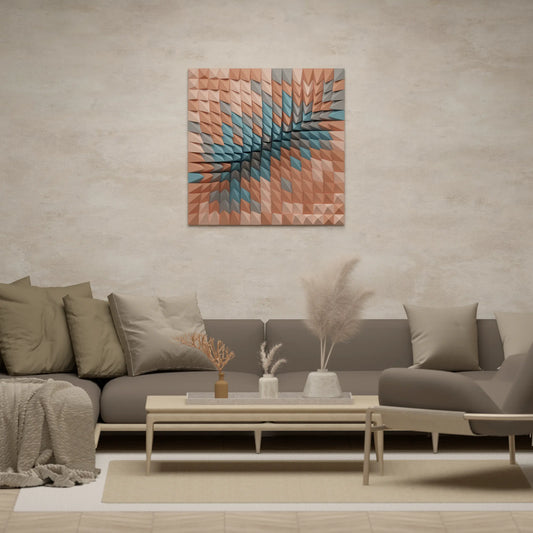
Tectonic Collision
Preço normal $9.46 USDPreço normalPreço unitário por -
Modelo 3D
Para Impressão 3DSTL • STP • DWG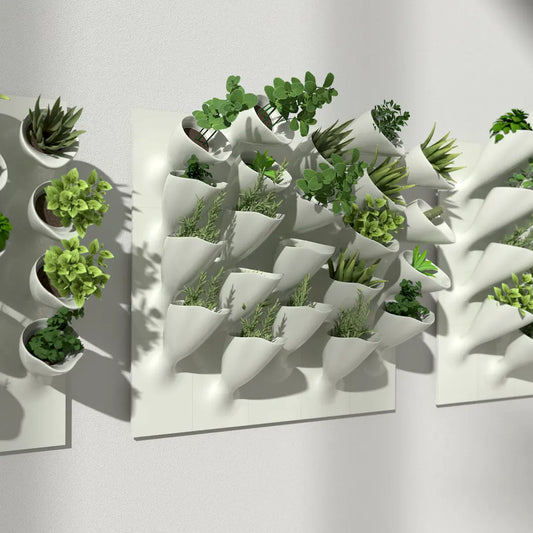
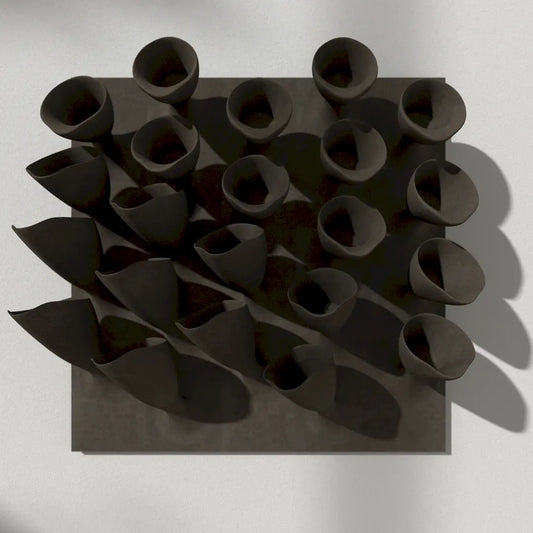
Cornets de Fleur 02 (3× 22 blocks)
Preço normal $11.36 USDPreço normalPreço unitário por -
Modelo 3D
Para Impressão 3DSTL • STP • DWG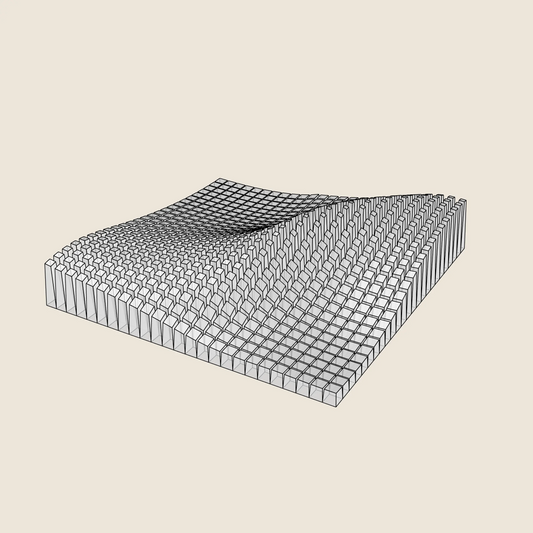
 Promoção
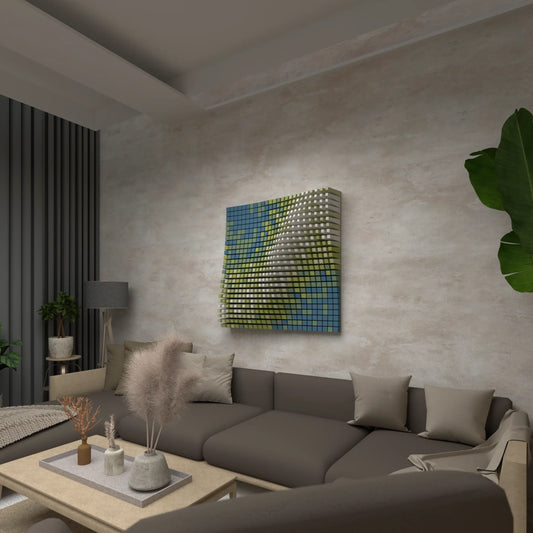
Diagonal Wave
Preço normal $11.36 USDPreço normalPreço unitário por$14.20 USDPreço promocional $11.36 USDPromoção -
Modelo 3D
Para Impressão 3DSTL • STP • DWG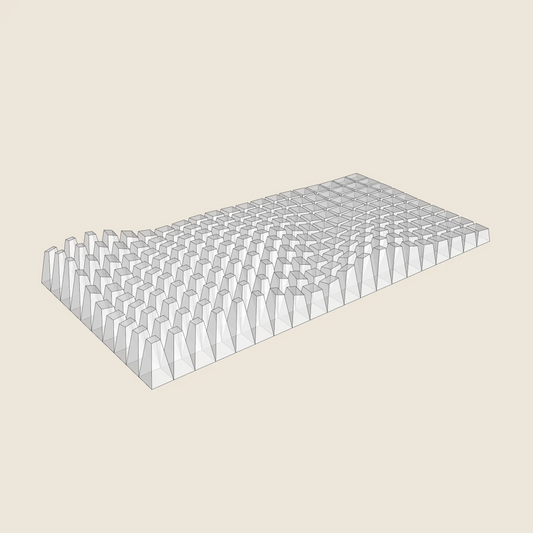
 Promoção
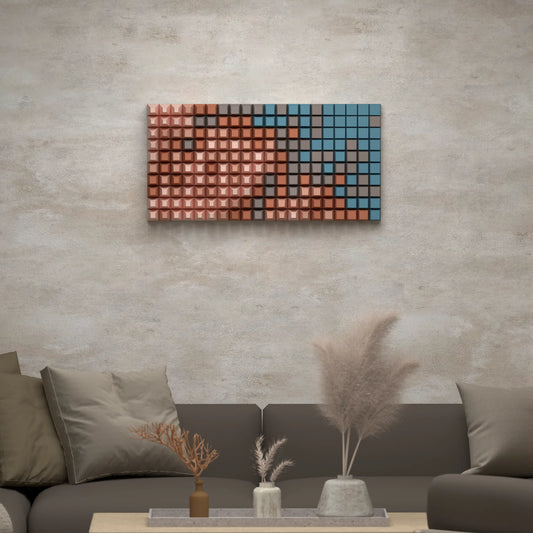
Block Wave
Preço normal $7.10 USDPreço normalPreço unitário por$9.46 USDPreço promocional $7.10 USDPromoção -
Modelo 3D
Para Impressão 3DSTL • STP • DWG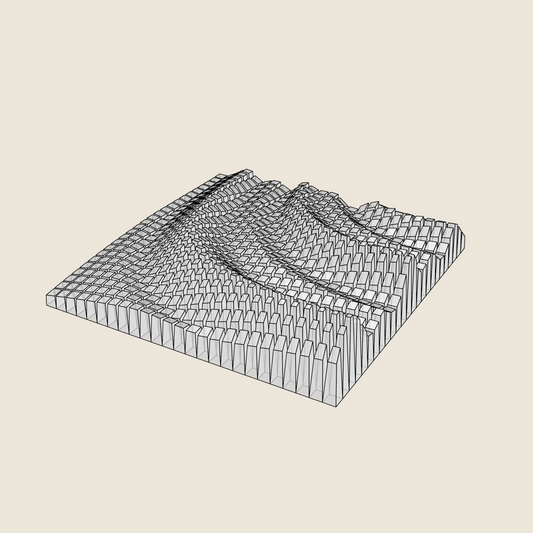
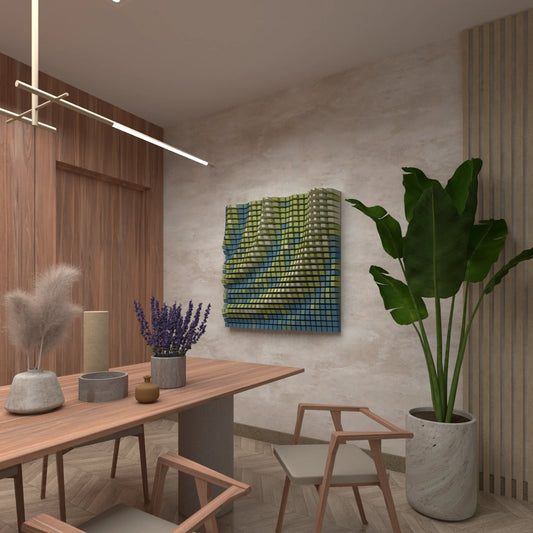
Quarter Circle Waves
Preço normal $14.20 USDPreço normalPreço unitário por -
Modelo 3D
Para Impressão 3DSTL • STP • DWG
Paper Waves
Preço normal $14.20 USDPreço normalPreço unitário por