
PDFテンプレート A4 ︱ストライプコレクション
-

-

個別のレイヤーを非表示にする
必要に応じて、個々のレイヤーでジオメトリを非表示にできます。例えば、折り目の破線が不要な場合などがこれにあたります。
-
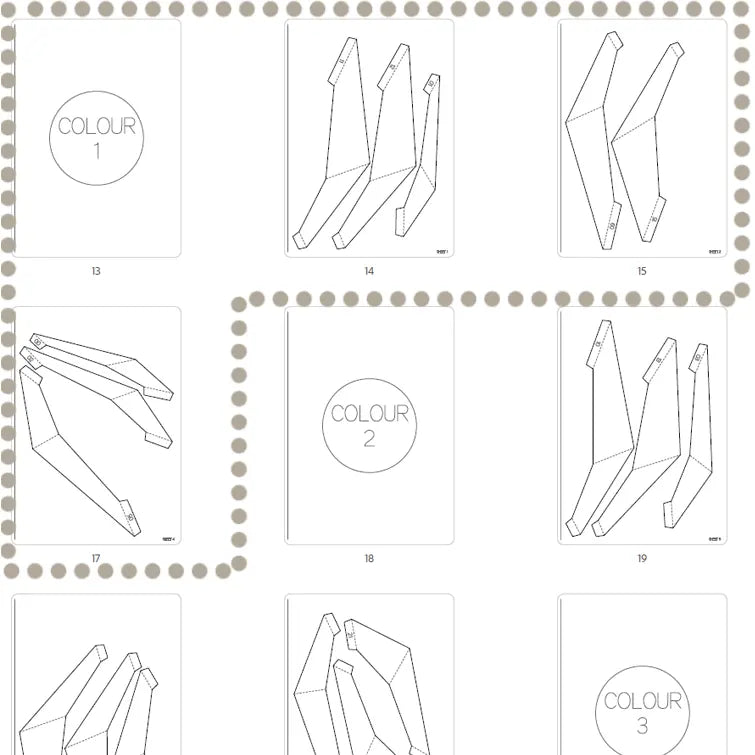
色別にグループ化されたページ
個々の展開図は色ごとに分けて用紙に配置されています。最初のグループのページは①の色の用紙に、次のグループは②、その次は③の色の用紙を使用して、そのまま印刷/プロットしてください。
-


PDFレイアウトグリッド原寸大 ︱ストライプコレクション
-

実寸レイアウトグリッド
レイアウトグリッドはPDFテンプレートの一部です。A4サイズ用に作成されており、パーツごとに分割され、100%の縮尺で印刷するように設定されています
-
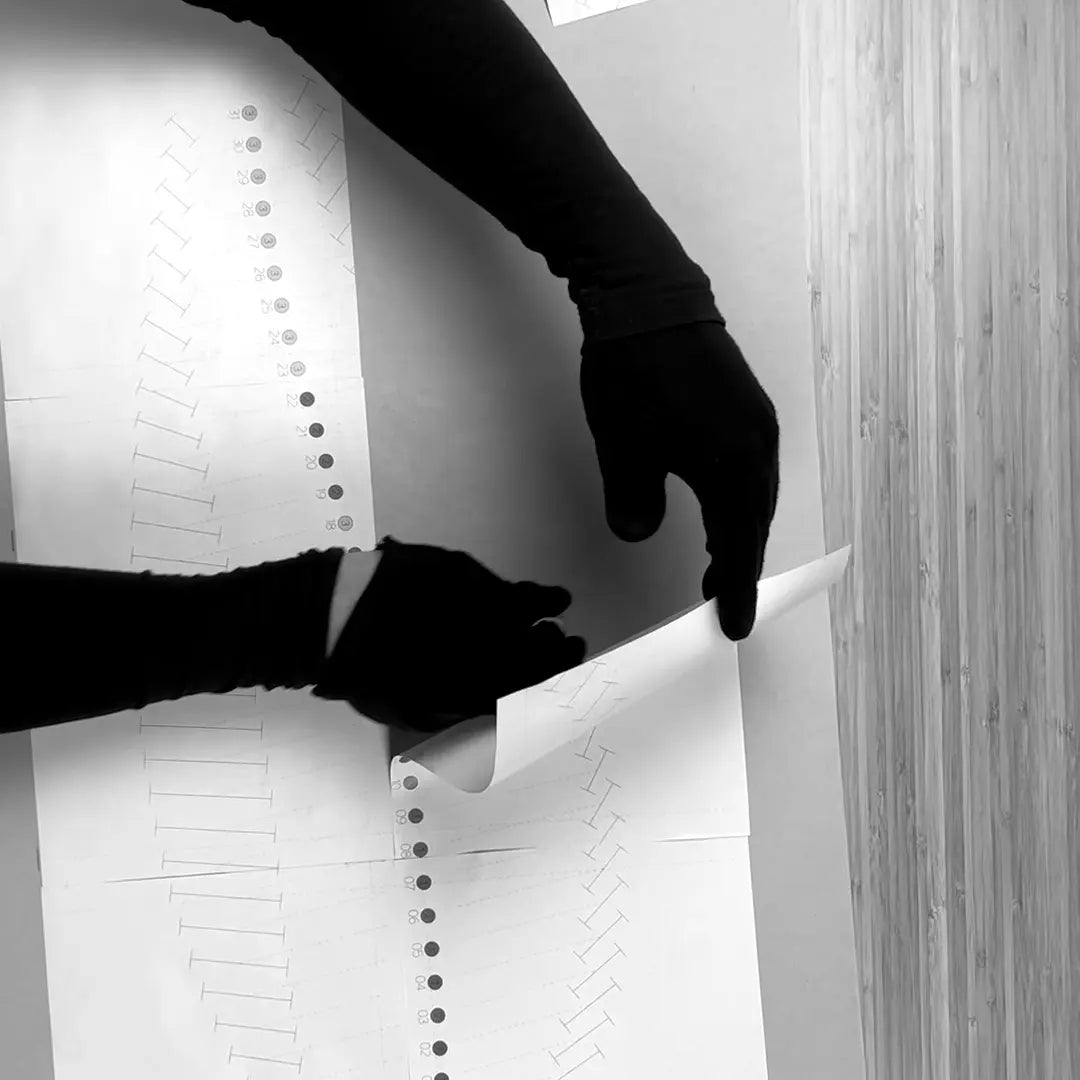
レイアウトを貼り合わせる
印刷して組み立てるだけです。「+」のマークが重なるようにシートを合わせてください。レイアウトの裏面を背景紙の裏面に貼り付けます。
-
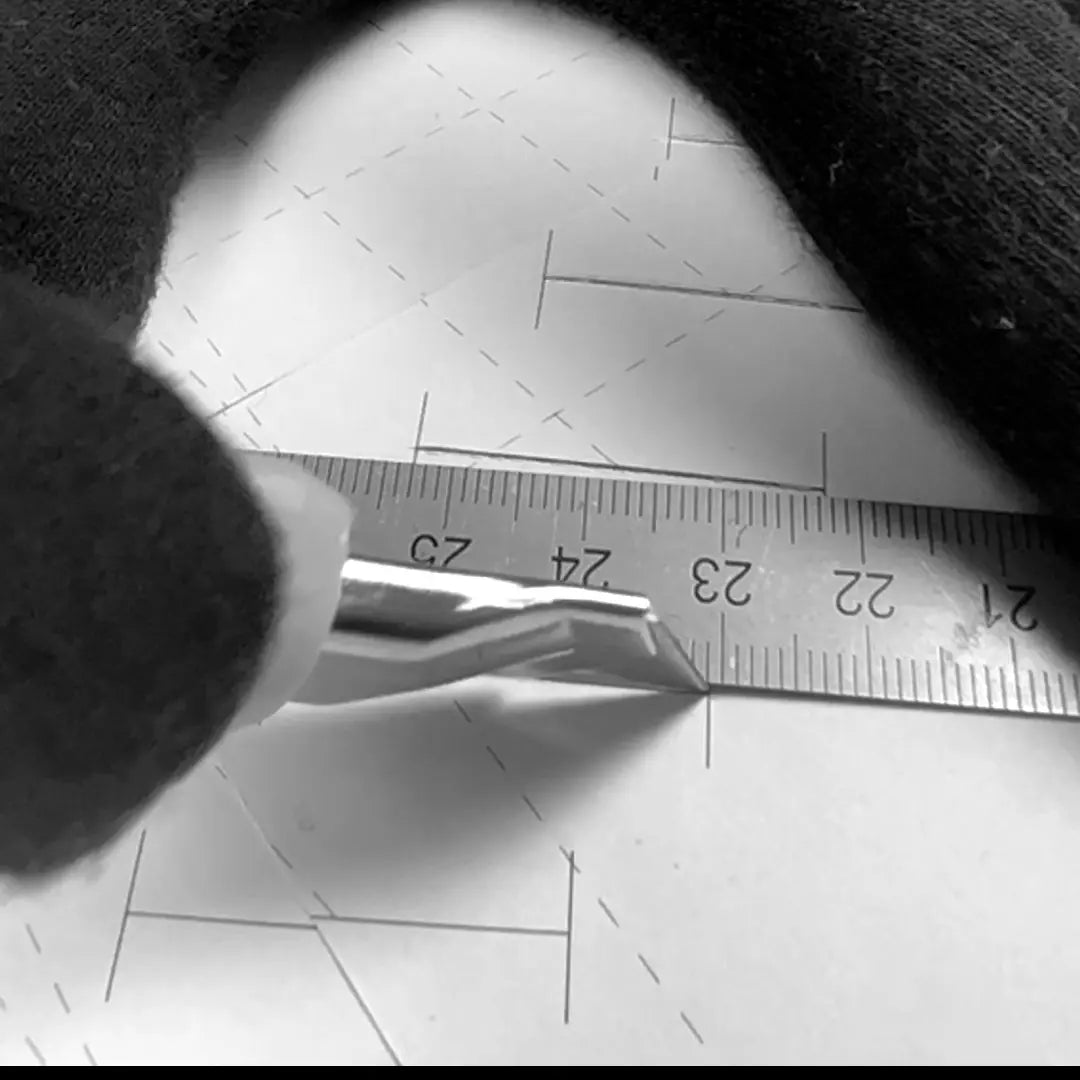
切り抜ける
レイアウト用紙と背景用紙の線に沿って、最後まで切り込みを入れてください。後ほど、反対側から色付きのストライプをこれらの穴に通します。
-
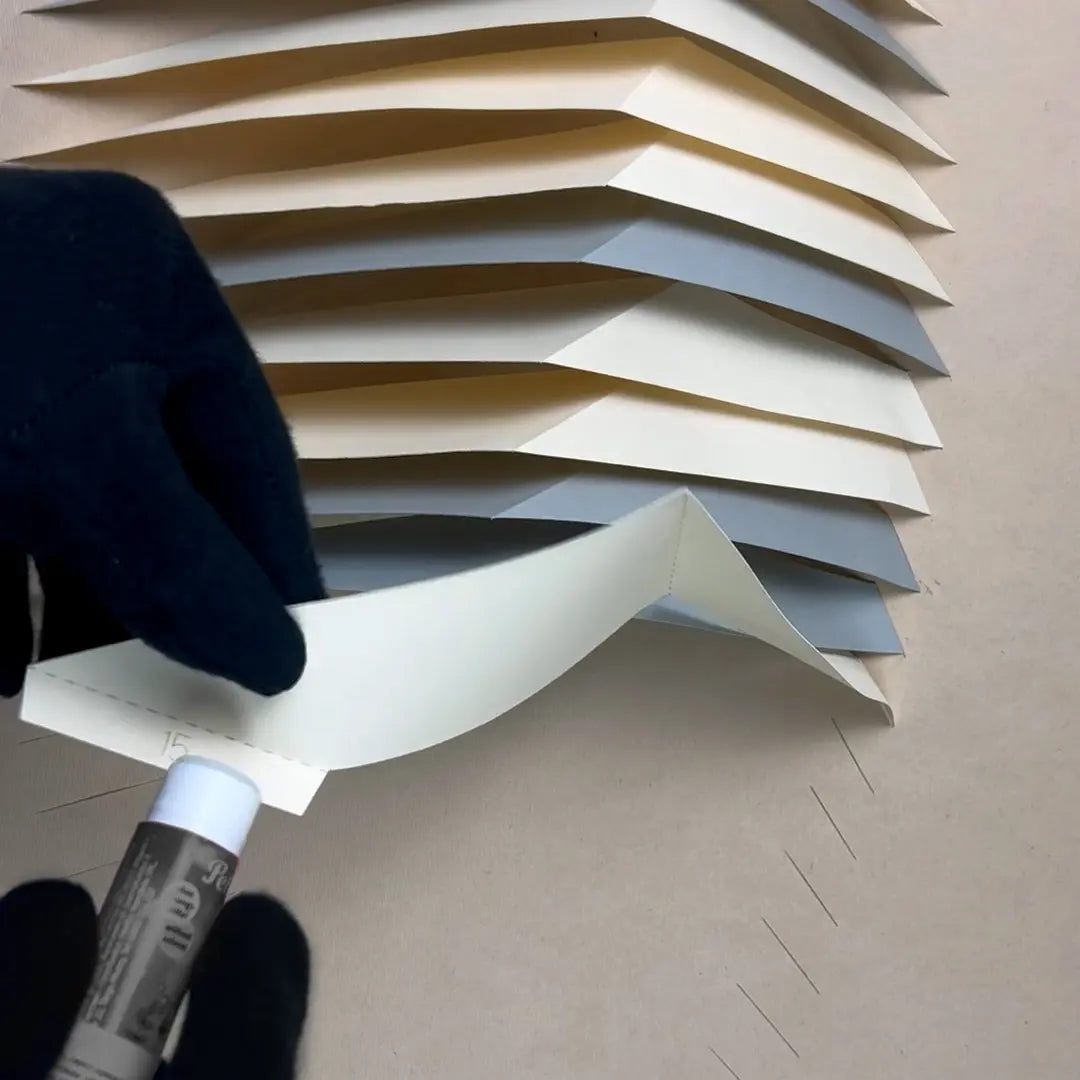
組み立て
ストライプタブをスリットに通します。レイアウトがある底面の番号を確認してください。タブの裏側を糊で固定します。

DXF - オーバーオール︱ストライプ・コレクション
-

CADユーザー向け統合ファイル
このファイルにはすべてのジオメトリが含まれています。CADプログラムをお持ちで、ご自身で手動で変更を行いたい場合に最適です。
-

完全に編集可能 A4/A3
ジオメトリはすでにA3およびA4フォーマットに配置されていますが、簡単に移動や回転を行うことができます。
-

レイヤー別に分類されたジオメトリ
使いやすくするため、ジオメトリは個別のレイヤーに分類されています。
-

レイアウトグリッド
レイアウトグリッドがパッケージに含まれています。これは各ブロックの配置場所を決定するものです。番号による方向付けは非常に分かりやすくなっています。


DXF - A4シート - 連続|ストライプコレクション
-

ドラッグ&ドロップ
これらは個別のシートであり、1シートにつき1つのDXFファイルとなっています。プロッター用ソフトウェアにドラッグ&ドロップするだけで使用できます。
-

独自の設定を適用する
ジオメトリのグループ化を解除して、独自の設定を適用できるようにしてください。折り目となる線を選択し、独自の破線設定を行ってください。
-

マルチツールマシンに最適
折り目にスジ入れ(スコアリング)をして、切り抜き部分をカットすることができます。
また、マルチツール搭載の機械にも最適です。


DXF - A4シート - 点線 ︱ストライプコレクション
-

ドラッグ&ドロップ
これらは個別のシートであり、1シートにつき1つのDXFファイルとなっています。プロッター用ソフトウェアにドラッグ&ドロップするだけで使用できます。
-

設定不要
追加設定は不要です。すぐにプロットを開始してください!破線はあらかじめ作成済みです。
-

シングルツールマシンに最適
複数の破線設定を試しましたが…これが一番うまくいきました!そう、基本的にはドット(点線)のことです :)


DXF - シングルブロック - コンティニュアス ︱ストライプスコレクション
-

ドラッグ&ドロップ
これらは個別のブロックであり、DXFファイル1つにつき1つのブロックが含まれています。プロッター用ソフトにドラッグ&ドロップするだけで使用できます。異なる用紙サイズにブロックを配置したい場合や、特定のブロックのみを修正したい場合、あるいはグラデーションカラーのウォールアートを作成するためにブロックを1つずつプロットする場合などにご活用ください。
-

あなた好みに設定してください
ジオメトリのグループ化を解除して、独自の設定を適用できるようにしてください。折り目となる線を選択し、独自の破線設定を行ってください。
-

マルチツールマシンに最適
これは複数のツールを搭載したマシンに最適です。折り目を「スコアリング(筋入れ)」し、切り抜き部分を「カット」することができます。


DXF - シングルブロック - ダッシュ線 ︱ストライプ・コレクション
-

ドラッグ&ドロップ
これらは個別のブロックであり、DXFファイル1つにつき1つのブロックが含まれています。プロッター用ソフトにドラッグ&ドロップするだけで使用できます。異なる用紙サイズにブロックを配置したい場合や、特定のブロックのみを修正したい場合、あるいはグラデーションカラーのウォールアートを作成するためにブロックを1つずつプロットする場合などにご活用ください。
-

すでにミシン目が入っている線
追加設定は不要です。すぐにプロットを開始してください!破線はあらかじめ作成済みです。
-

シングルツールマシンに最適
複数の破線設定を試しましたが…これが一番うまくいきました!そう、基本的にはドット(点線)のことです :)


-

ZIPファイルをダウンロードしてください。
ZIPファイルの扱い方について。詳しくはこちら。テンプレートを入手すると、zipパッケージがダウンロードされます。
右クリックして展開してください。パッケージ内には複数のフォルダがあります。
-

パラガミ・パッケージ・フォルダー
各コレクションには、デザインごとに異なるダウンロードパッケージが用意されています。ダウンロードしたzipファイルを解凍すると、複数のフォルダーが表示されます。
各フォルダーには、それぞれ1セットのデータが含まれていることに留意してください。PDFフォルダー内のジオメトリは他のDXFフォルダーと同じであり、異なるのはファイル形式のみです。
おそらく、あなたが行うParagamiの作成方法に合わせて、いずれかひとつのフォルダーのみを使用することになるでしょう。


インポート設定を確認してください
-

ジオメトリをプロッタープログラムにドラッグ&ドロップする前に、インポート時に元のサイズが維持されることを確認してください。
-

[編集] / [環境設定] に移動します
*主にSilhouette Cameoを使用しています
-

「インポート」タブのDXF列にあるドロップダウンメニューから、Open As-isを選択してください。


