
PDFの操作方法
02 / PDFのネイティブサイズ
当初、テンプレートはA3サイズでご用意しておりましたが、多くのお客様がA4サイズを好まれることが分かりました。
現在、すべてのテンプレートを順次A4サイズに対応できるよう更新しております。一部のテンプレートはすでにA3およびA4の両方に対応済みです。
商品ページの「用紙情報(Paper sheet information)」をご確認ください。A4用紙の枚数が記載されているものは、すでに更新済みです。
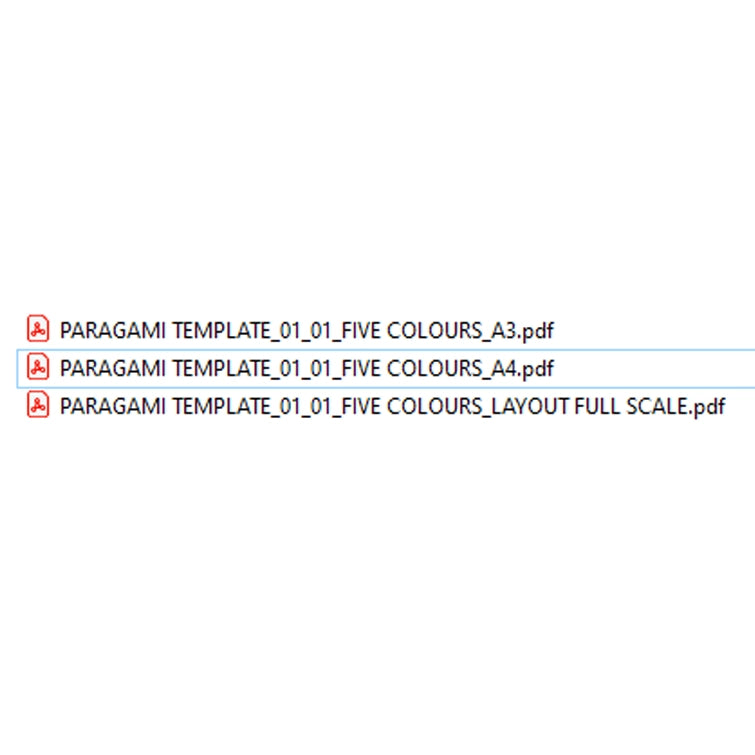
PDFのフォーマットは、ファイル名にも記載されています。
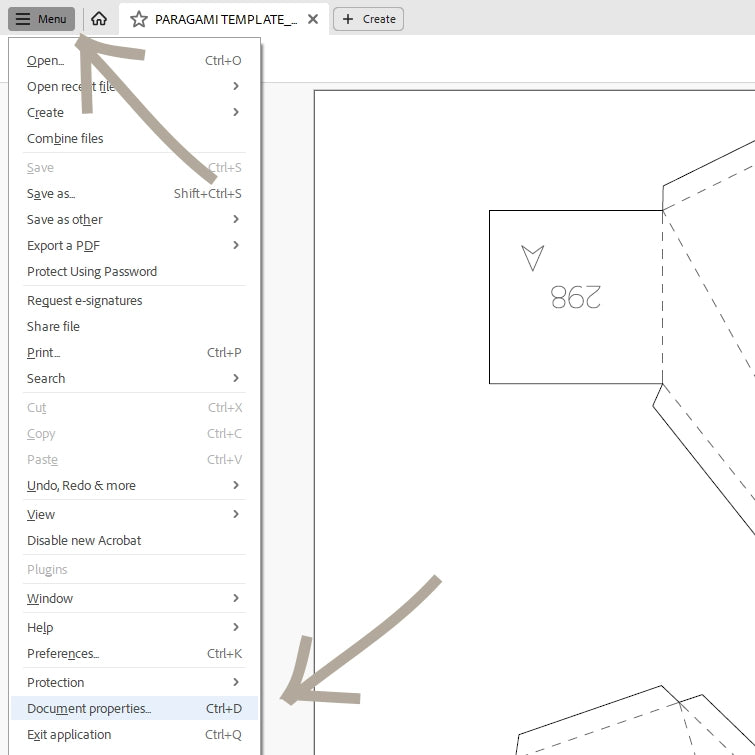
ですが、100%確実に確認したい場合は、いつでも直接PDF形式を確認することができます。PDFをリーダーで開いてください。
[メニュー] / [文書のプロパティ] に移動してください。
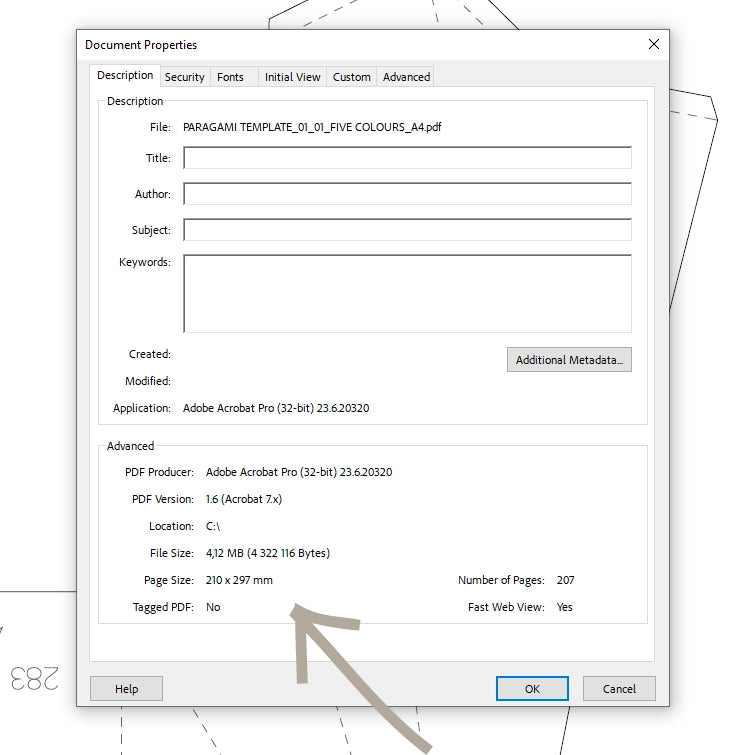
[説明]タブで、PDFが作成された[用紙サイズ]に関する情報をご確認いただけます。
100%の縮尺で印刷するには、この用紙サイズが必要となります。
- A0 = 841 × 1189 mm
- A1 = 594 × 841 mm
- A2 = 420 × 594 mm
- A3 = 297 × 420 mm
- A4 = 210 × 297 mm
03 / 印刷設定
このセクションでは、ご使用のプリンターで印刷するためのPDF設定方法について説明します。
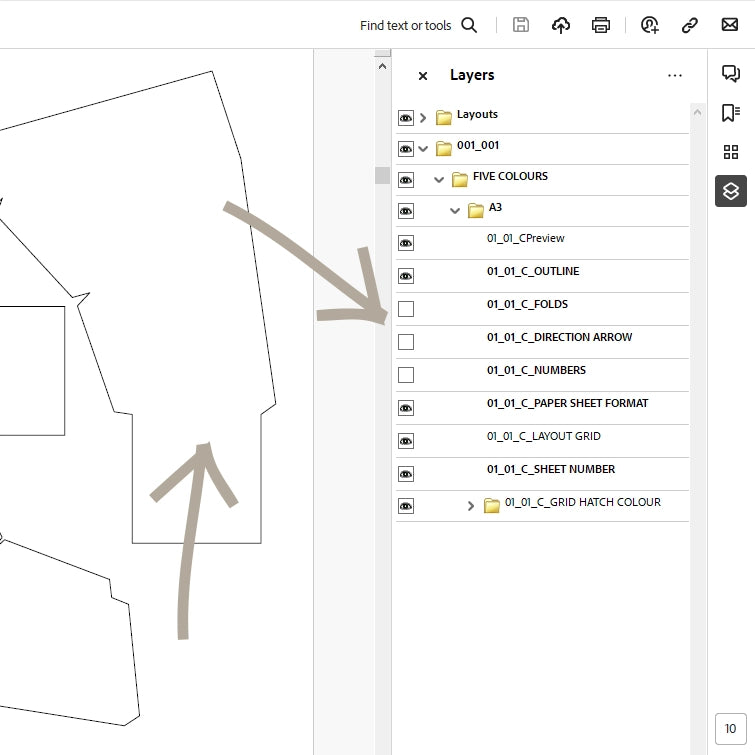
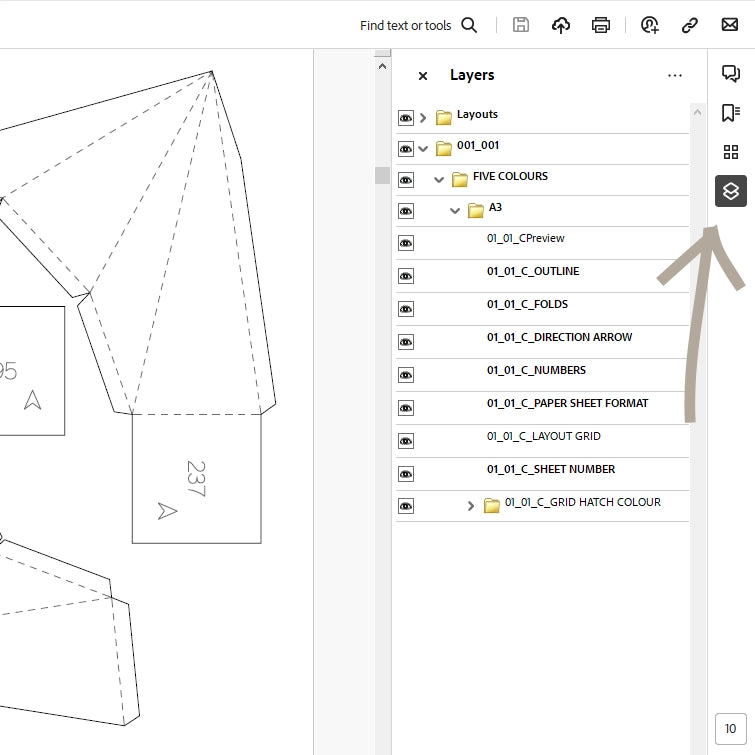
レイヤーの表示/非表示の切り替え
当社のPDFはベクトルグラフィックとしてエクスポートされており、ジオメトリはレイヤーごとに分類されています。各レイヤーの表示/非表示を切り替えることができます。
番号や方向を示す矢印、折り目などを非表示にしたい場合に便利です。
右側のメニューバーから「レイヤー」タブを開き、必要に応じて表示設定を変更してください。
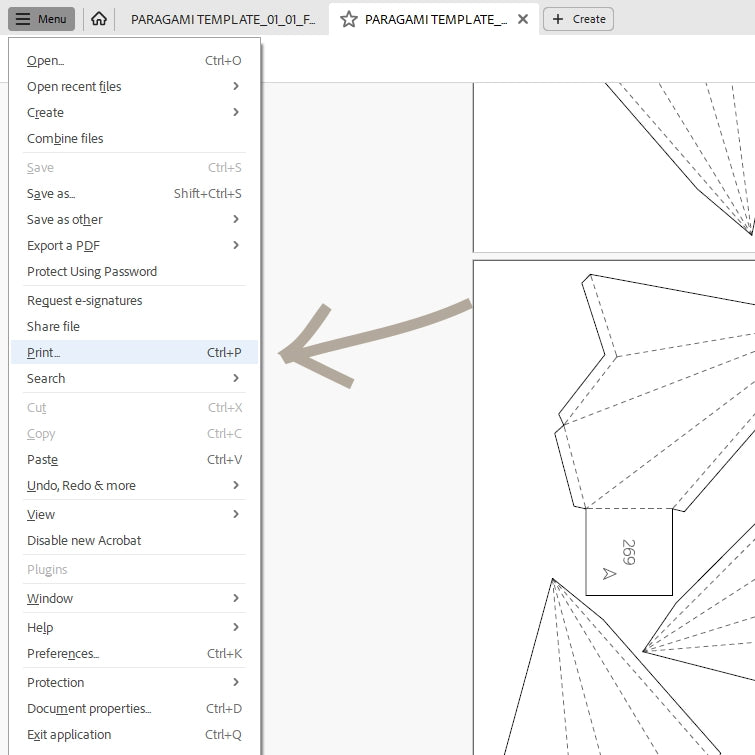
印刷設定
メニュー / 印刷... に移動してください。
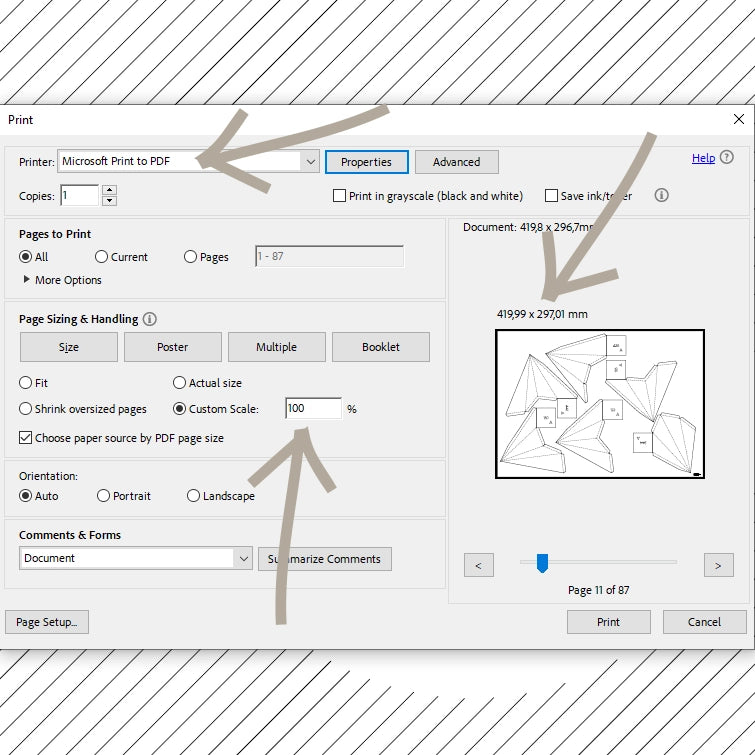
プリンターを選択してください。すべてのプリンターにはそれぞれ異なる設定やオプションがあります。以降の設定はそれによって異なります。本チュートリアルはあくまで参考としてご覧ください。
アートの元サイズを維持するため、100%の倍率で印刷することを推奨します。これにより、接着しろも正しいサイズになります。
A4プリンターの場合はA4サイズ用に生成されたPDFを、A3プリンターの場合はA3サイズ用に生成されたPDFを使用してください。
プレビュー画面の上部で、用紙サイズ(印刷に使用する用紙)を再確認できます。
ただし、異なる用紙サイズに対して異なる倍率で印刷することも可能です。
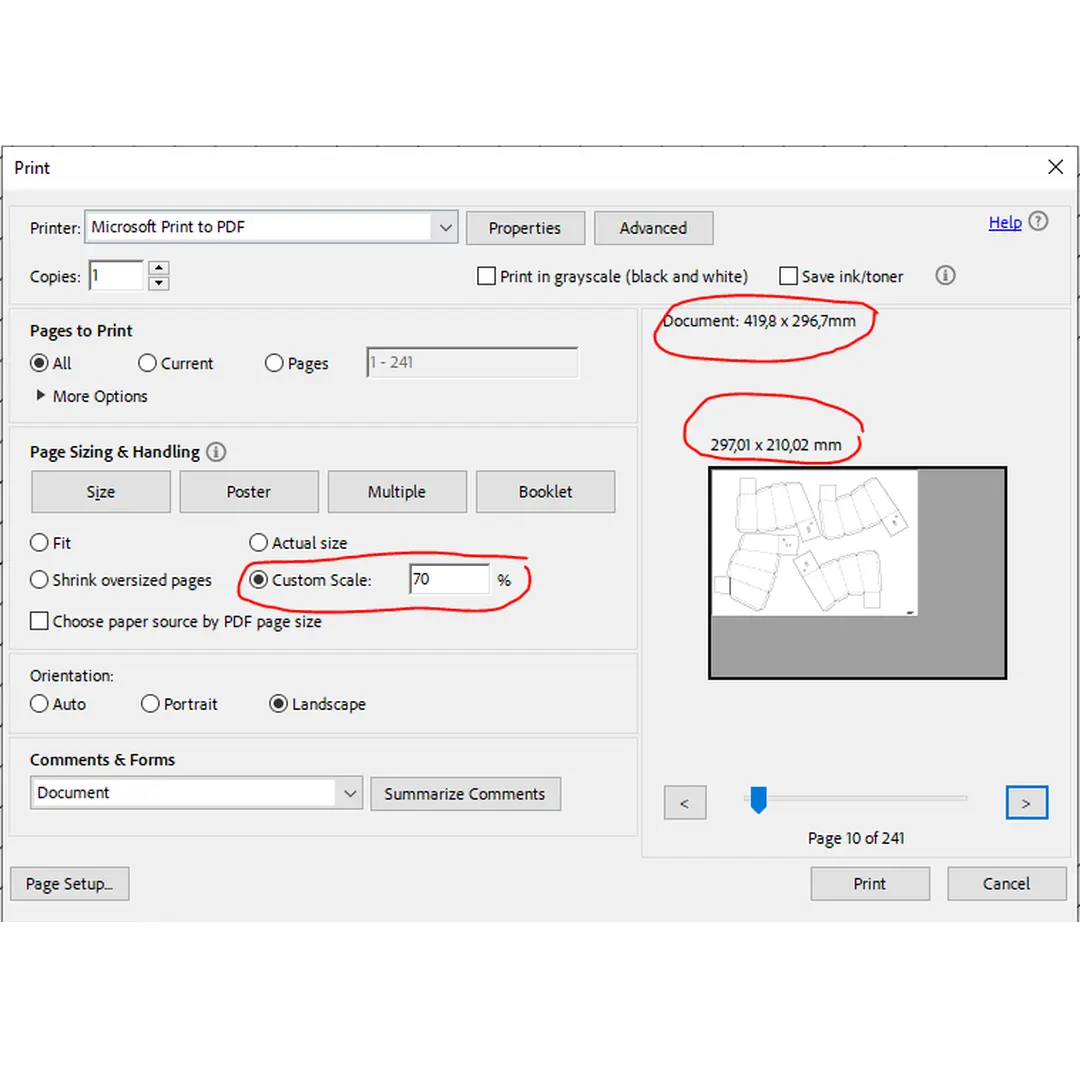
A3からA4へ:70%
A4からA2へ:200%
A4からA3へ:141%
倍率を変更すると、それに伴って最終的なサイズも変わることにご注意ください。
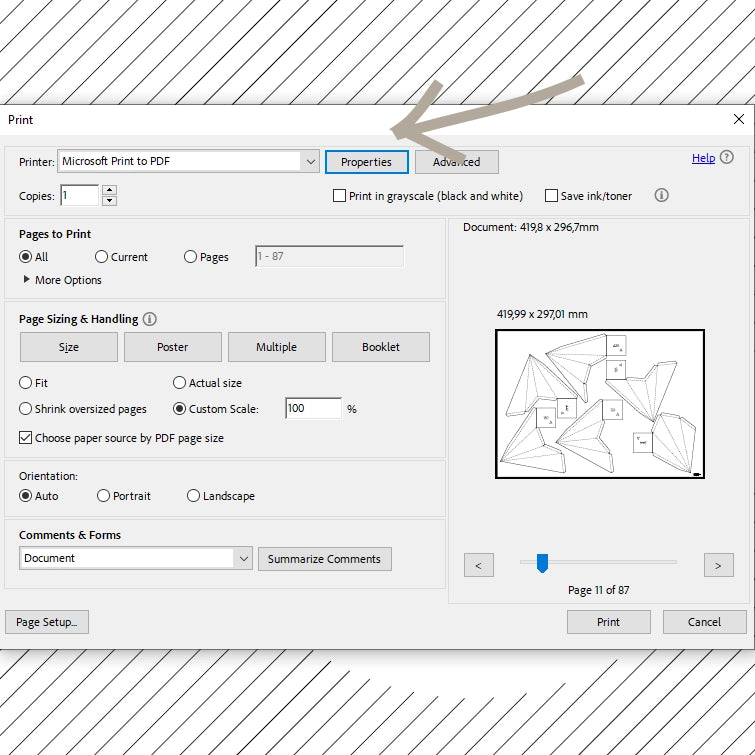
プリンターのデフォルト設定で用紙サイズが異なっている場合があります。その場合、「PDFのページサイズに合わせて用紙を選択」にチェックを入れても解決しません。
そのような場合は、プロパティに進んでください。
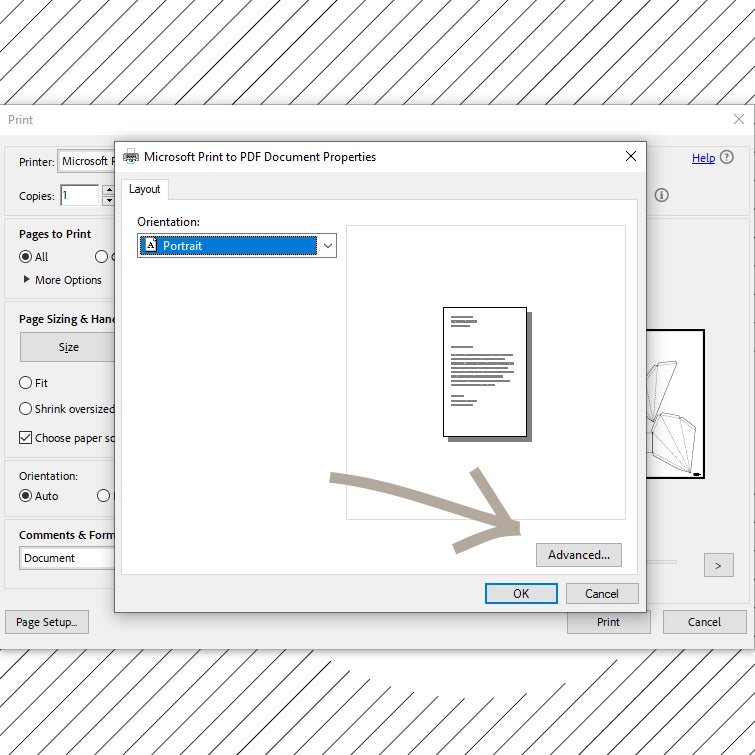
詳細設定...をクリックしてください
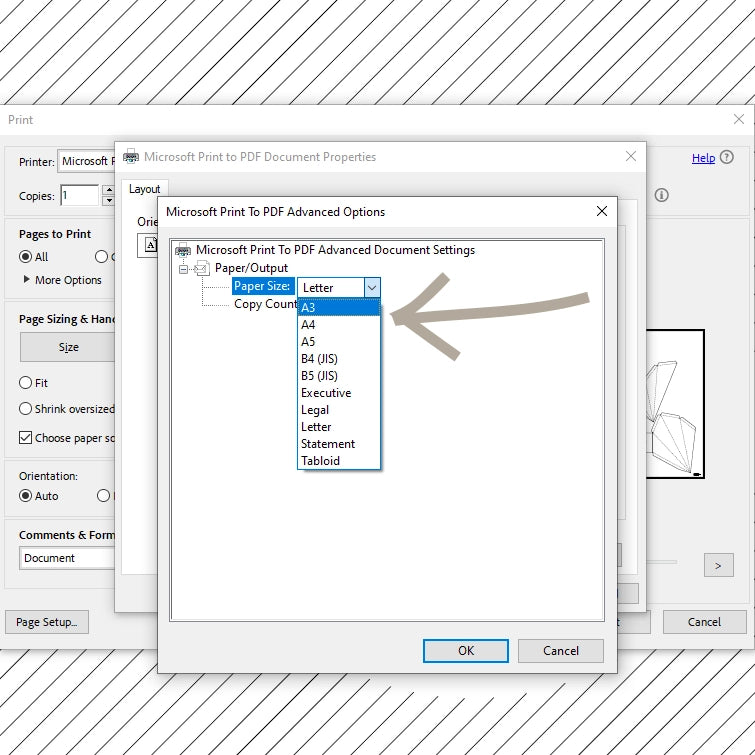
用紙サイズを手動で選択してください。
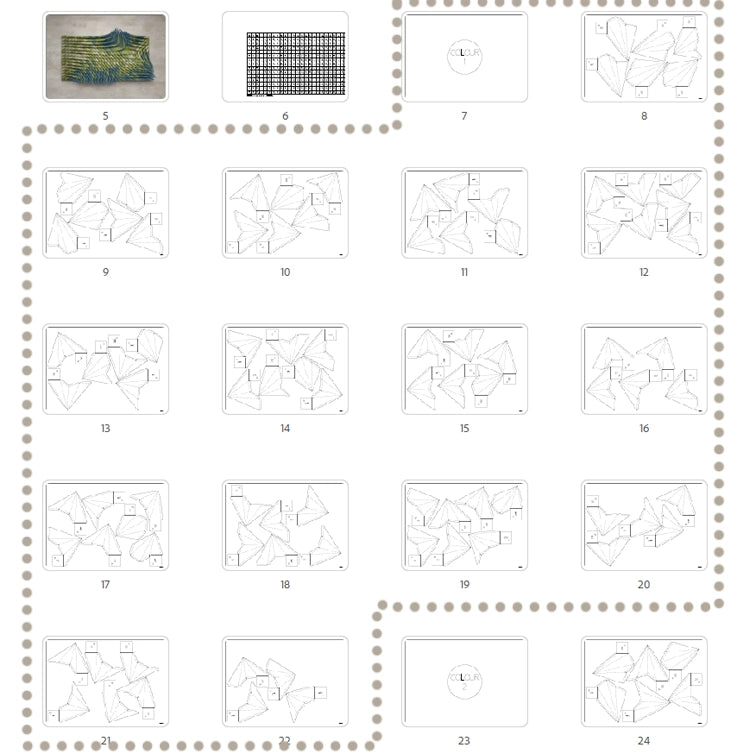
すべてのページを印刷しないでください。その必要はありません。ブロックのあるページのみを印刷してください。
カラー版のテンプレートを使用する場合は、各カラーセクションをそれぞれの色の用紙に印刷してください。
複数ページのプレビューでは、各セクションのページ番号を簡単に確認できます。この場合、カラー1のブロックは8〜22ページにあります。
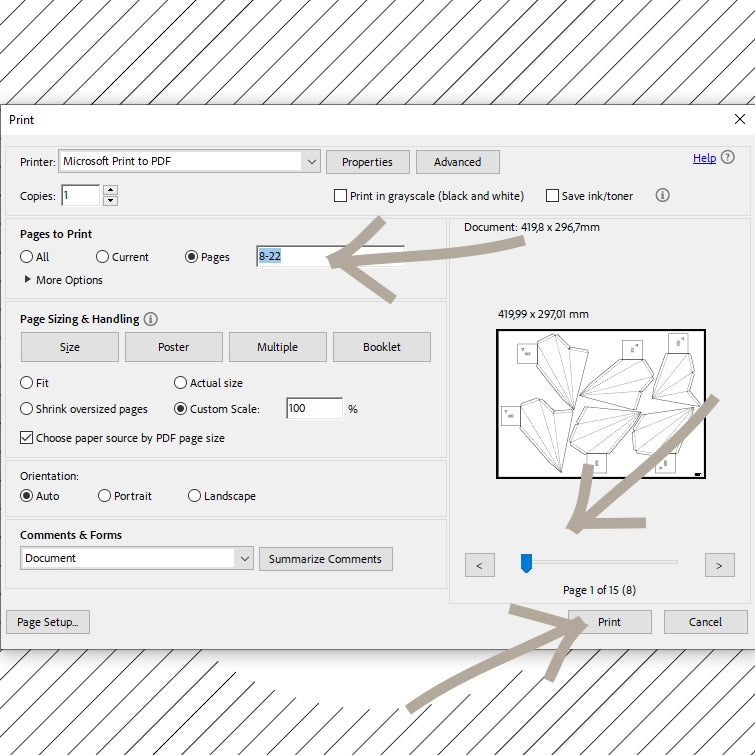
印刷ウィンドウで、特定のページのみを印刷することを選択し、ページ範囲を入力します。
プレビューの下にあるスライダーを使用して、選択範囲を再確認してください。
印刷をクリックします。
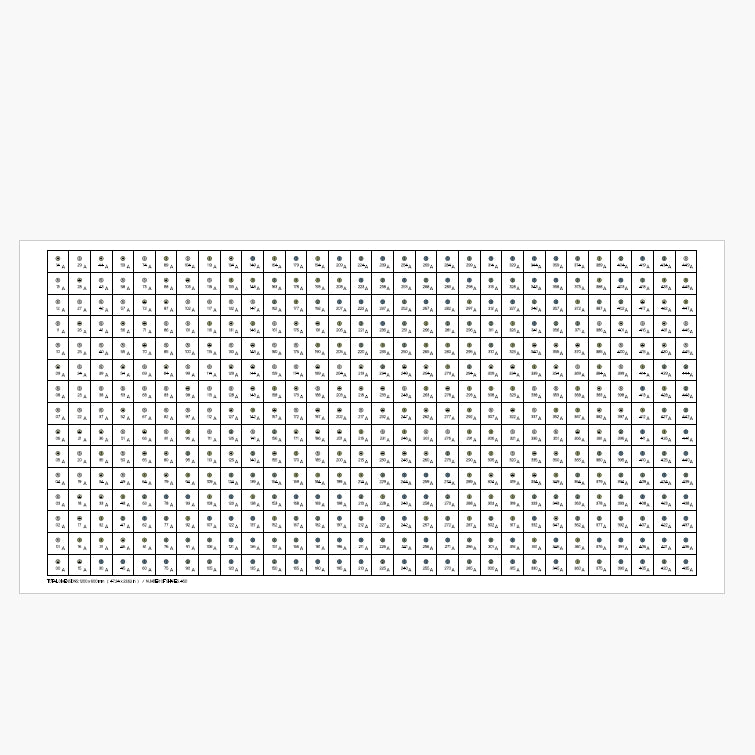
04 / 「ポスター」の印刷方法 = レイアウトを原寸大で印刷する
ほとんどの場合、レイアウトグリッドを原寸大で印刷する必要はありません。基本的には単純なグリッドだからです。私たちの経験上、多くの人は折りたたんだブロックを直接バックボードに貼り付けています。時には、シャープペンシルでグリッドを描く人もいます。
しかし、どうしても原寸大で印刷する必要がある場合は、以下の手順で行ってください。
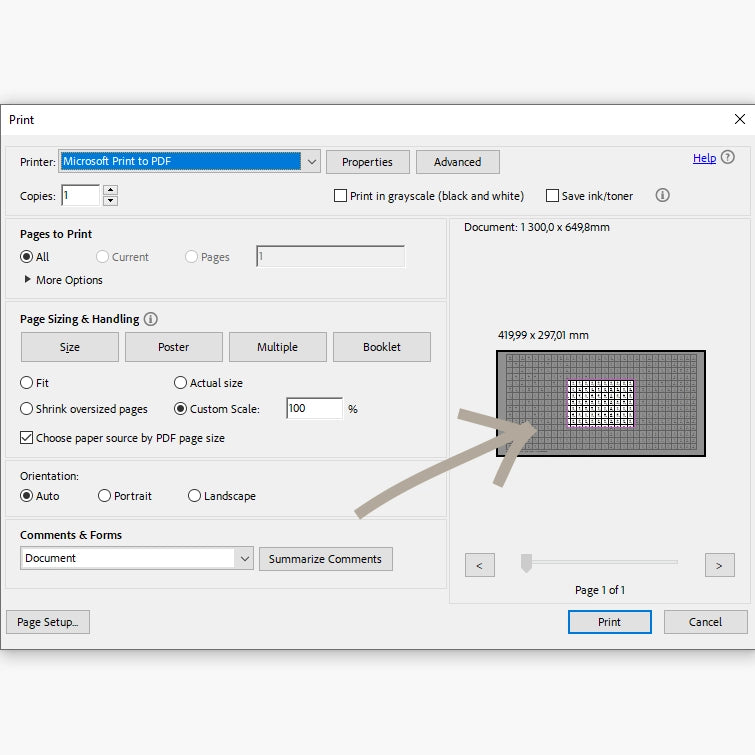
名前に「LAYOUT FULL SCALE」と含まれているPDFを開いてください。この場合、PDFのドキュメント原寸が1300 x 650 mmであることが確認できますが、これではA3サイズには到底収まりません。
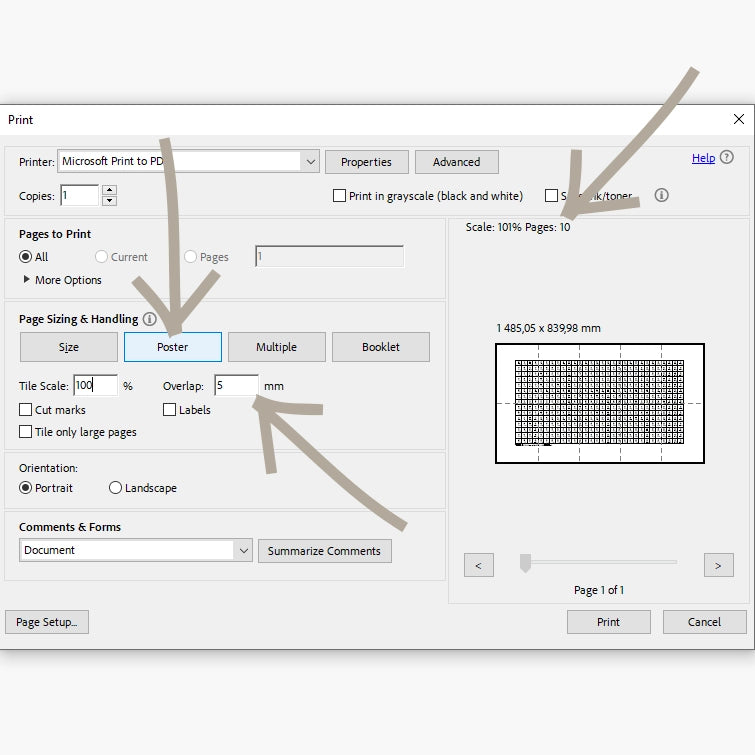
ポスターボタンをクリックします。これにより、元のサイズが小さなセクションに分割されます。ページをどれくらい重ねるかを設定してください。
以上です。レイアウトが元のサイズで10枚のA3用紙に印刷されることが確認できます。5mmの重なり部分を利用して、それらを貼り合わせることができます。
05 / 縮尺
A3 から A4 = 70%
A3サイズの用紙をA4用紙に印刷する場合は、縮尺を70%に設定してください。収まりがよくなります。幾何学的に正しい比率です。最終的な仕上がりサイズは、元のサイズの70%になります。
06 /トラブルシューティング:
線が印刷されない
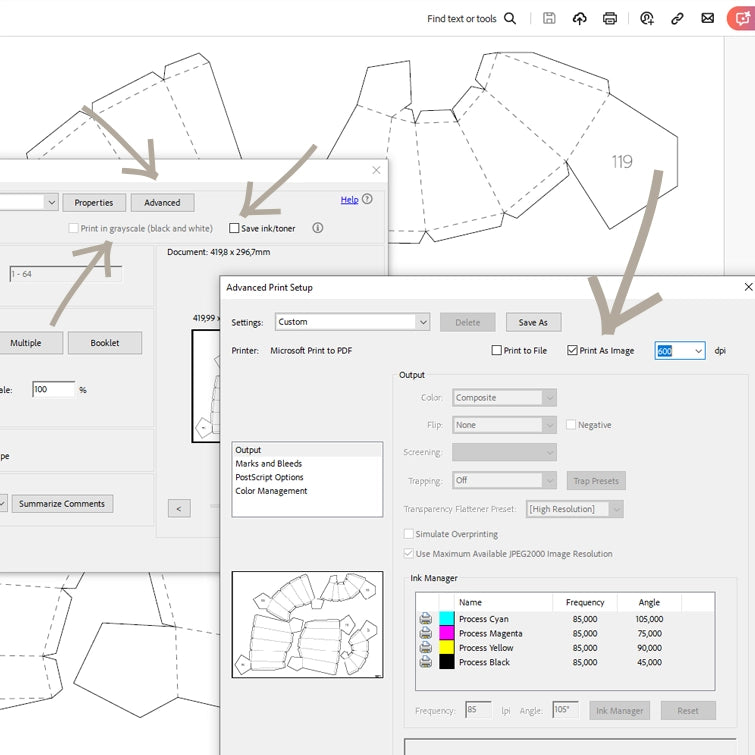
プリンターの設定により、線が印刷されない、または非常に薄くなる場合があります。印刷設定の調整をお試しください。
- 「インク/トナーを節約」のチェックを外す
- 「グレースケール(白黒)で印刷」を選択する
- 「詳細設定」から「画像として印刷」を選択し、解像度を600 dpiに設定する(他の設定もいくつかお試しください)