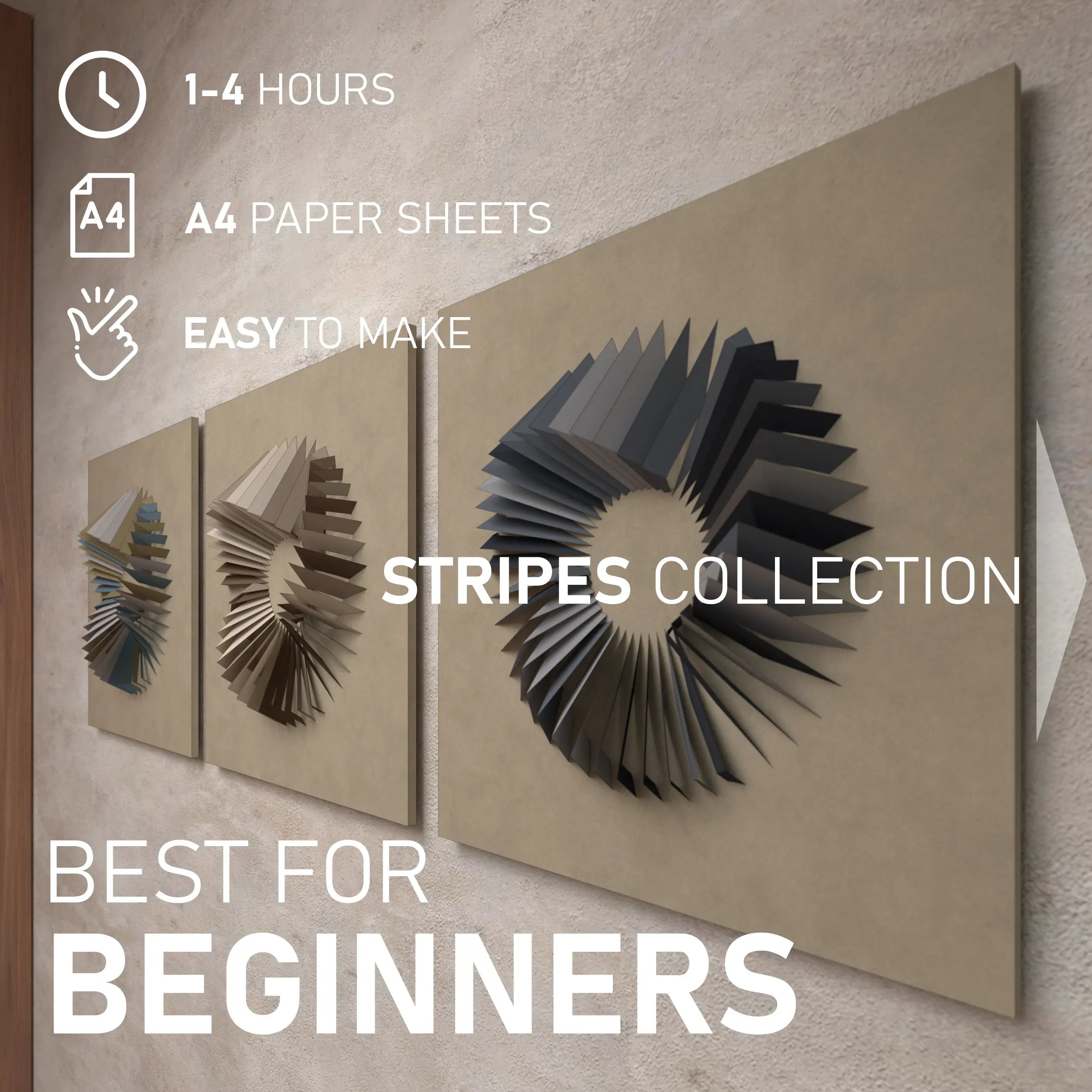
チュートリアル:紙から自分だけのパラガミ3Dウォールアートを作る方法
STEP 01-B / プロッター
-
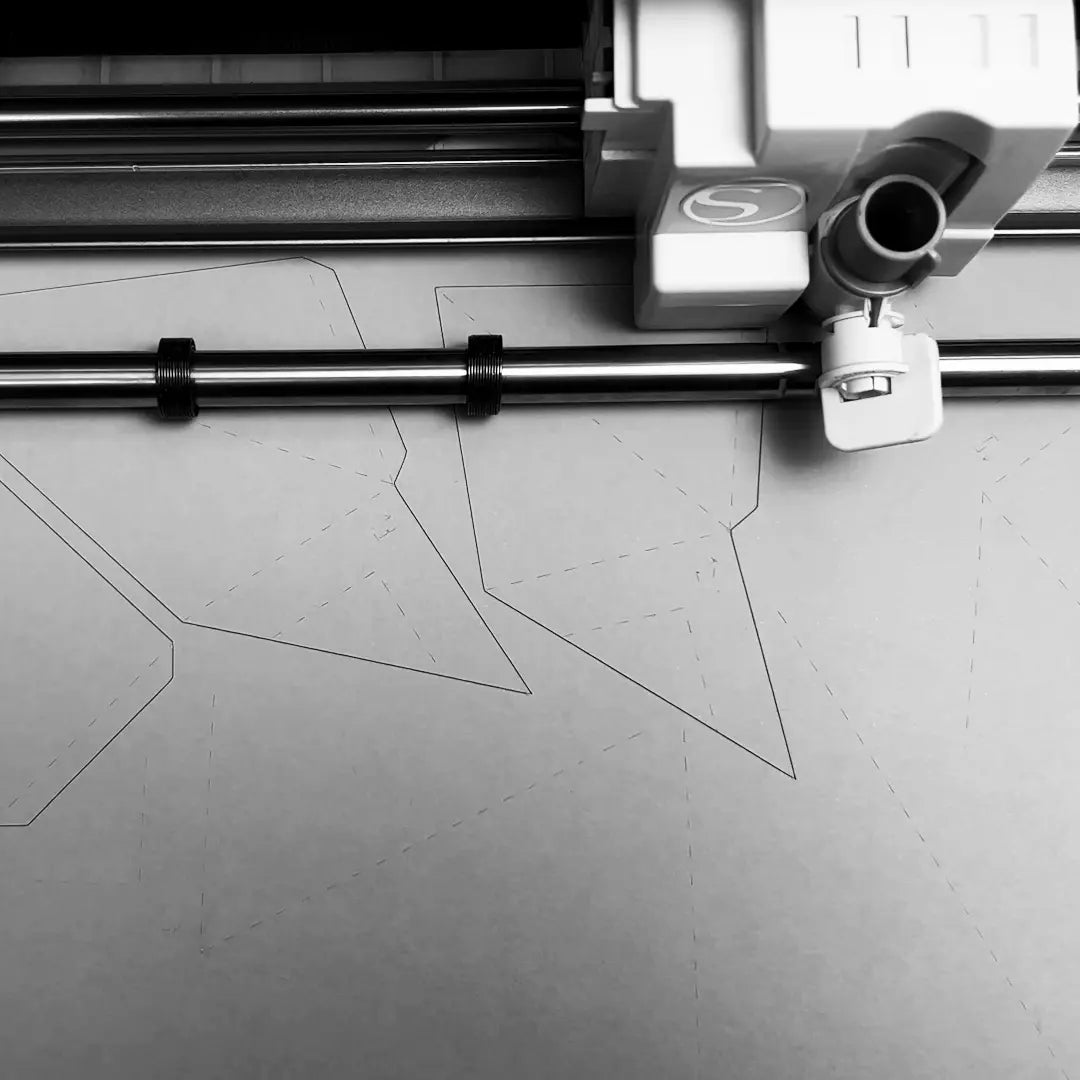
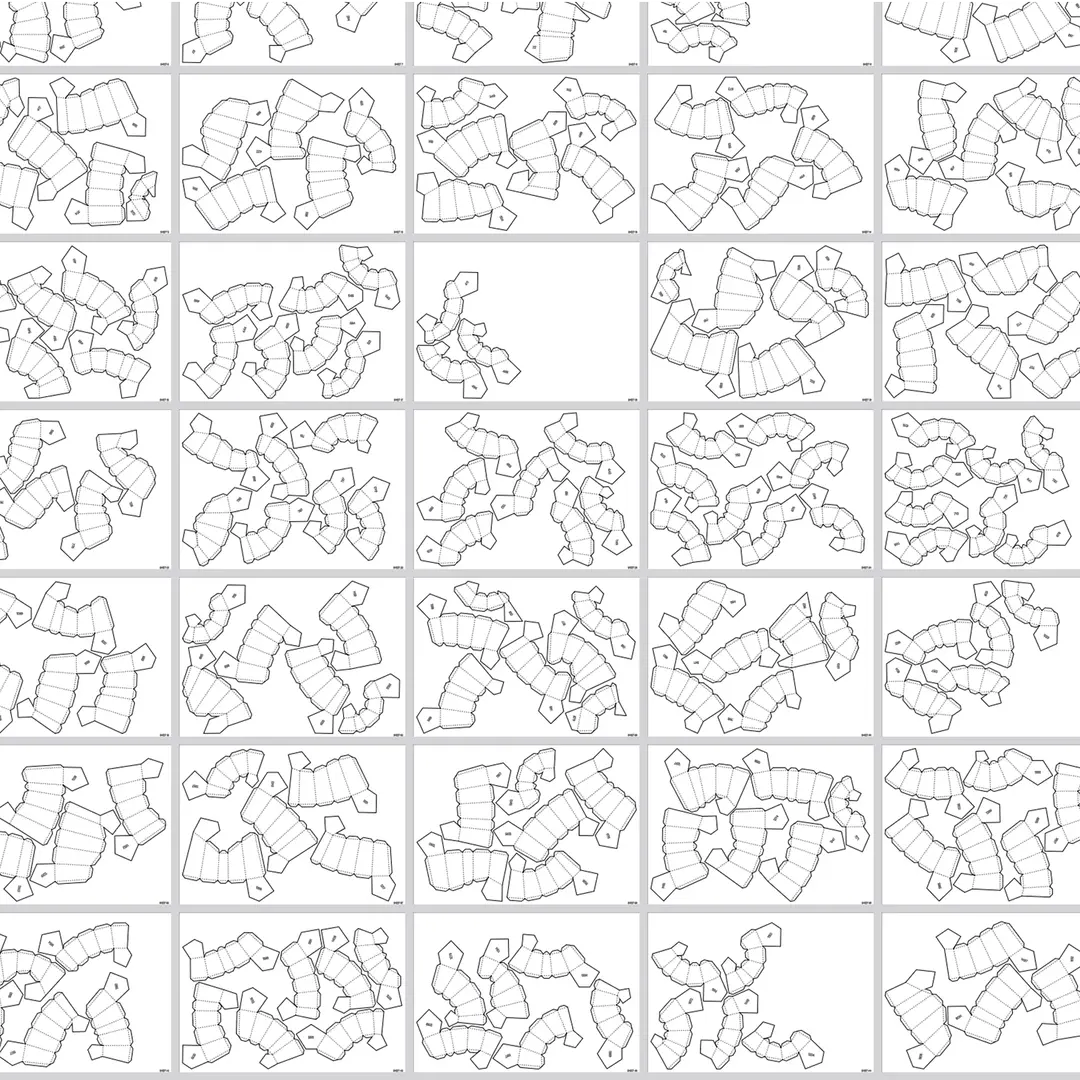
データを準備してください
SILHOUETTE CAMEO 4のセットアップ方法を学ぶ添付のDWG/DXFファイルをダウンロードしてください。プロッターを備えた印刷ショップを探すか、ご自身のデスクトッププロッター(Silhouette Cameoなど)をご使用ください。データはベクトル形式のため、カッターの作業範囲に合わせて簡単にサイズを調整できます。プロッターのプログラムにインポートし、カット設定を行ってください。
-
異なる設定
線の設定を個別に調整してください。外形線と数字は完全にカットする必要がありますが、折り線は少しだけカットするか、破線または点線にする必要があります。カット設定を分けるのは、素材や厚みがそれぞれ異なるためです。形状の外形線と折り線は別々のレイヤーに分かれています。これにより、それぞれ異なる設定(破線にする、出力を下げるなど)でプロットすることが可能になり、組み立てが容易になります。
-
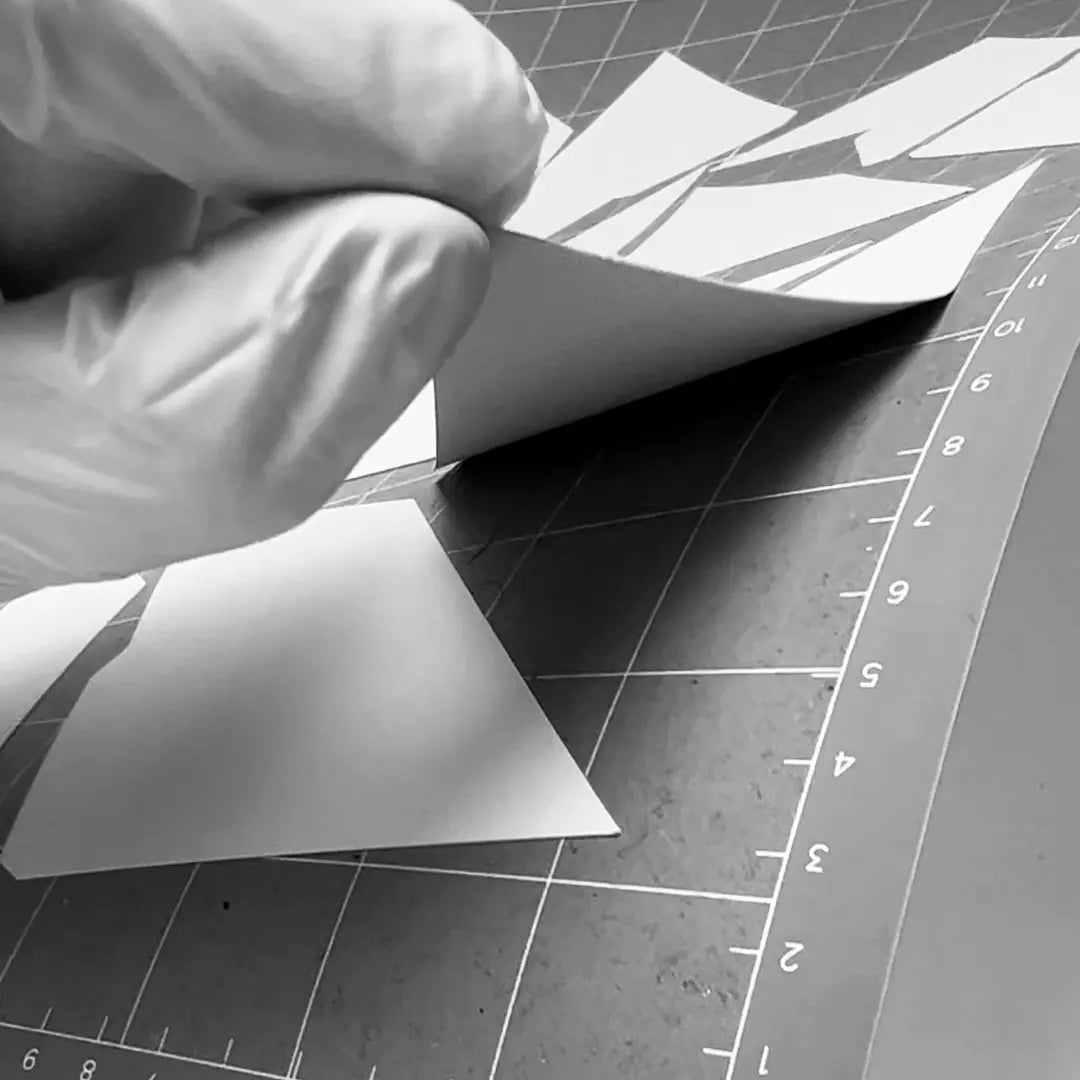
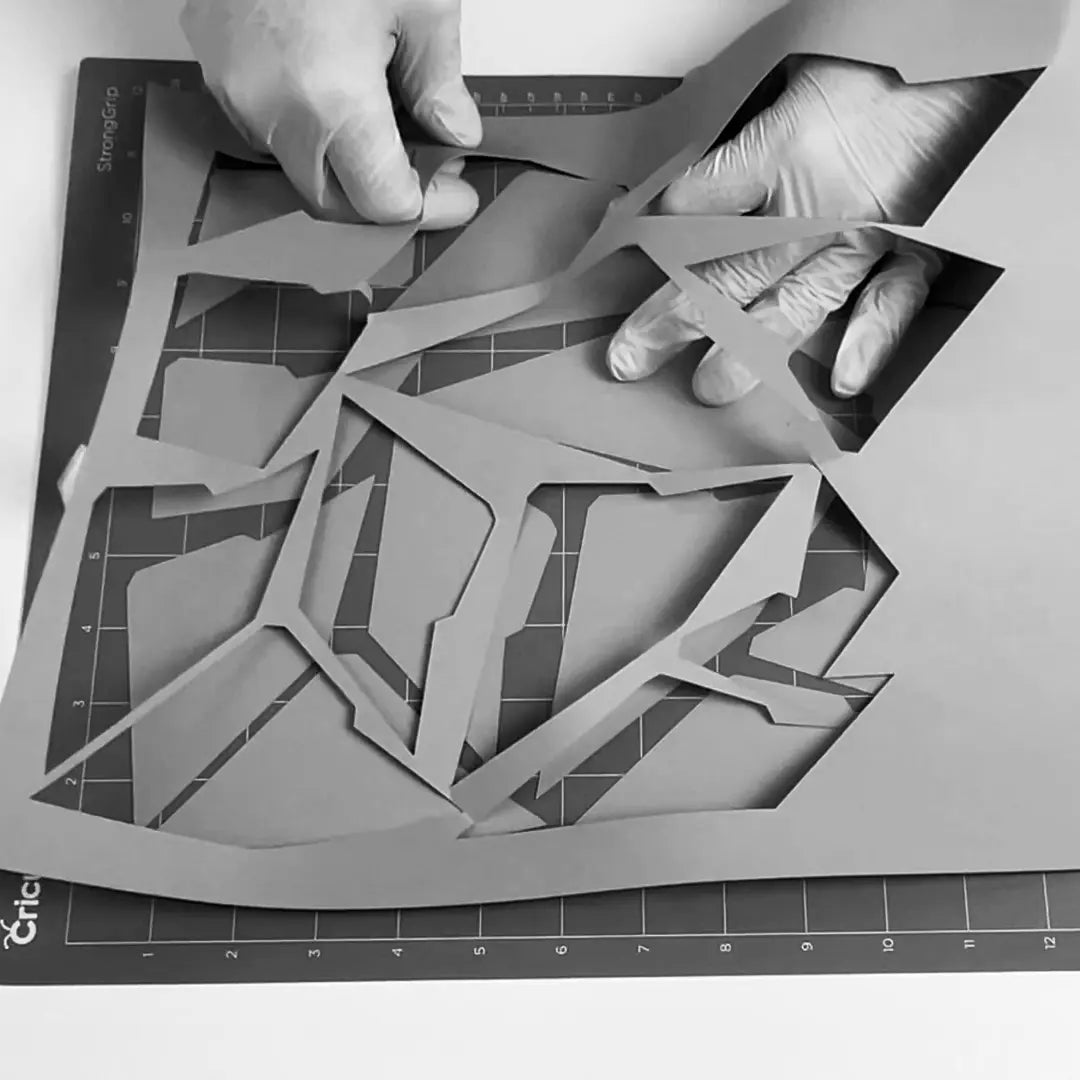
図形を剥がす
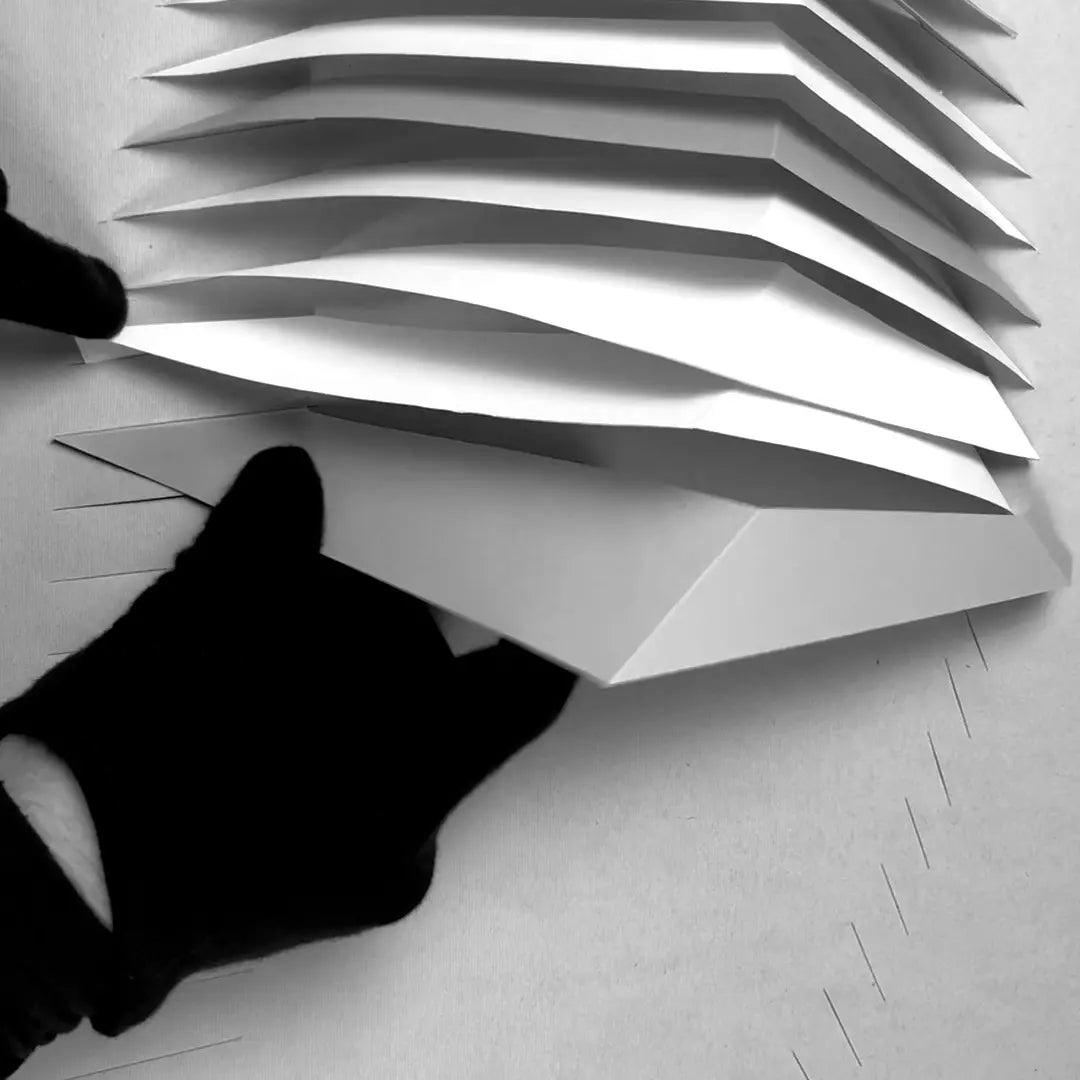
プロットの準備ができたら、慎重に形をはがしてください。紙を曲げたり折ったりせず、カッティングマットを曲げるようにしてください!そうすれば、紙が簡単に浮き上がります。
ステップ01-A / シザー・スカルパー
-
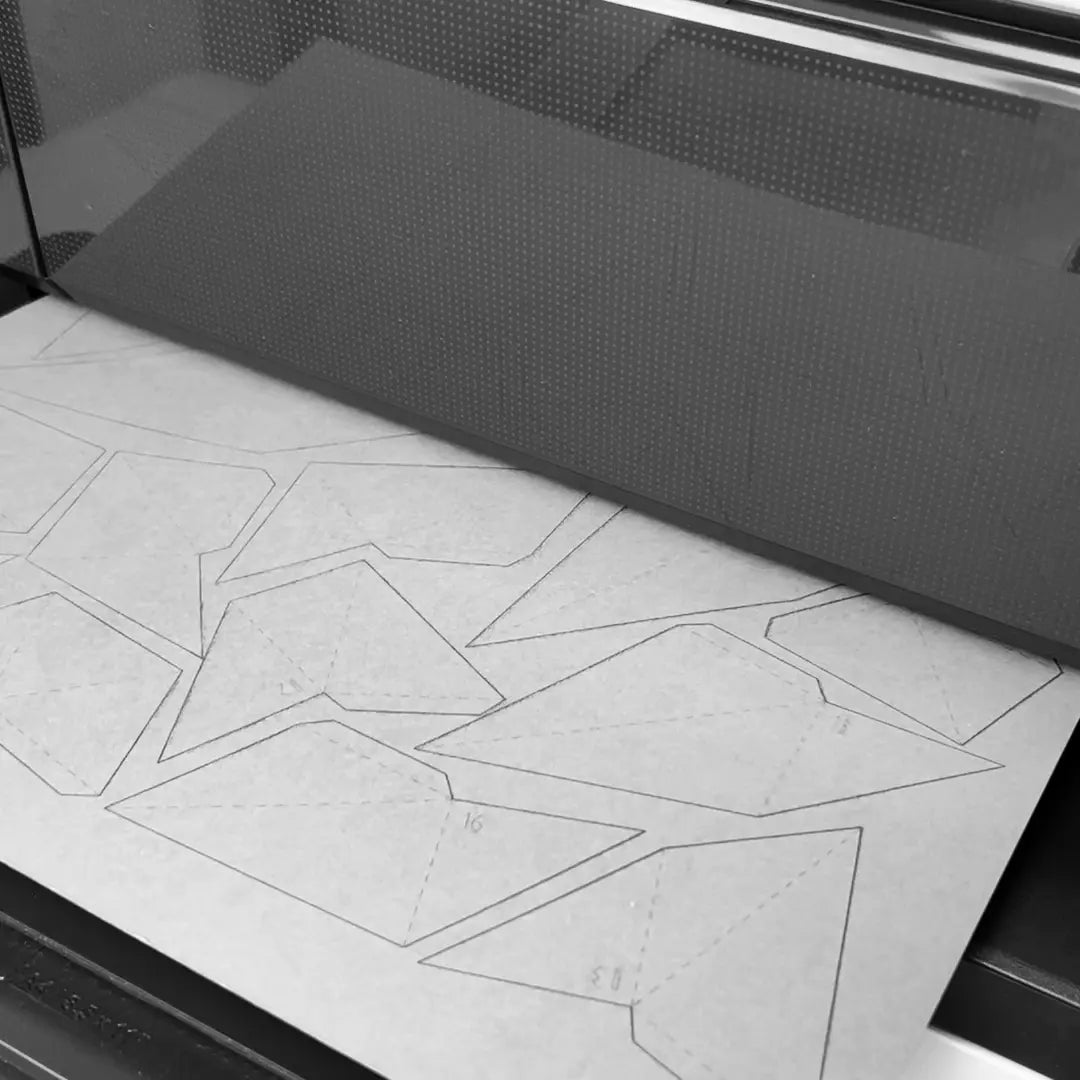
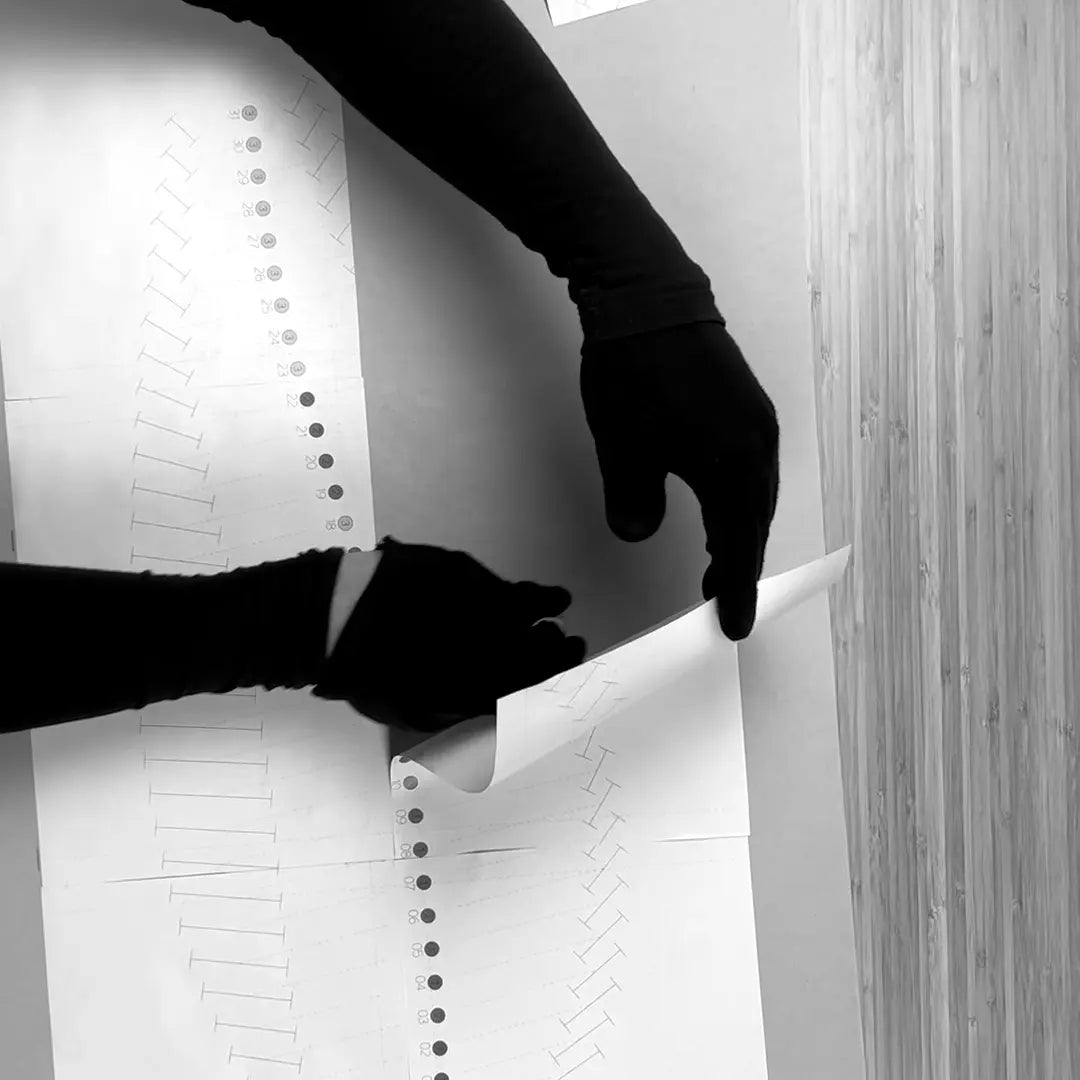
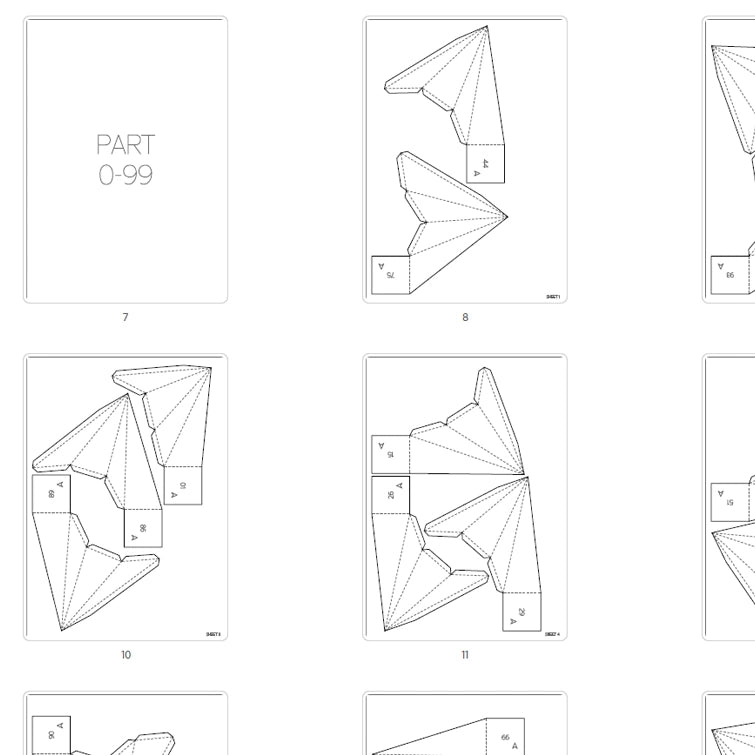
レイアウトシートを印刷してください
紙についてさらに詳しく読むPDFをダウンロードし、通常のプリンターでシートを印刷してください。用紙サイズはデフォルトでA3またはA4です。120g~240gの色上質紙の使用をお勧めします。
-
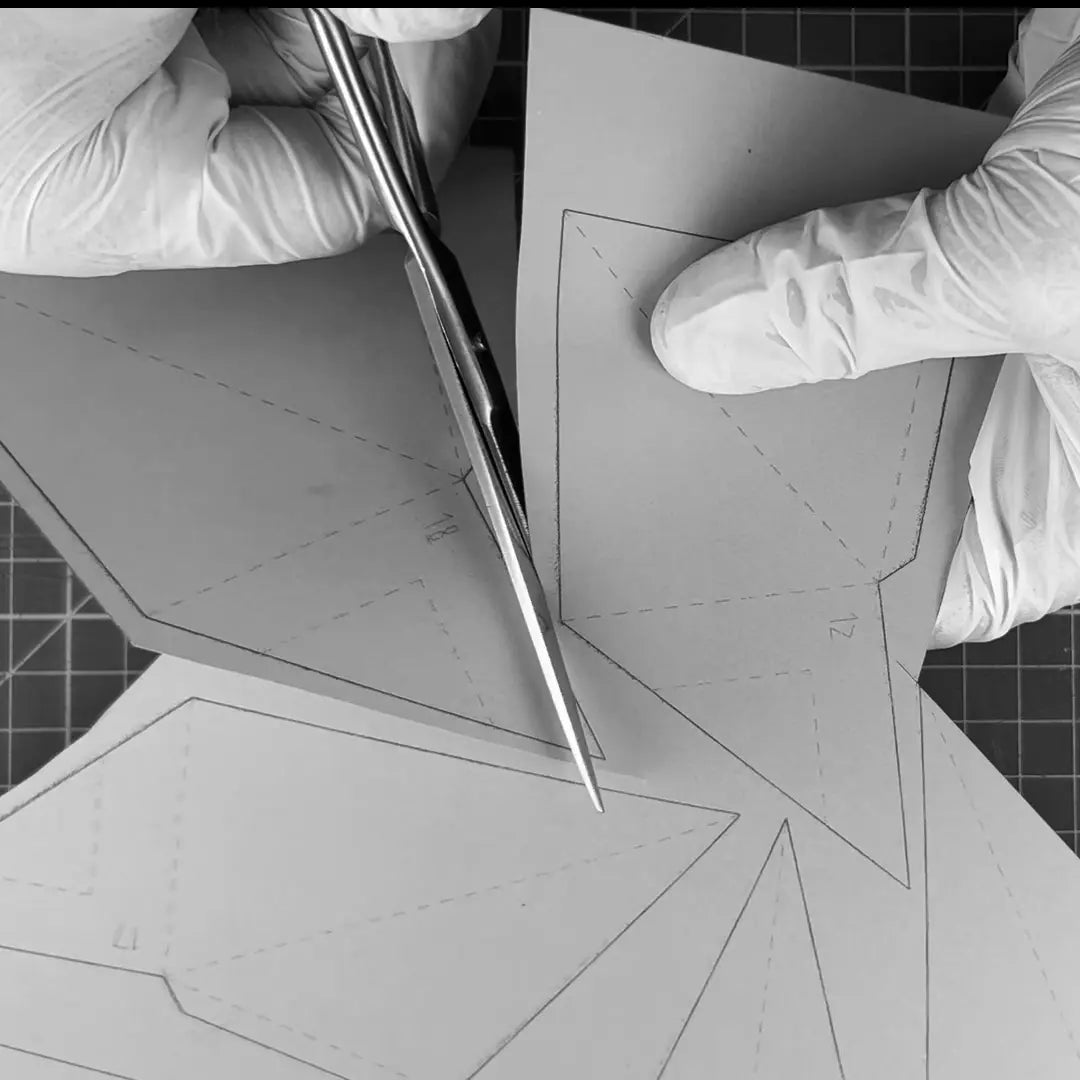
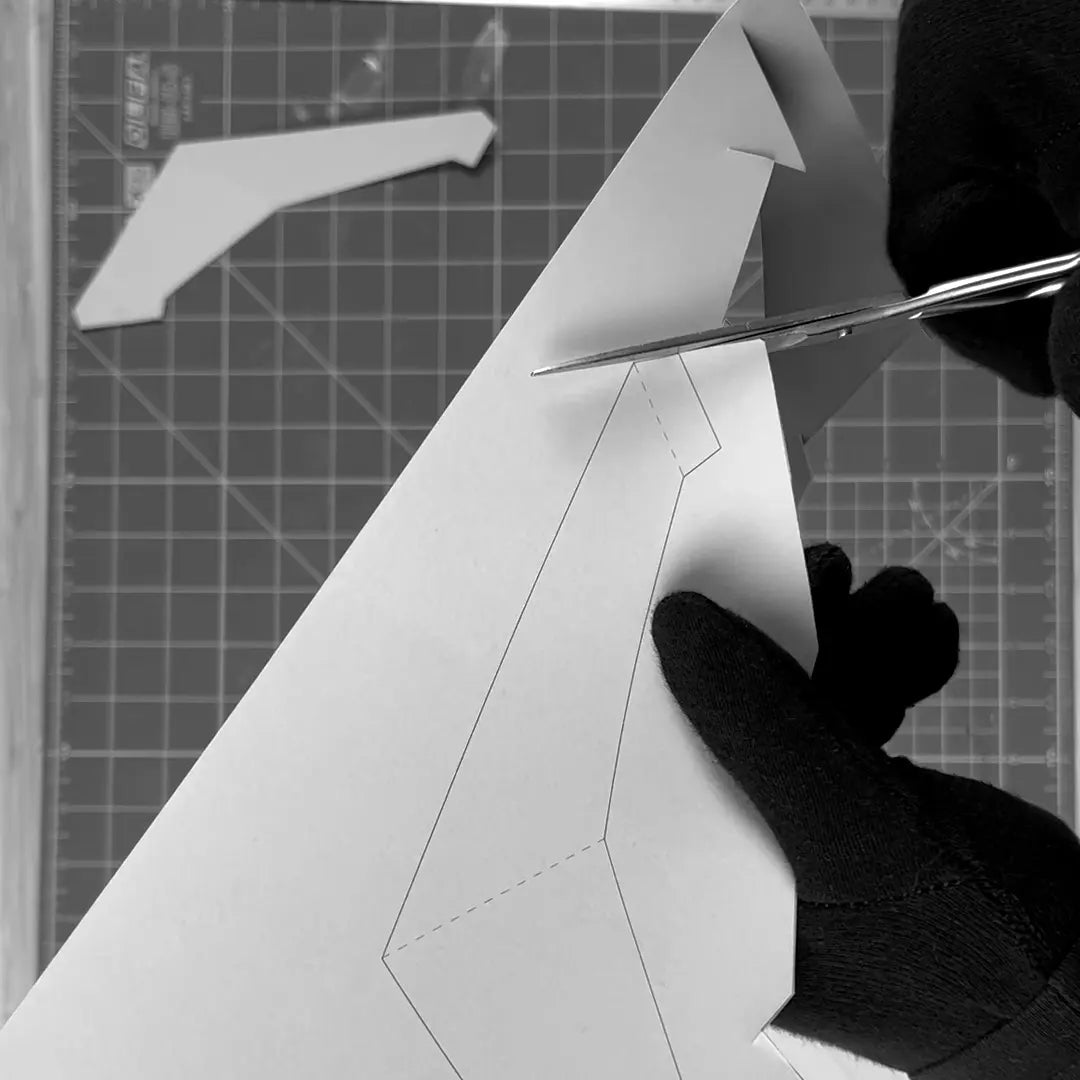
ハサミで切り取ってください
すべての形を慎重に切り抜いてください。個々の形を大まかに切り離してから、輪郭に沿って丁寧に切り抜くと、扱いやすくなります。
-
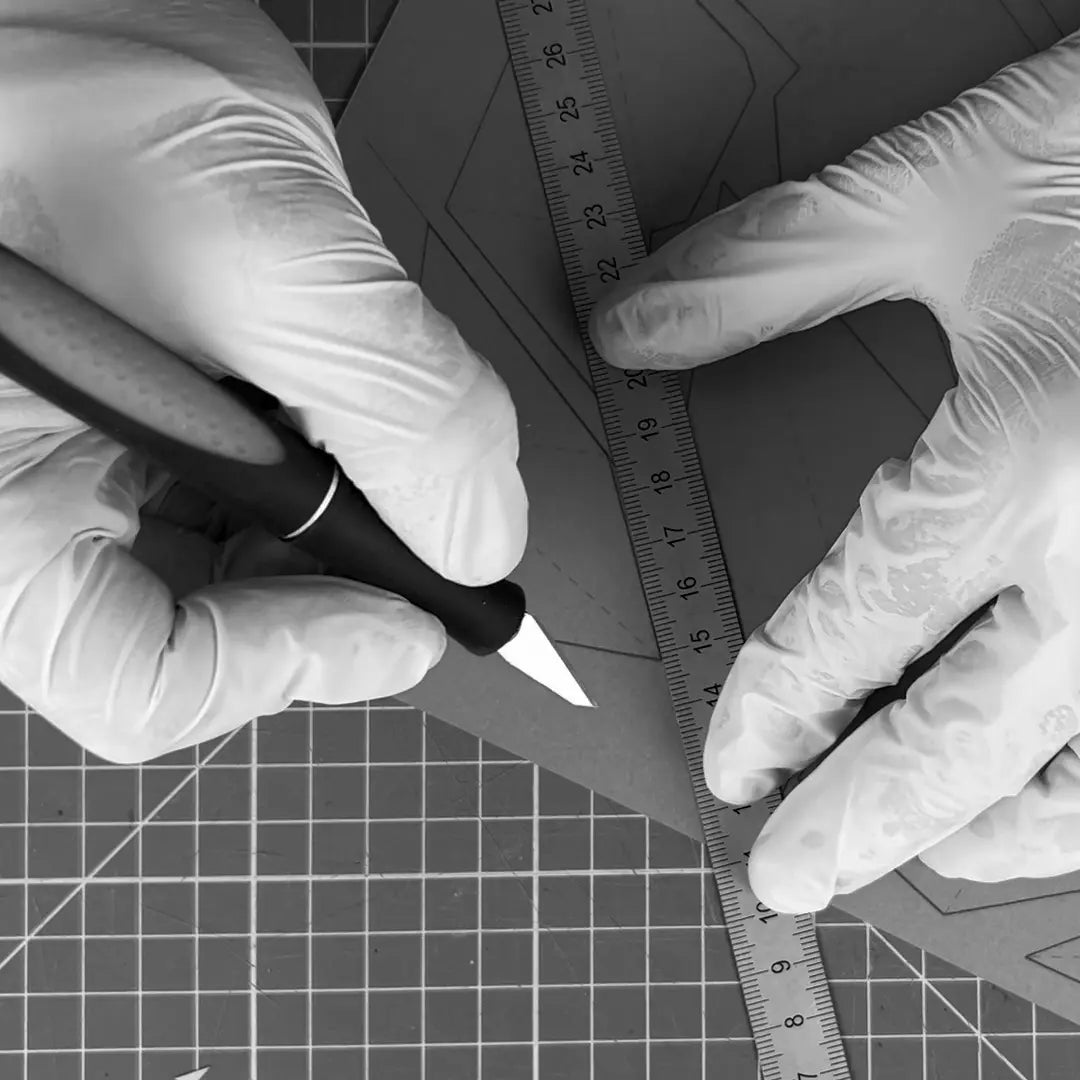
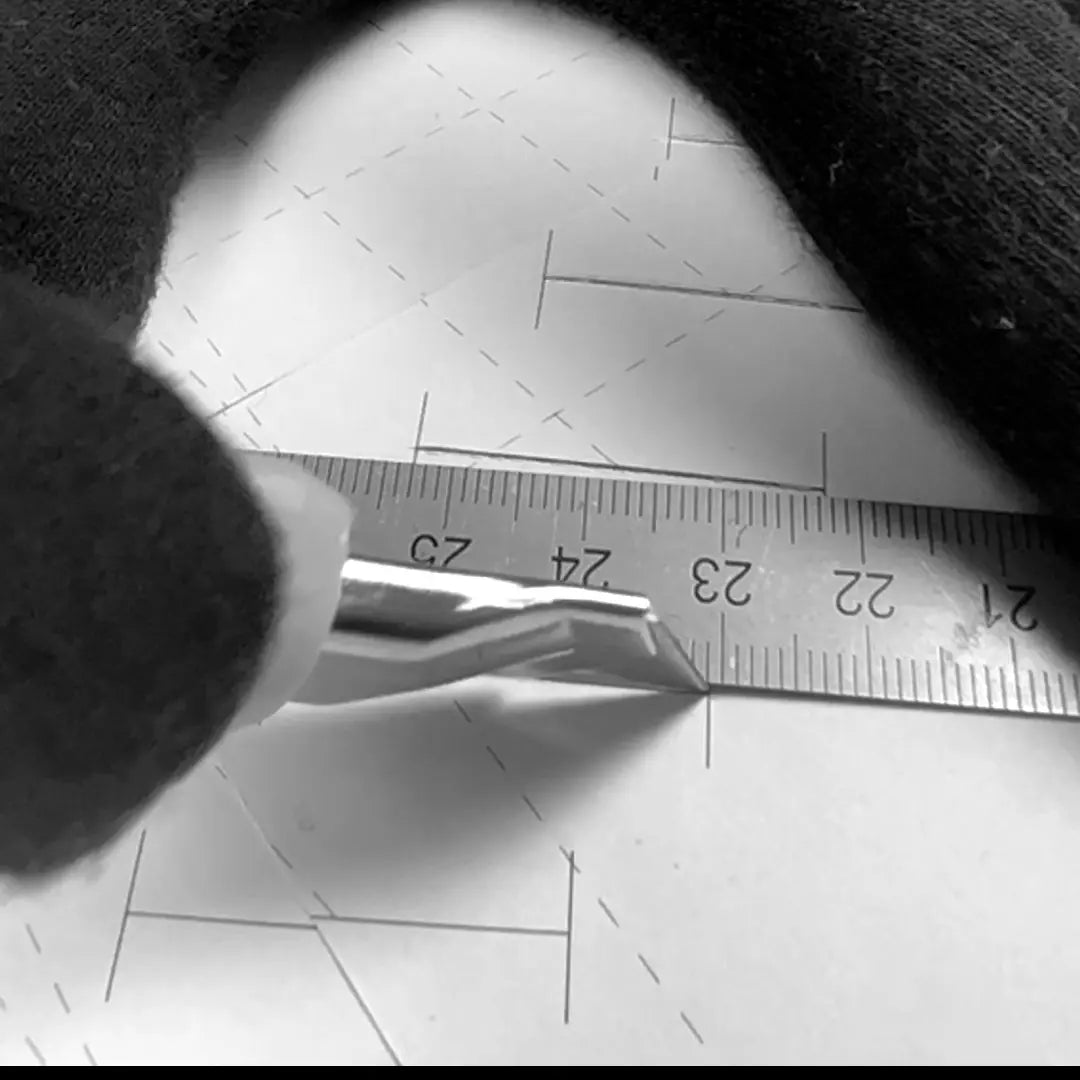
メスで切り取る
金属製の定規をガイドにして刃を当ててください。指を切らないよう十分ご注意ください!
-
-
-
STEP 02 / 準備
-
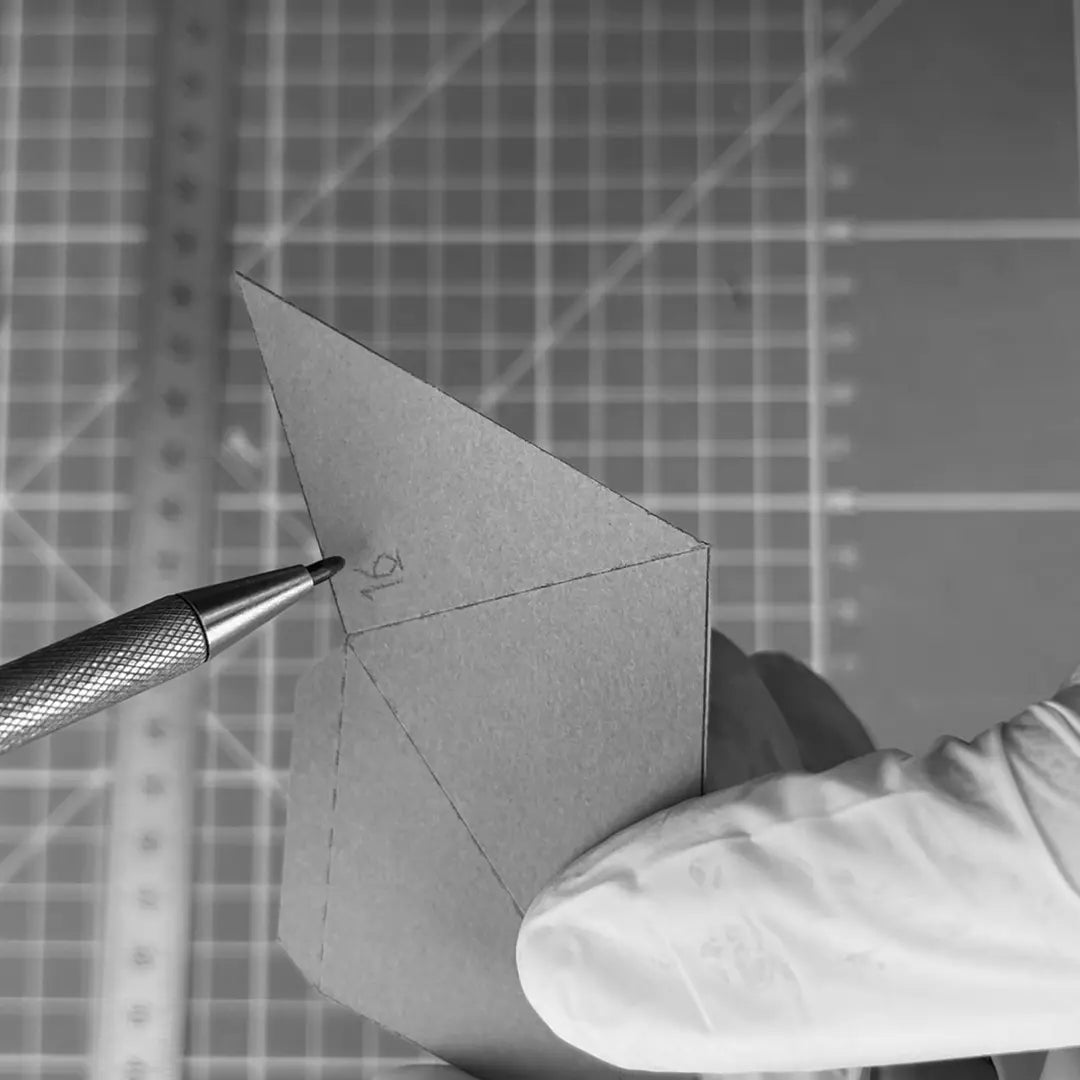
その数字を書き留めてください。
もう一方(底面)の形の番号を書き直してください。形を折りたたんで接着すると、その番号は見えなくなります。
-
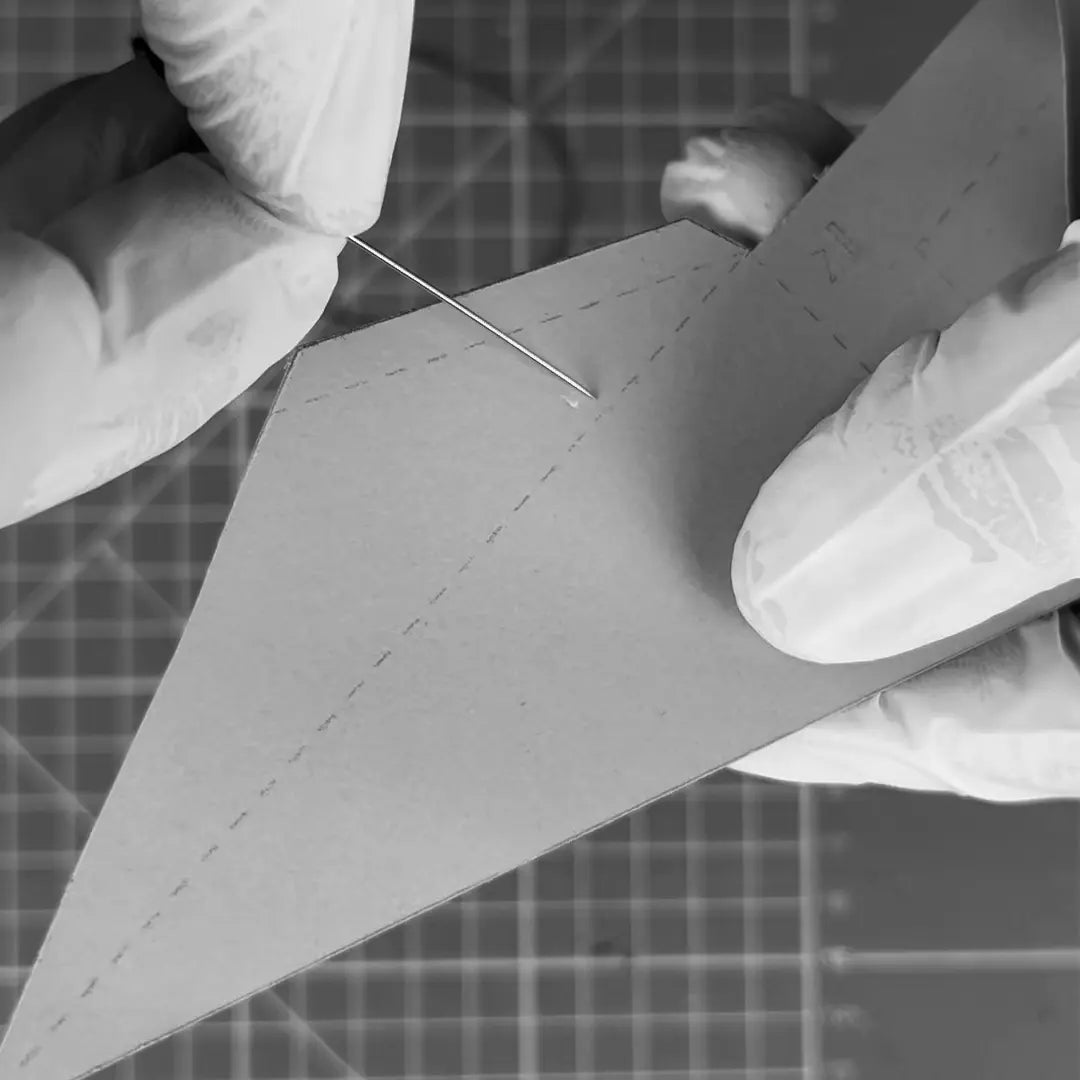
折り目に筋を入れろ
定規と先の丸いナイフ(または針)を使用して、折り目に折り筋をつけます。紙を完全に切らないように注意してください。こうすることで、後で簡単かつきれいに、シャープな折り目をつけることができます。先の丸いピザカッターを使用して折り筋をつけることも可能です。これを使うと線をまっすぐに保ち、素早く作業を進めることができます。または、スコアリングボードを使用しても良いでしょう。
-
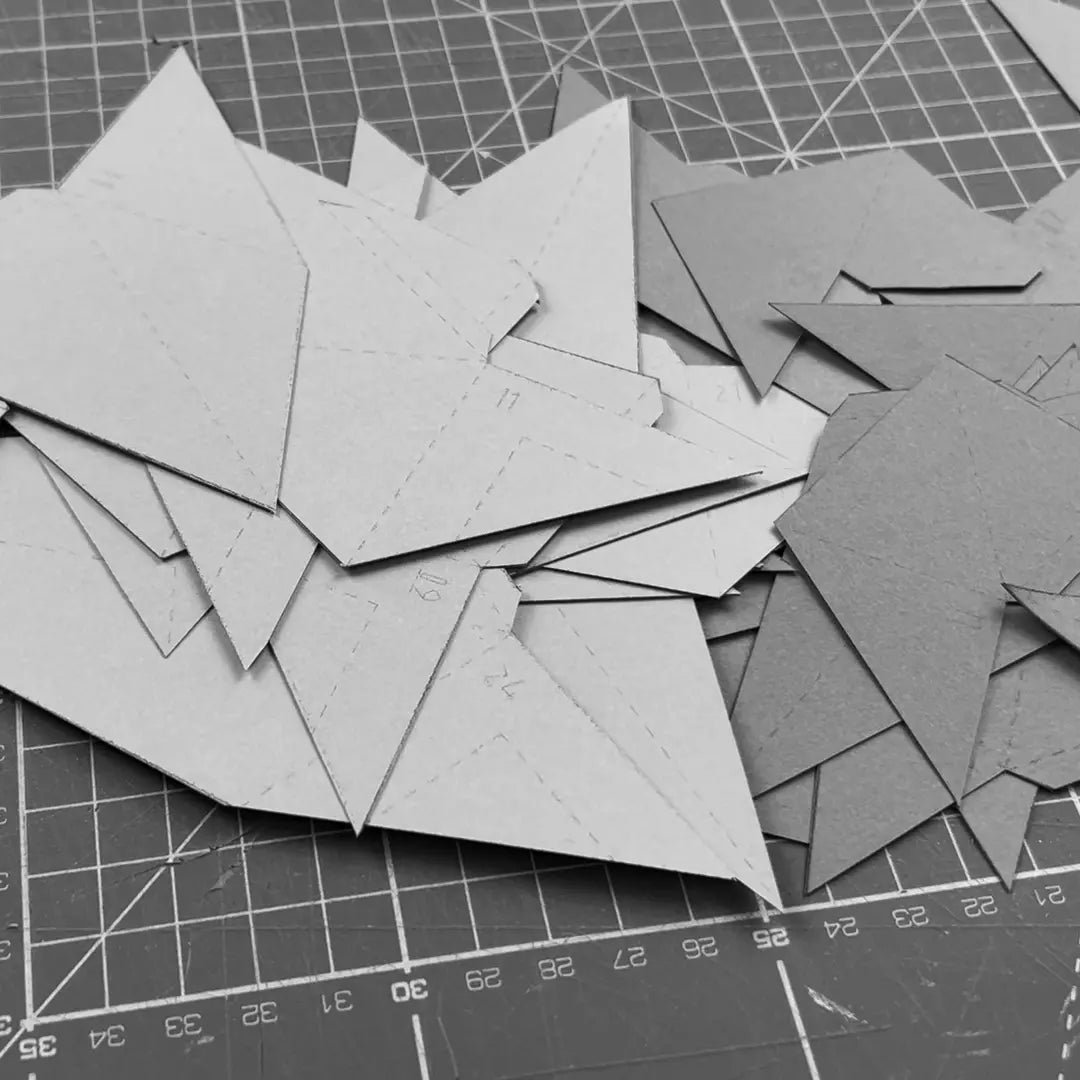
図形を整理してください
今こそ、不足しているものがないか再確認する良い機会です。転ばぬ先の杖! すでに昇順に並べ替えることも可能です。
STEP 03 / 折りたたみ
-
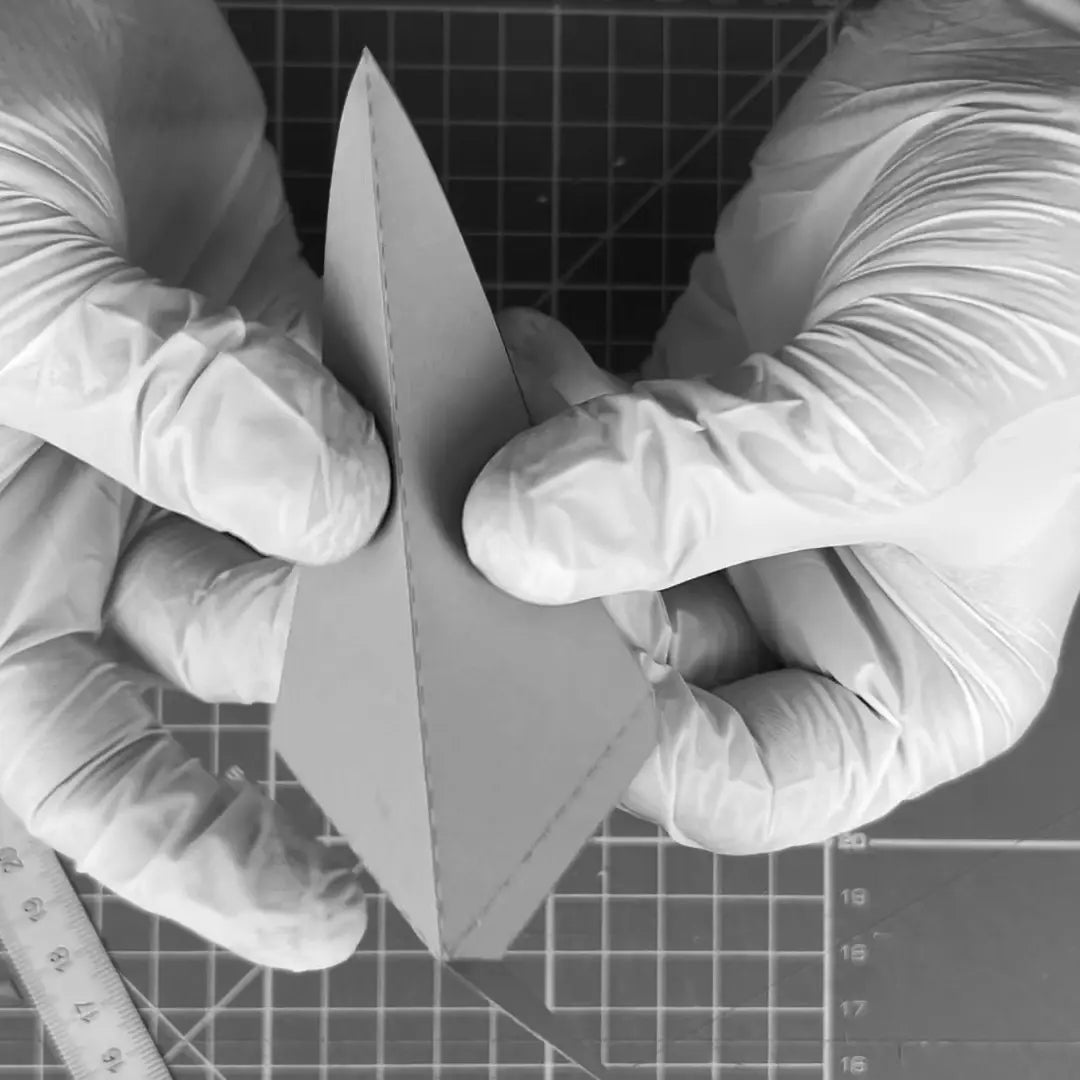
曲げ
すべての端を折り曲げてください。印刷されている線がブロックの内側に来るようにすることを忘れないでください。
-
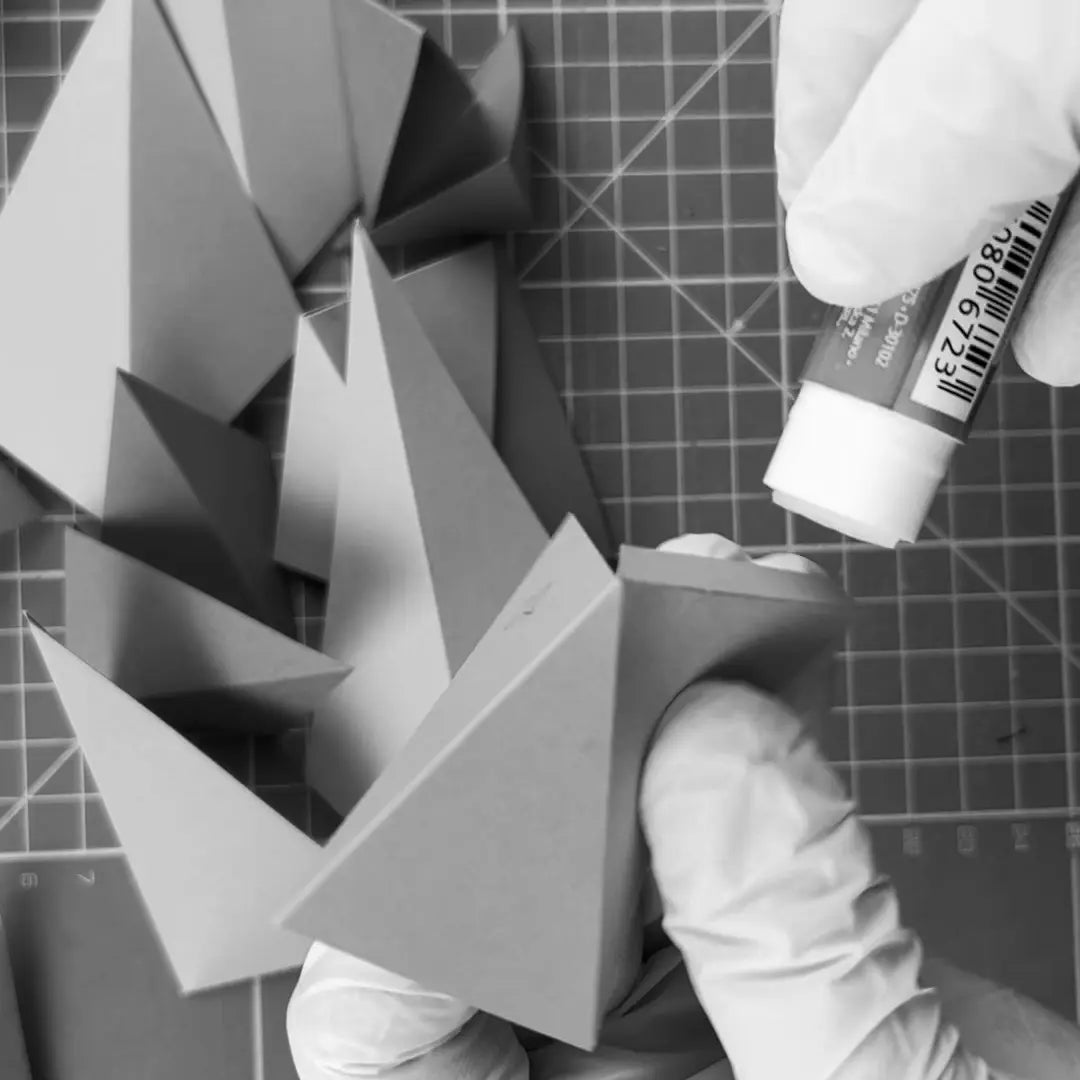
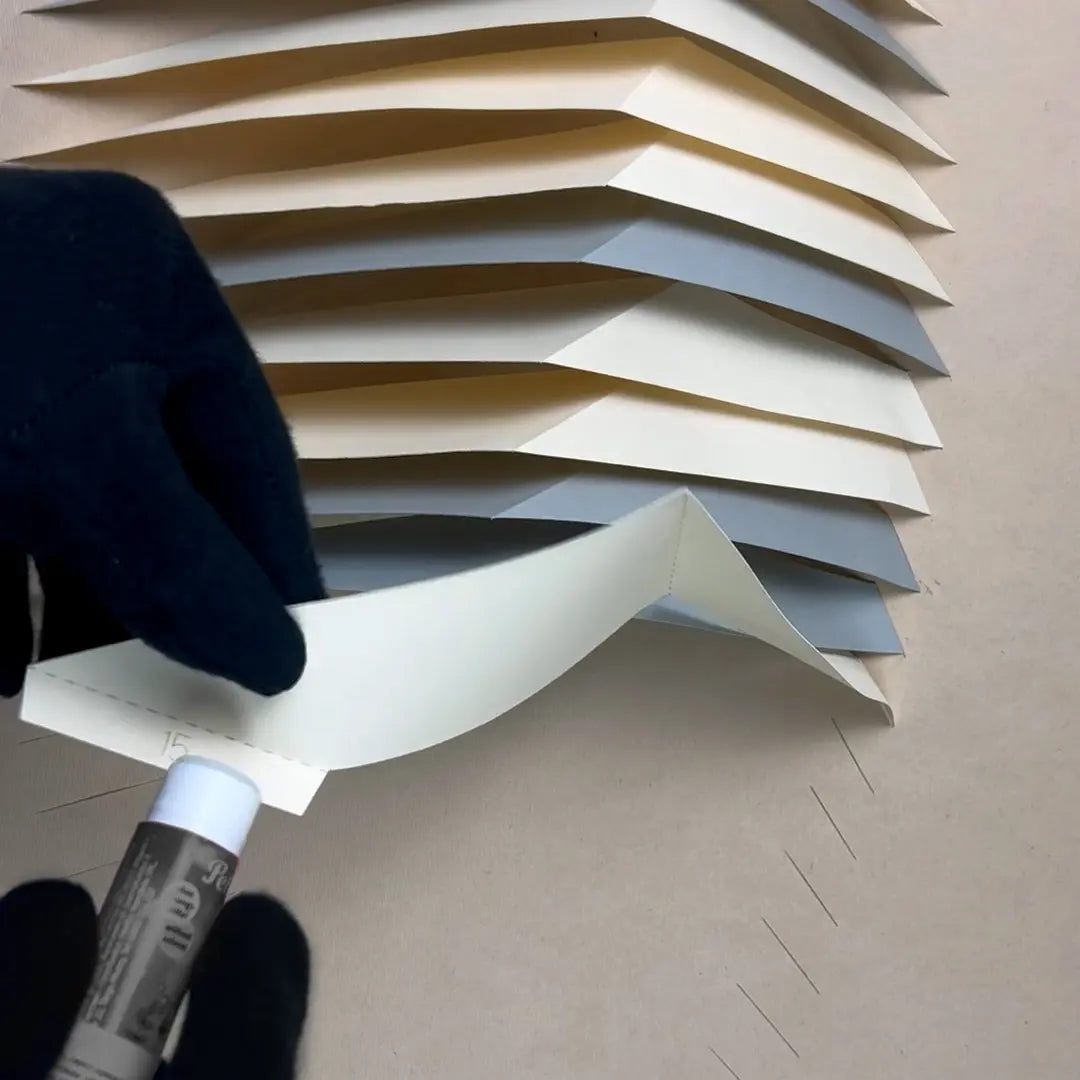
タブに接着剤を塗ってください
一般的な糊を使用してください。
-
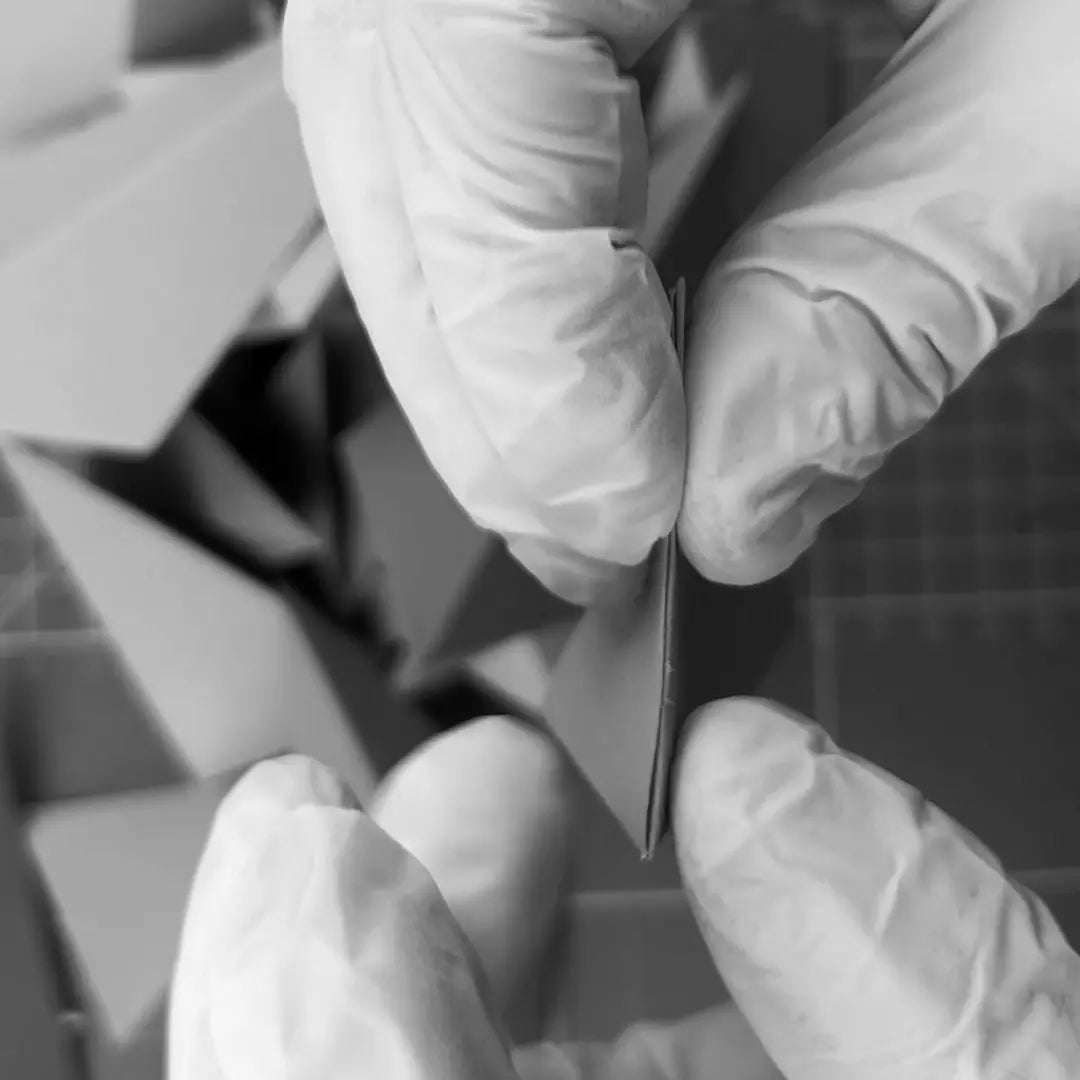
図形を折りたたんでください
両側をしっかりと押し、くっつくまでそのまま保持してください。
-
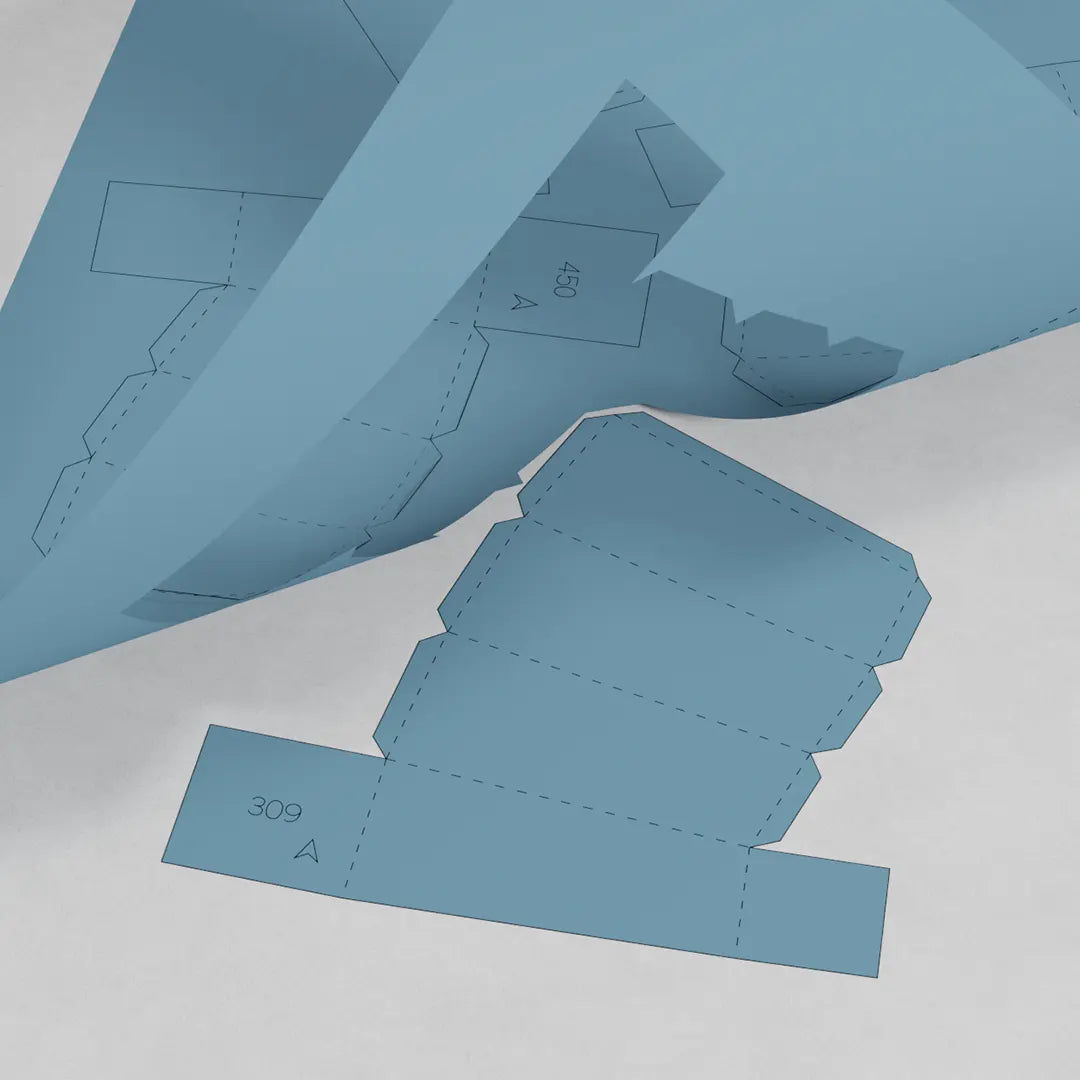
線と番号を内側に収めてください。
仕上がりをきれいで洗練されたものにするために、印刷線は図形の内側に収めてください。反対側に折り曲げると、アートワークが反転してしまいます。
-
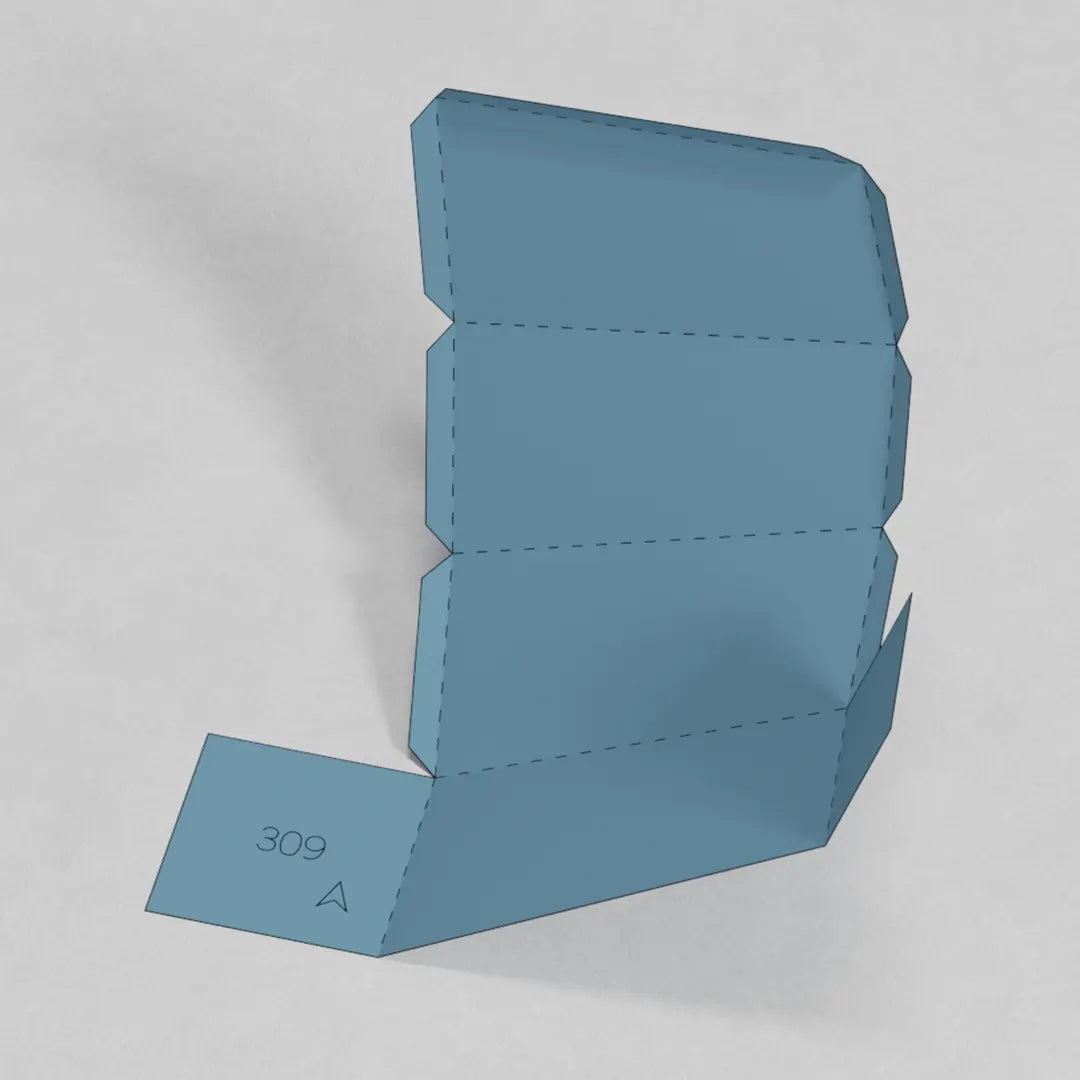
ブロック#NUMBERを一番下にマークしてください
組み立て時に迷わないよう、各ブロック番号を底面に記しておくことを忘れないでください。
-
-

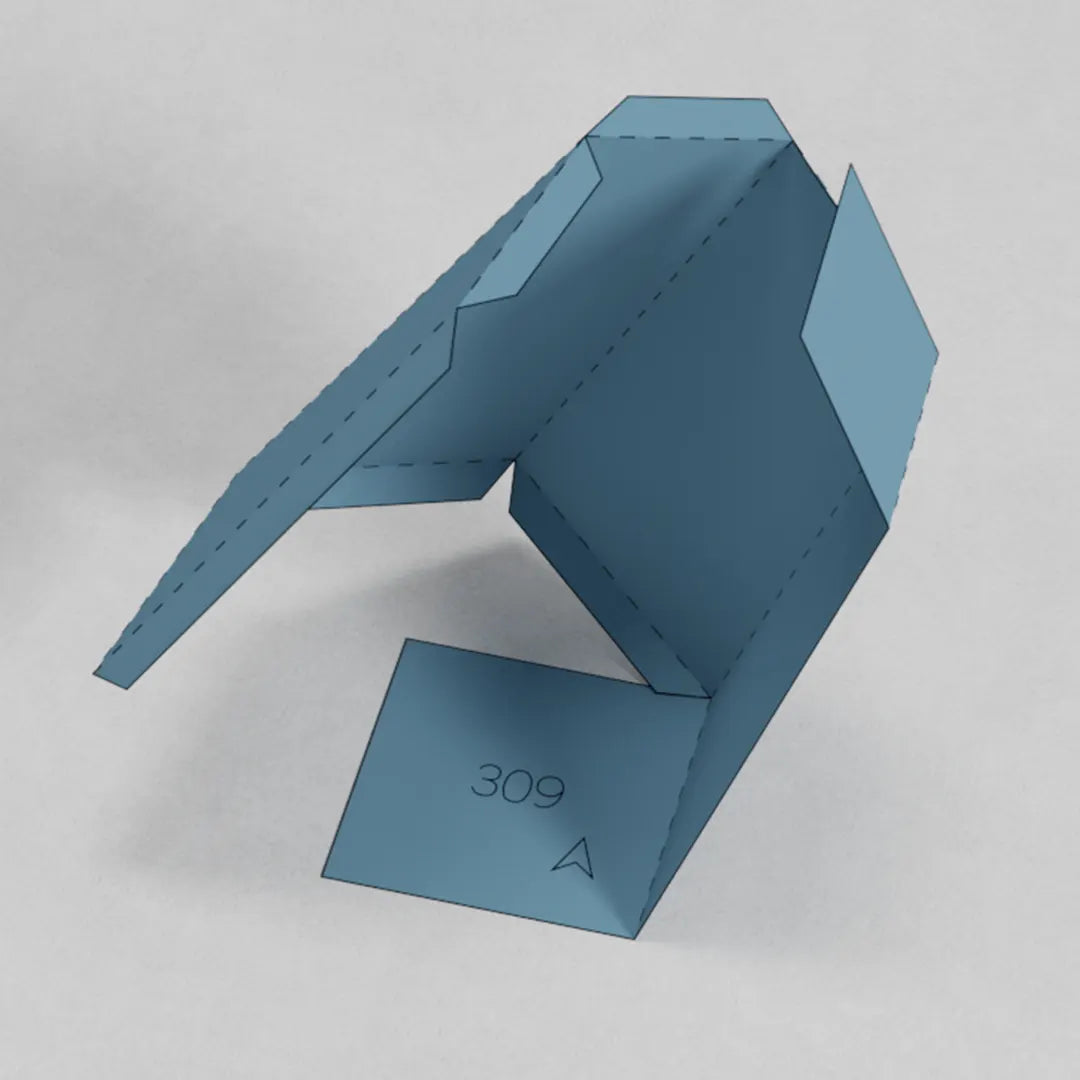
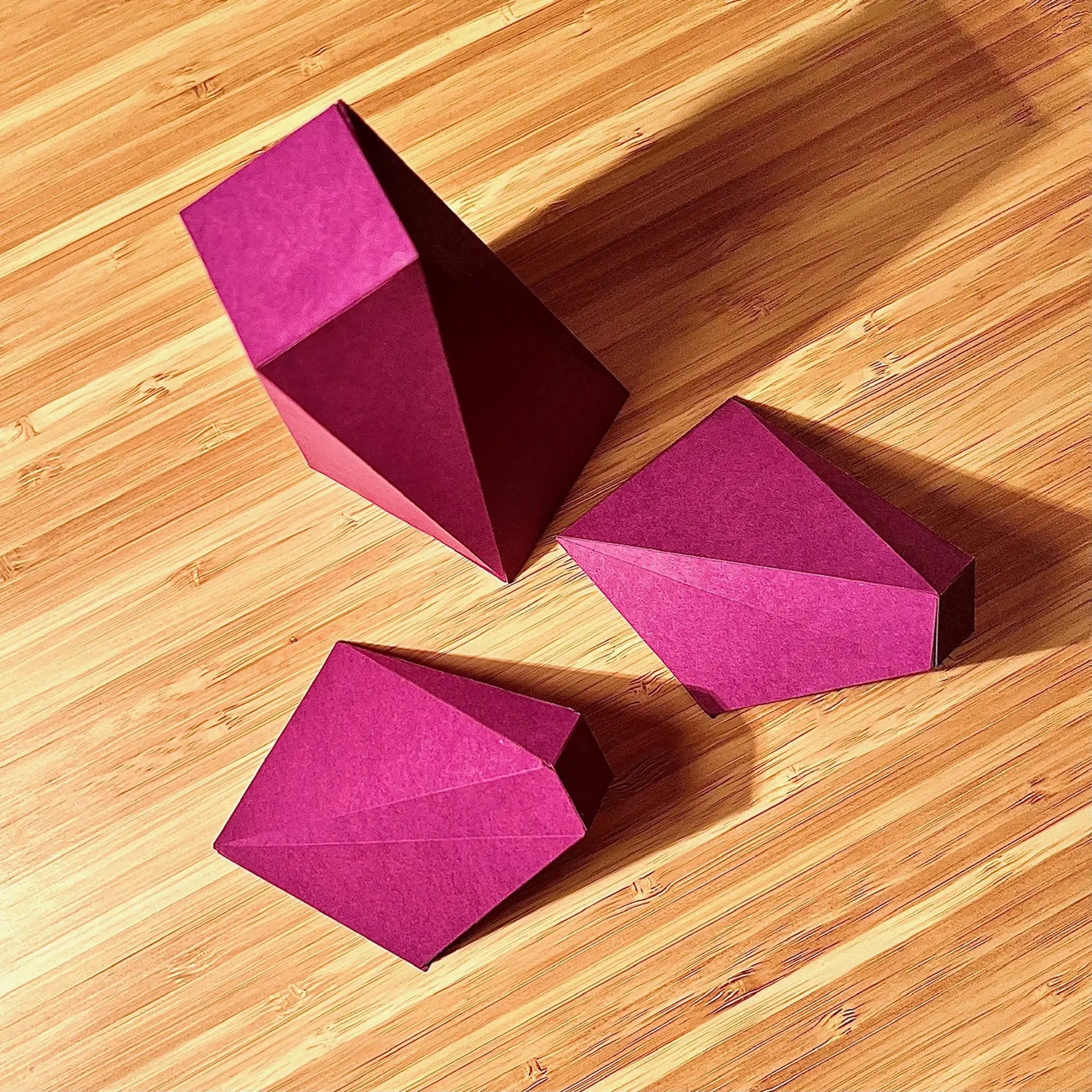
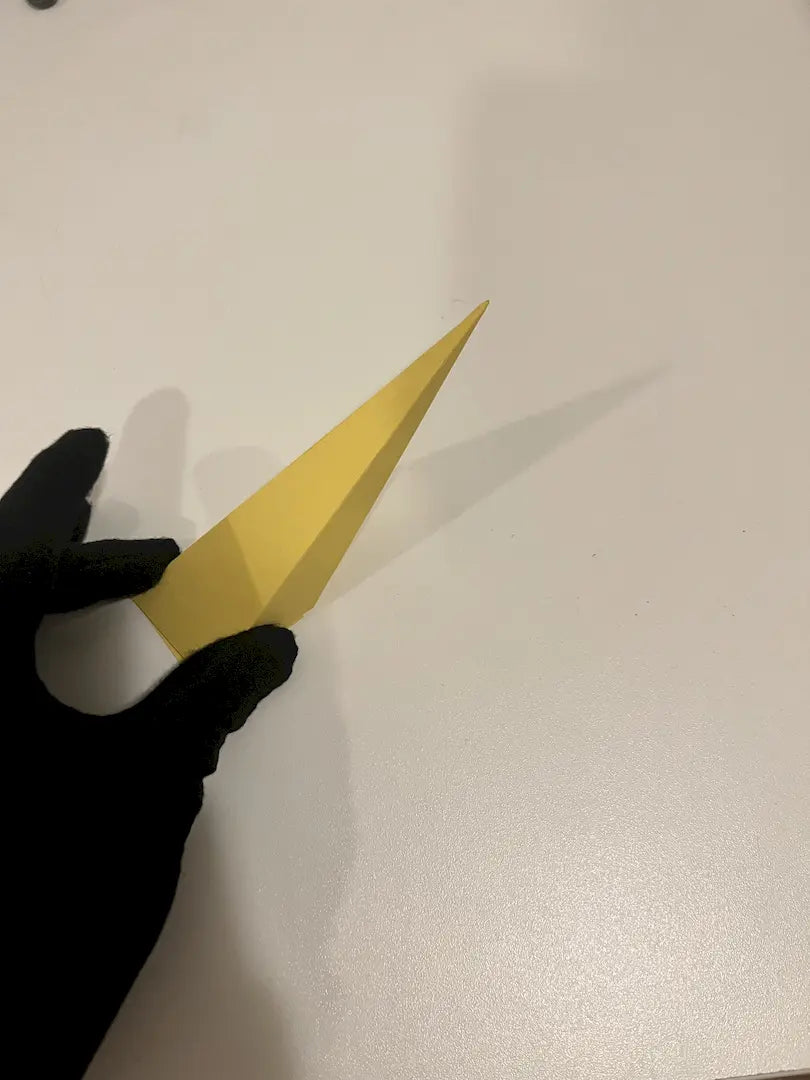
形状の例外
すべてのテンプレートが同じように折られるわけではなく、例外があるものもあります。しかし、ブロックは常に単純な形状をしており、簡単に折ることができます。
-
-

ステップ 04 / 仮組み(オプション - すべてのパラガミ・デザインが対象ではありません)
-
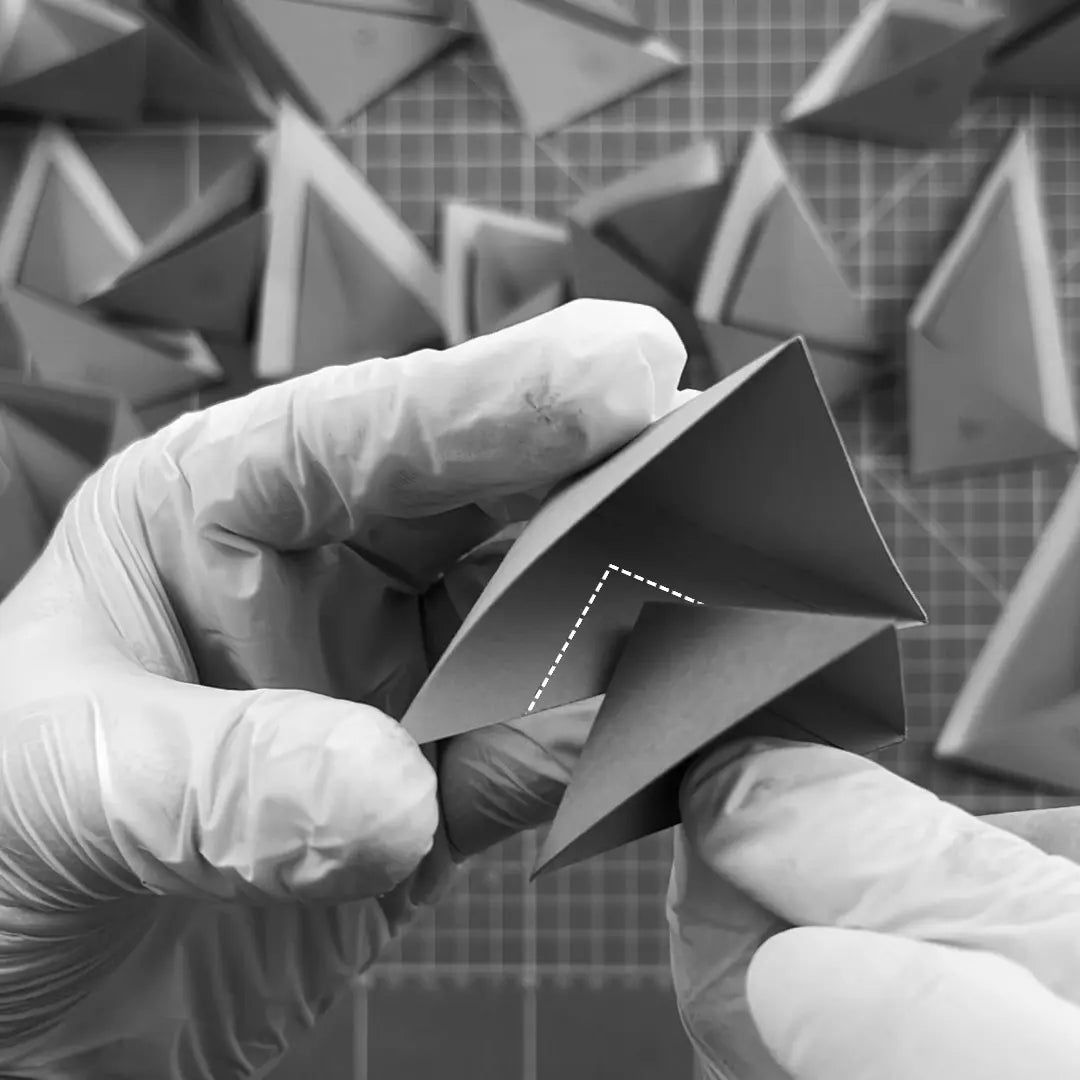
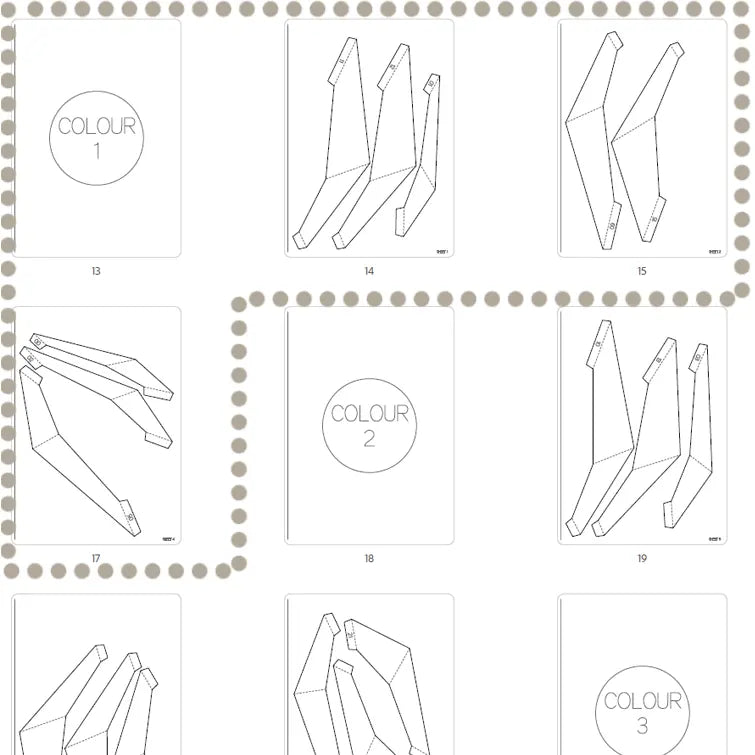
2つの図形 - 大・小
パラゲームのデザインには、大小のピラミッドといった複数の形状で構成されているものがあります。それぞれ異なる色の紙で作るのがおすすめです。
-
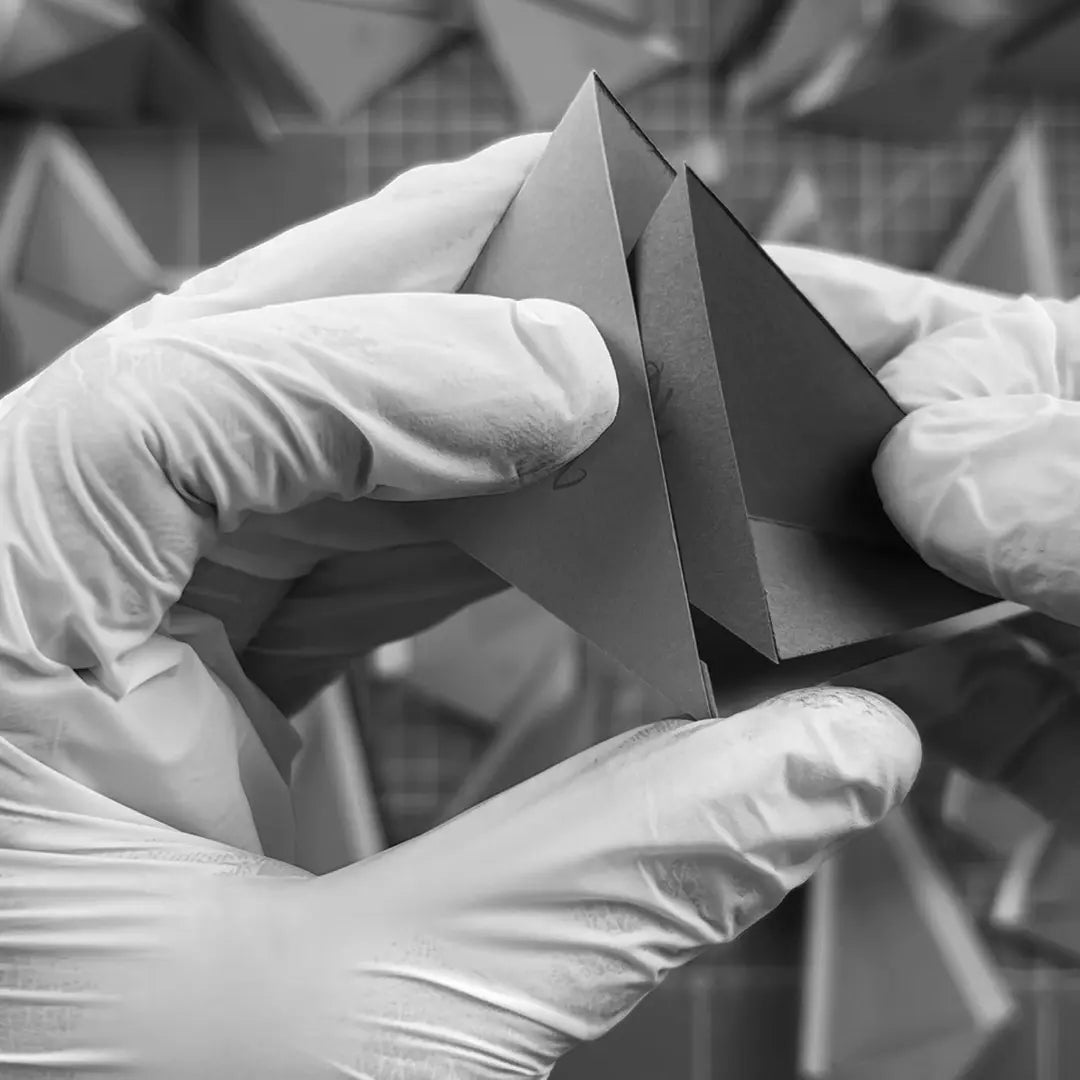
接着中
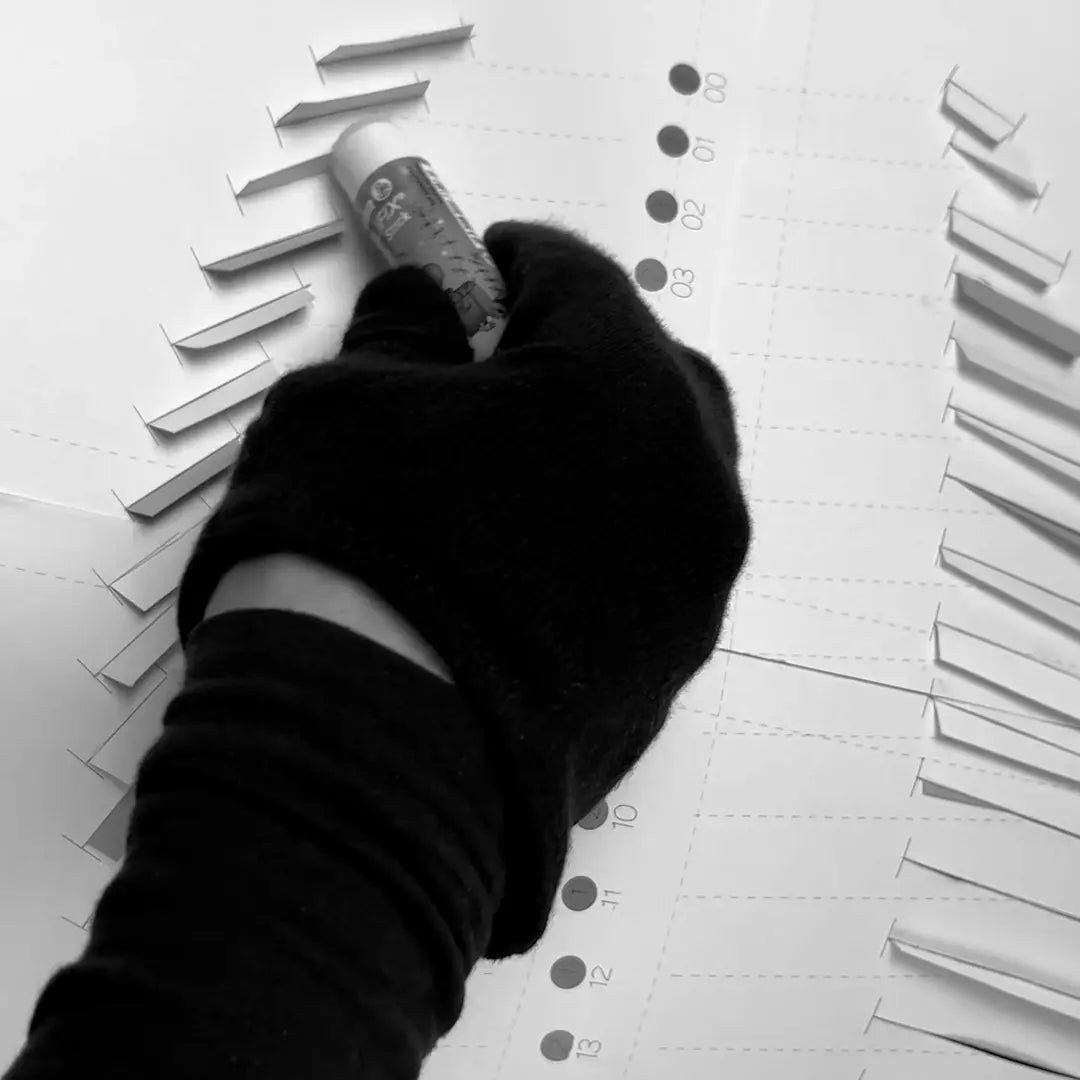
小さい方を大きい方に接着してください。正しく合わせるための破線のガイドがあります。
-
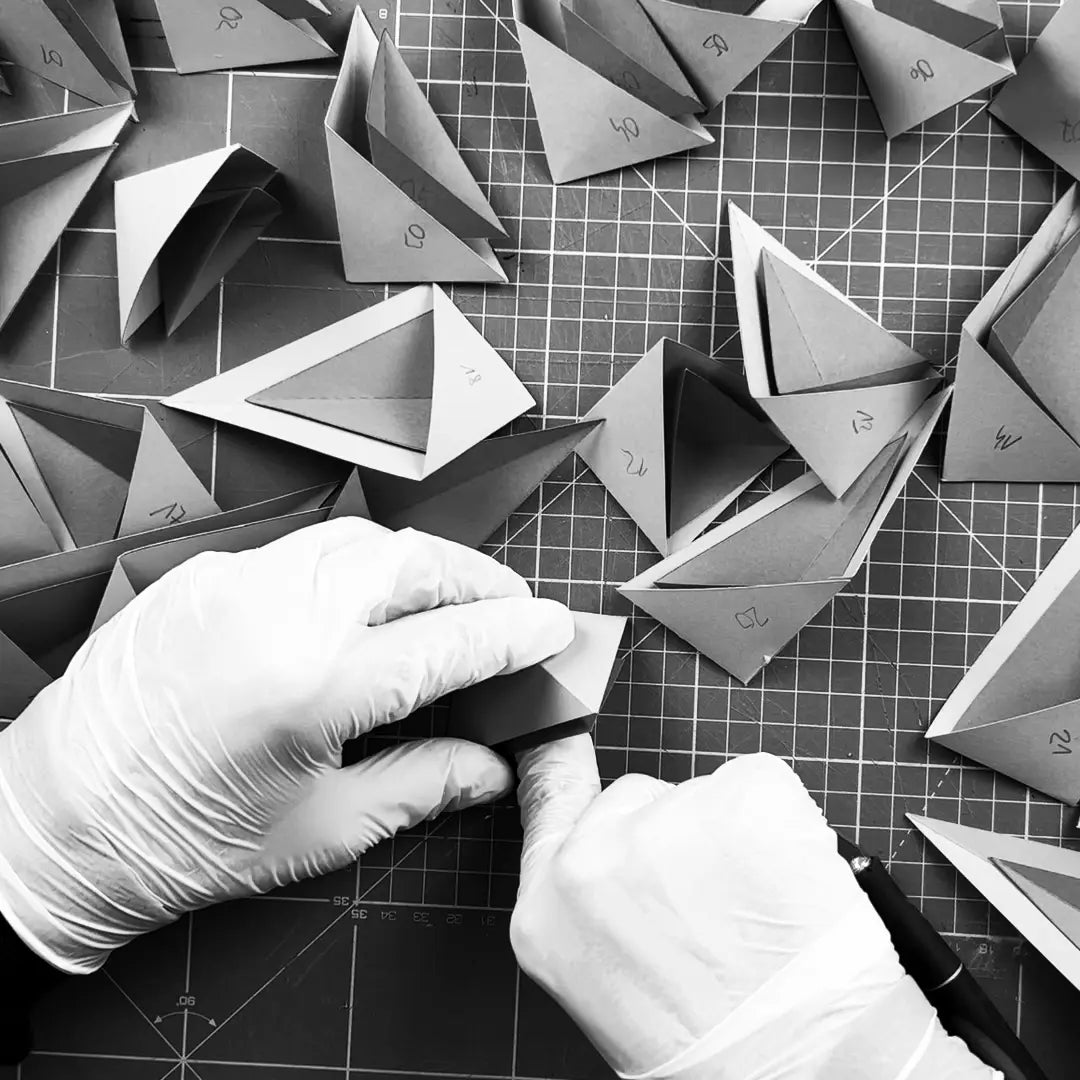
接着・固定・繰り返し
すべての形で同じ手順を繰り返します。番号を間違えて貼り合わせないように注意してください!
ステップ05 / グリッド
-
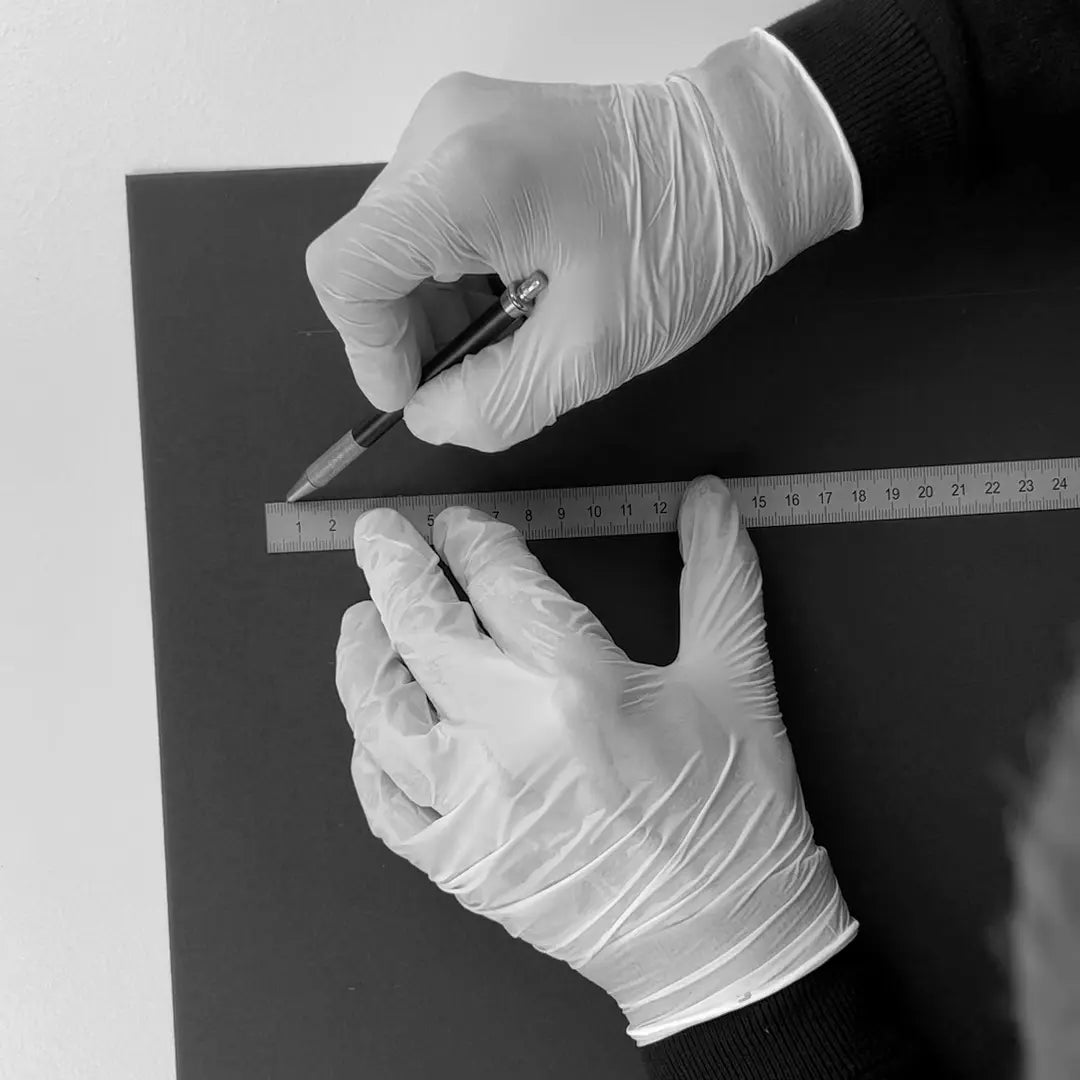
背景を準備してください
3Dパラガミ・ウォールアートを固定するためのバックボードの素材選びや準備方法については、こちらの記事 ➜をご覧ください。
-
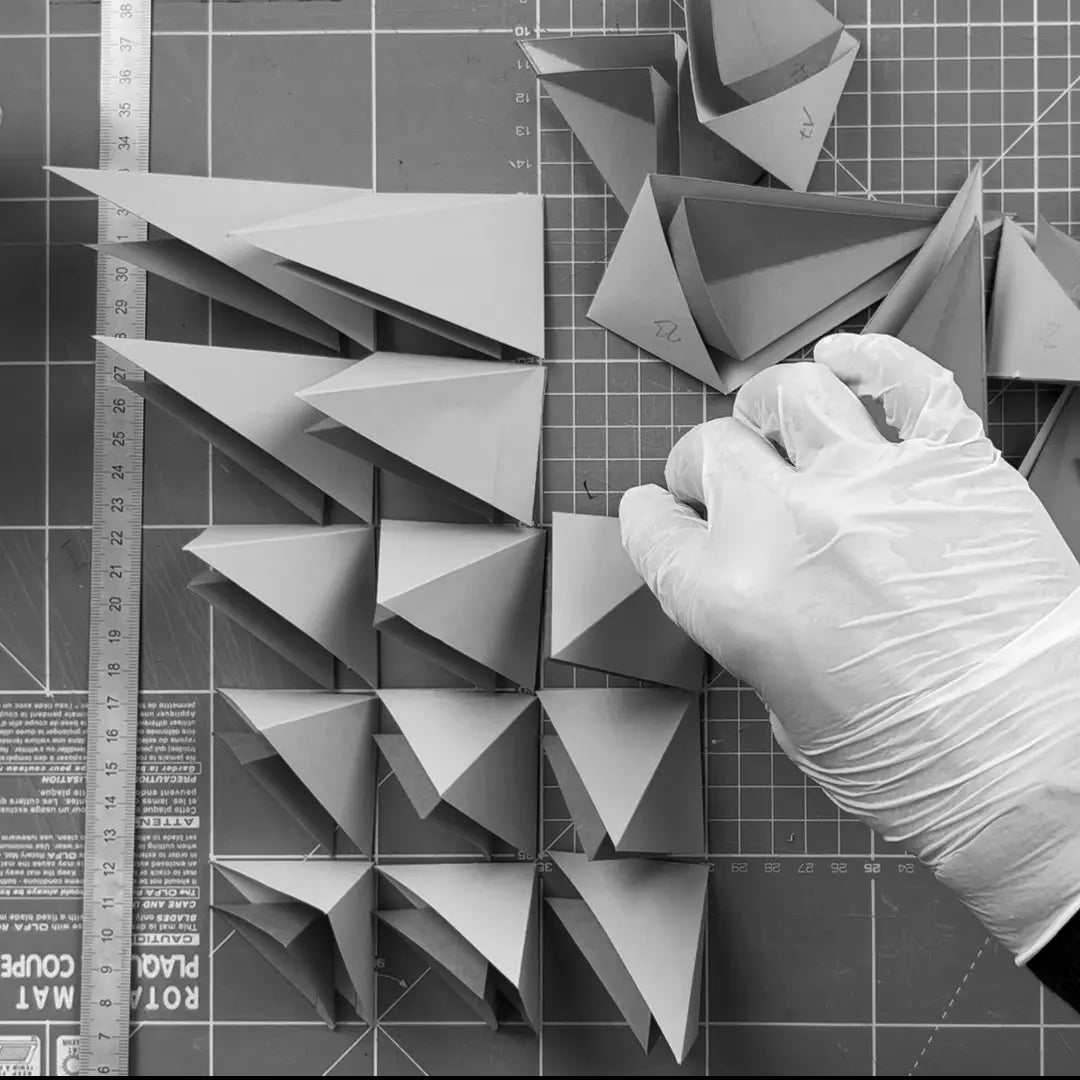
ドラフトでまとめてください
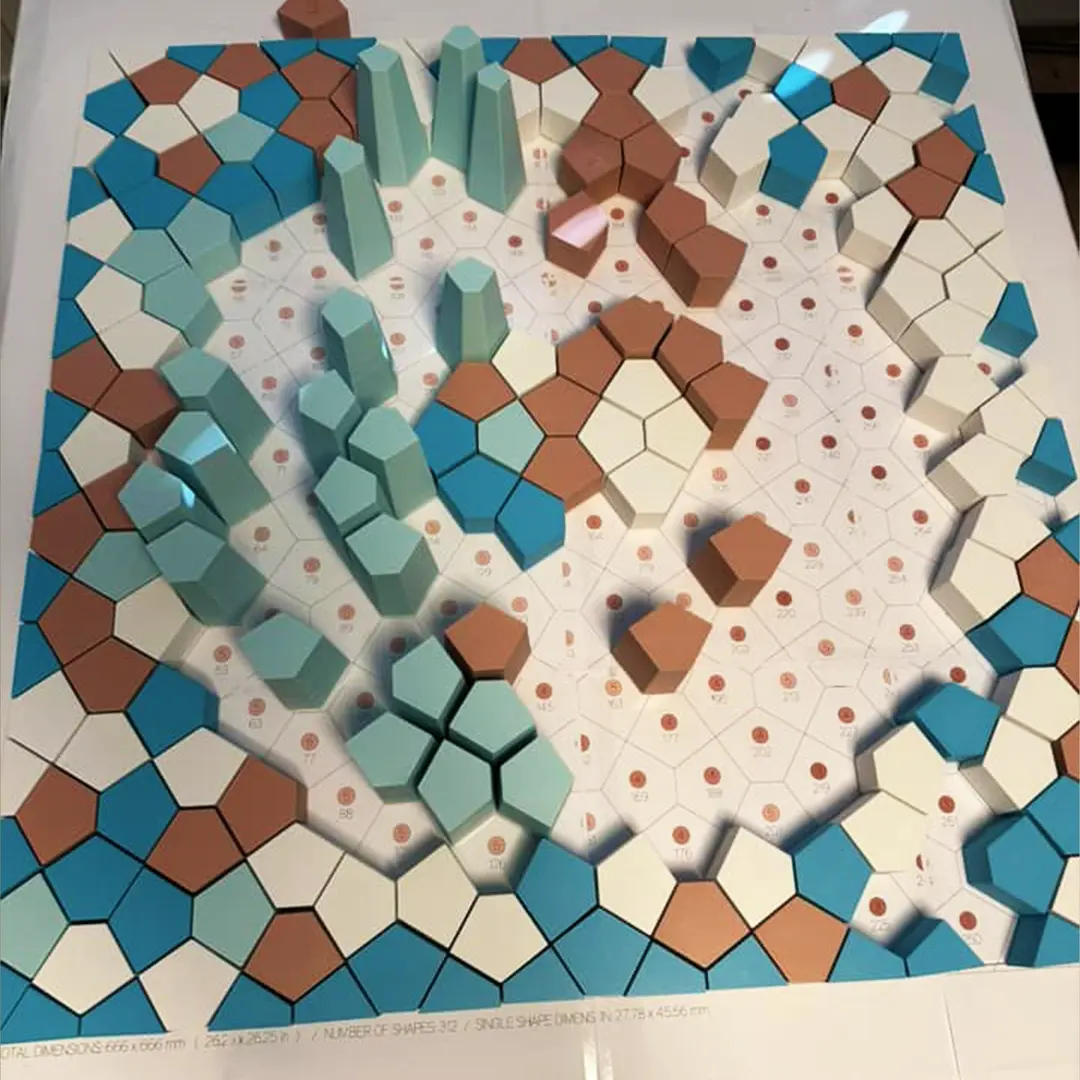
まず、接着せずに下書き通りにブロックを組み立ててください。繰り返しますが、転ばぬ先の杖(よく考えてから行動)を忘れずに!
-
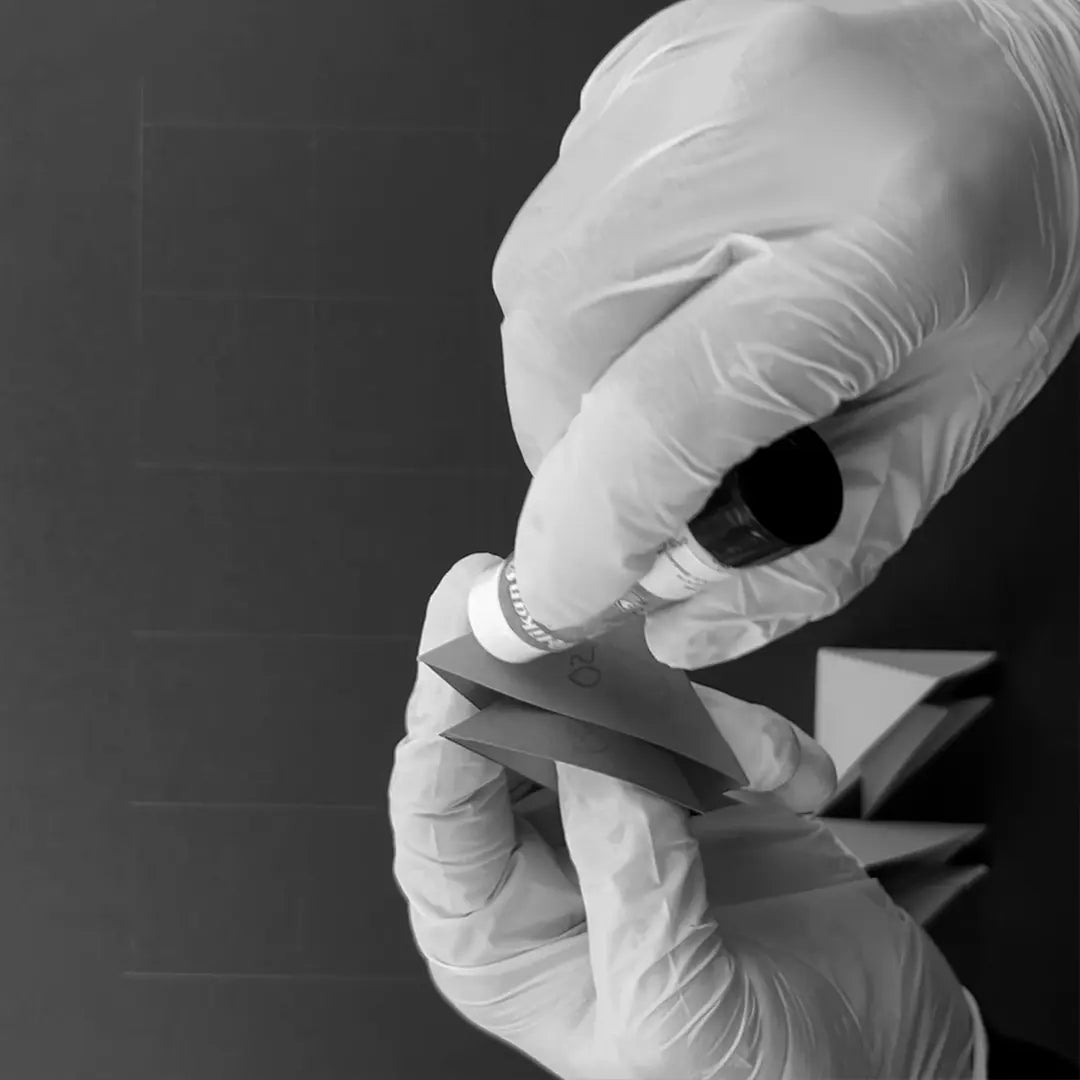
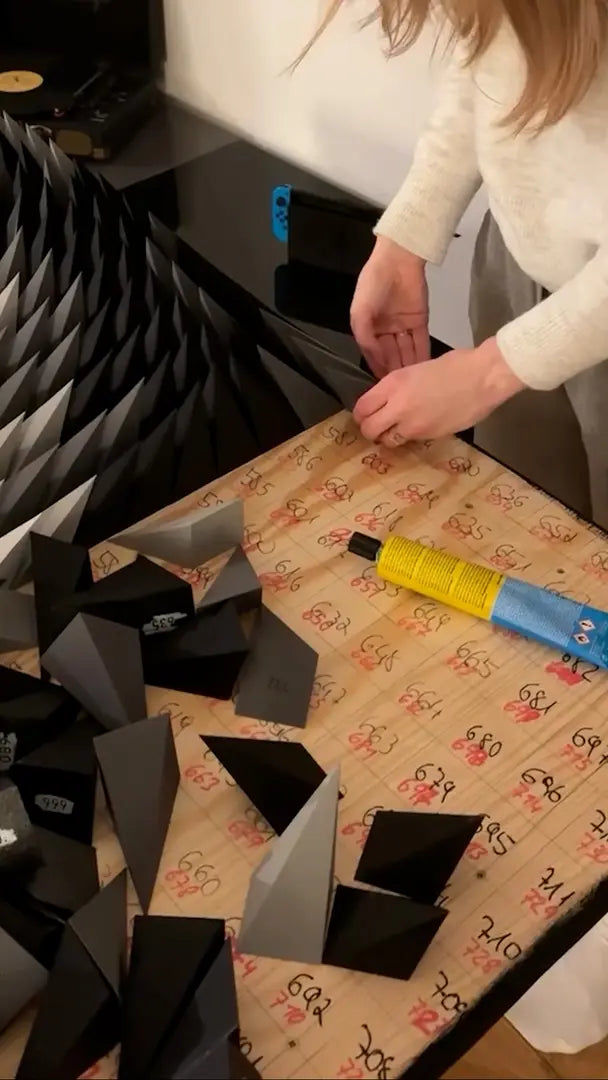
背景に貼り付けてください
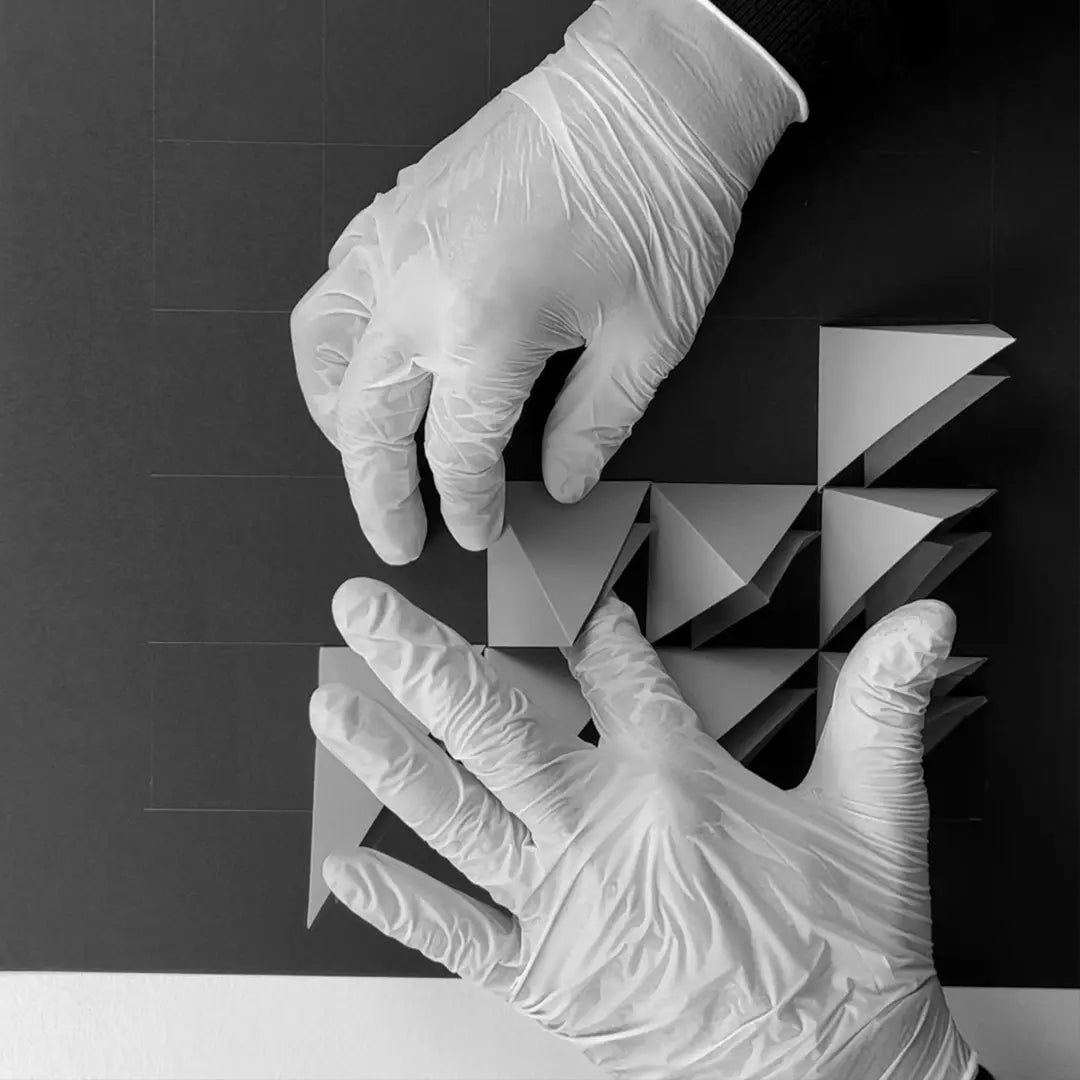
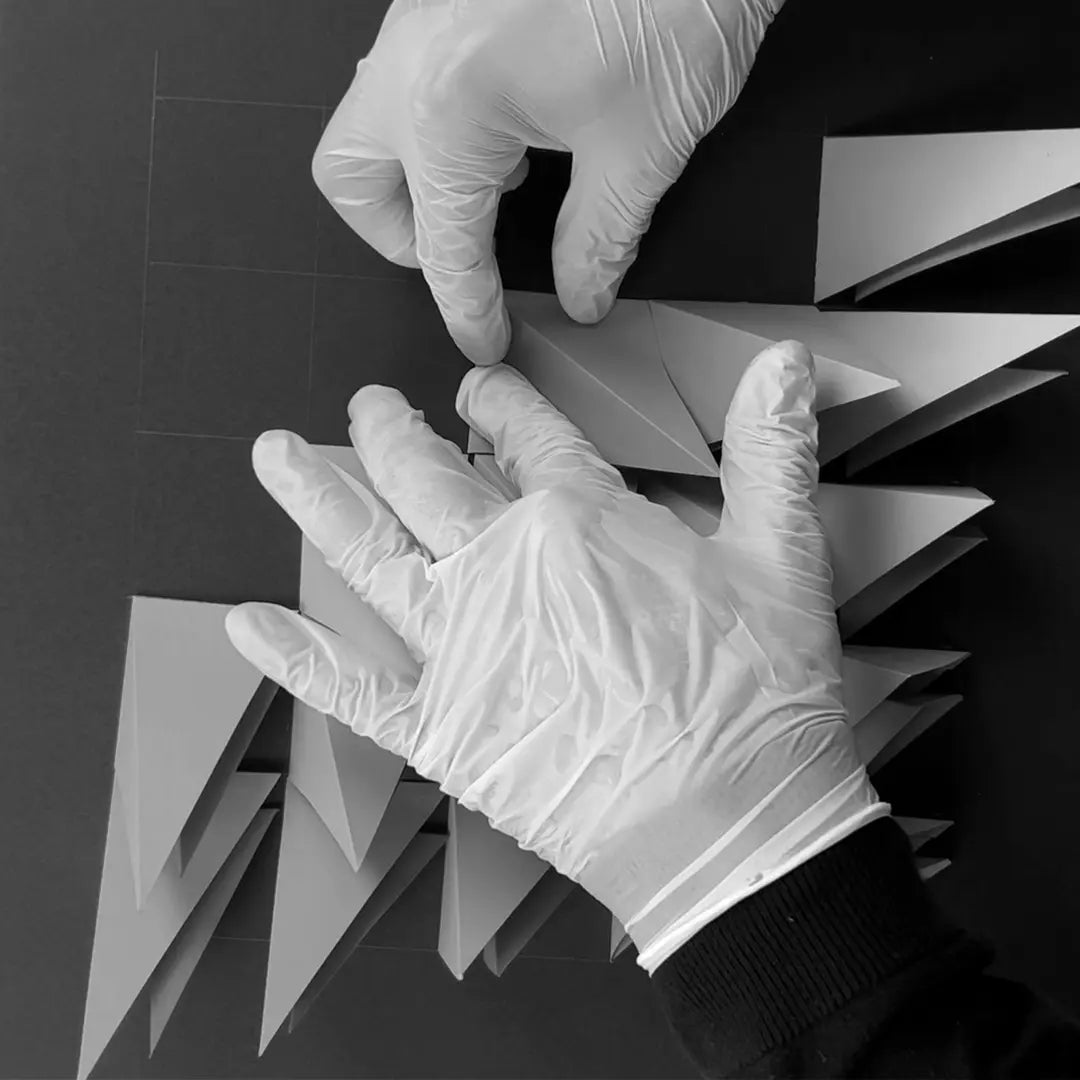
いよいよ、形を背景に貼り付ける作業を開始します。まずは、他のブロックの上にかかっていないものから始めてください。
-
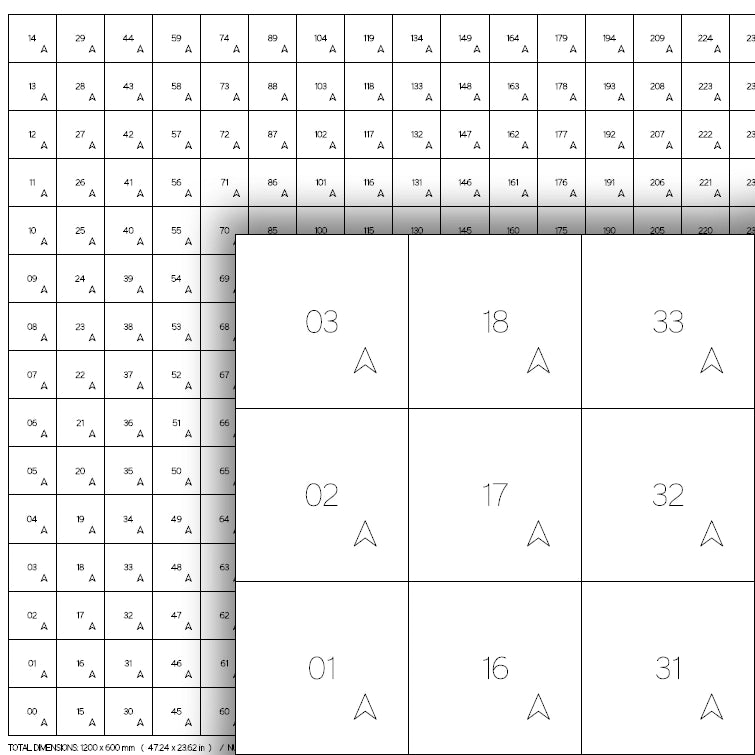
レイアウトを原寸大で
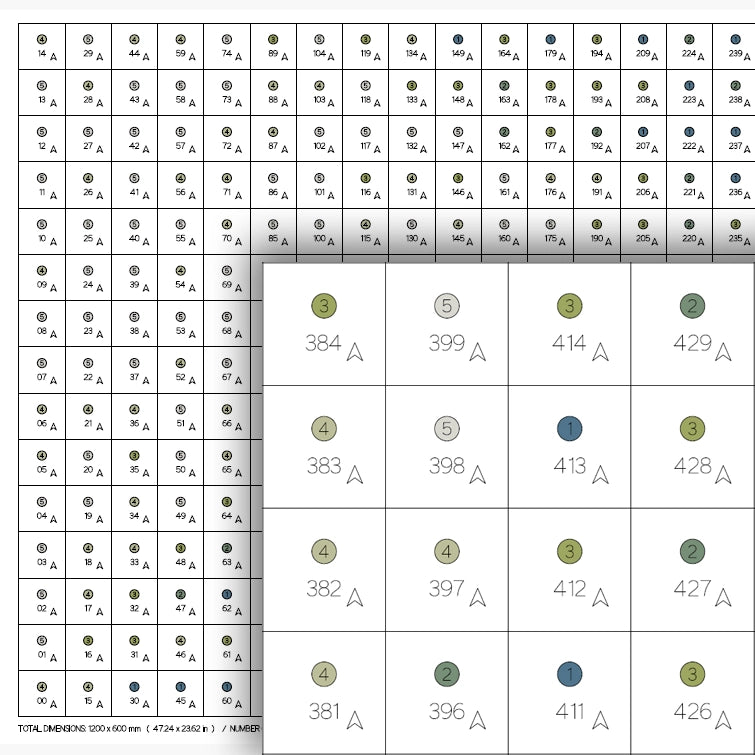
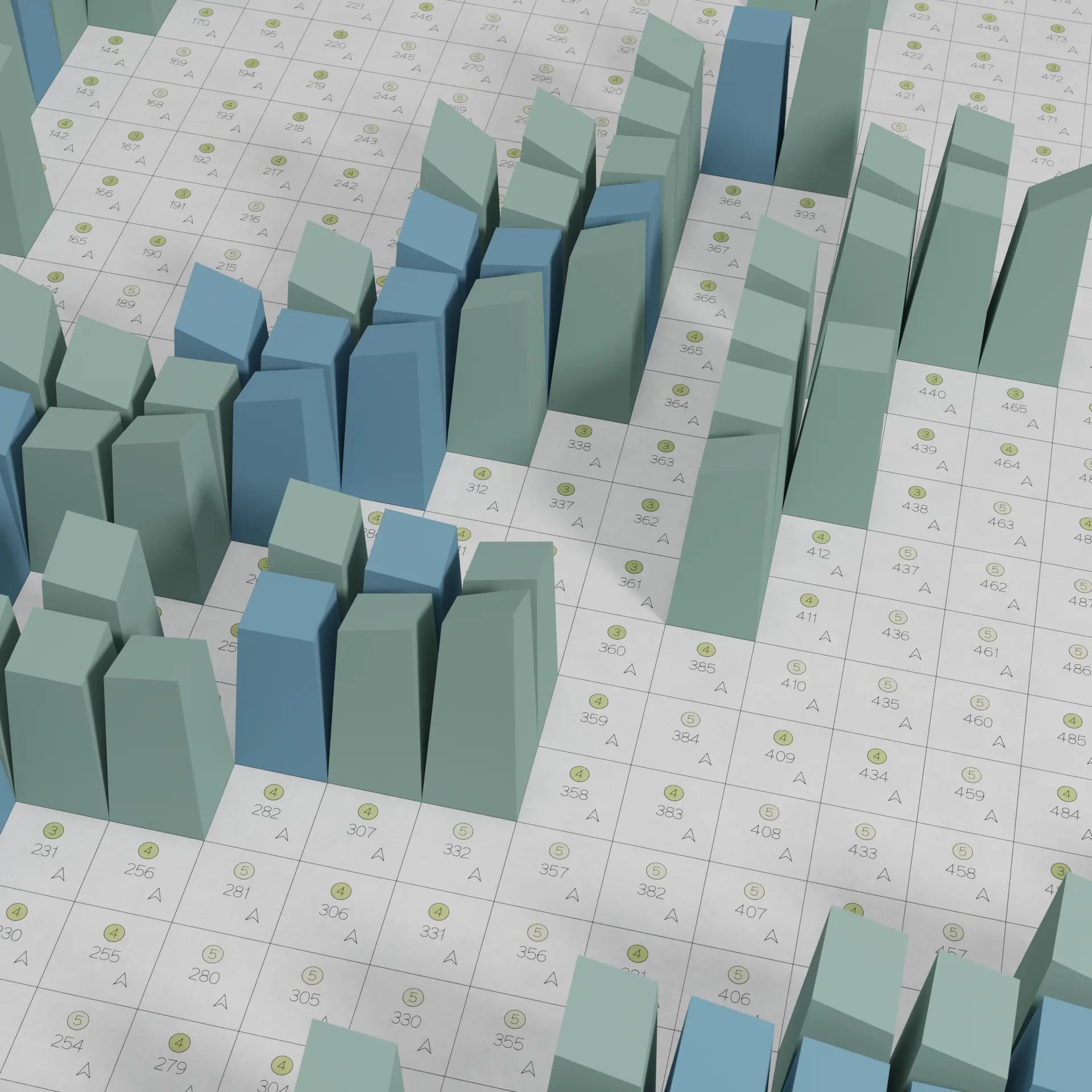
レイアウトを原寸大で印刷する方法を学ぶ各テンプレートには、各ブロックの配置を示す番号付きグリッドが記載されたレイアウトPDFが含まれています。
必要に応じて、ご自宅のプリンターで「ポスター」モードを選択して、レイアウトを実物大で印刷することができます。
-
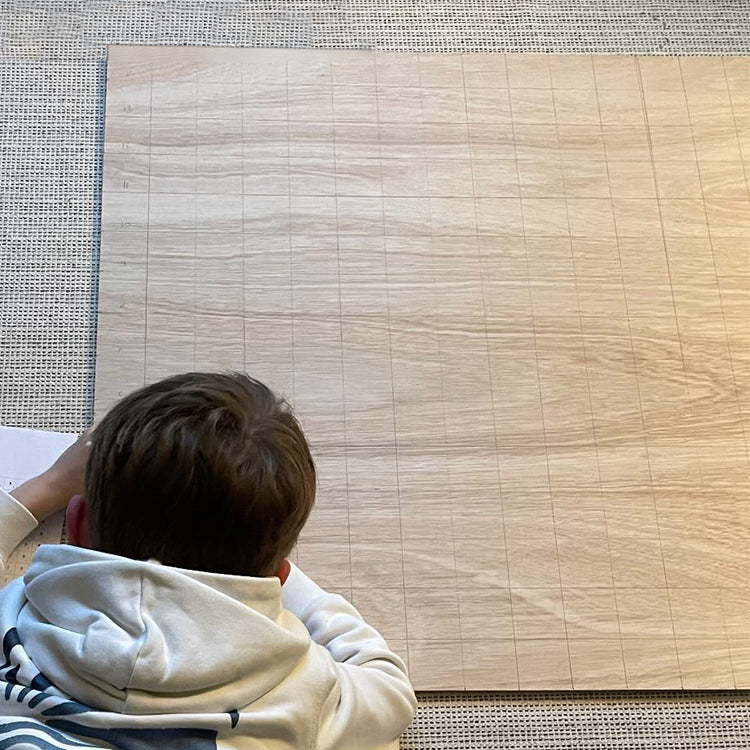
グリッドをバックボードに直接描いてください
レイアウトを印刷する必要はありません。背景に直接グリッドを描くことをお勧めします。ブロックは通常シンプルな形状をしているため、グリッドを描くのは簡単です。
グリッドを使用することで、不正確さを最小限に抑えることができます。わずか0.1mmの隙間であっても、500個以上のブロックに適用すると大きなズレにつながる可能性があるためです。
-
-
-
-
ステップ06 / 折り工程と組み立ての仕上げ
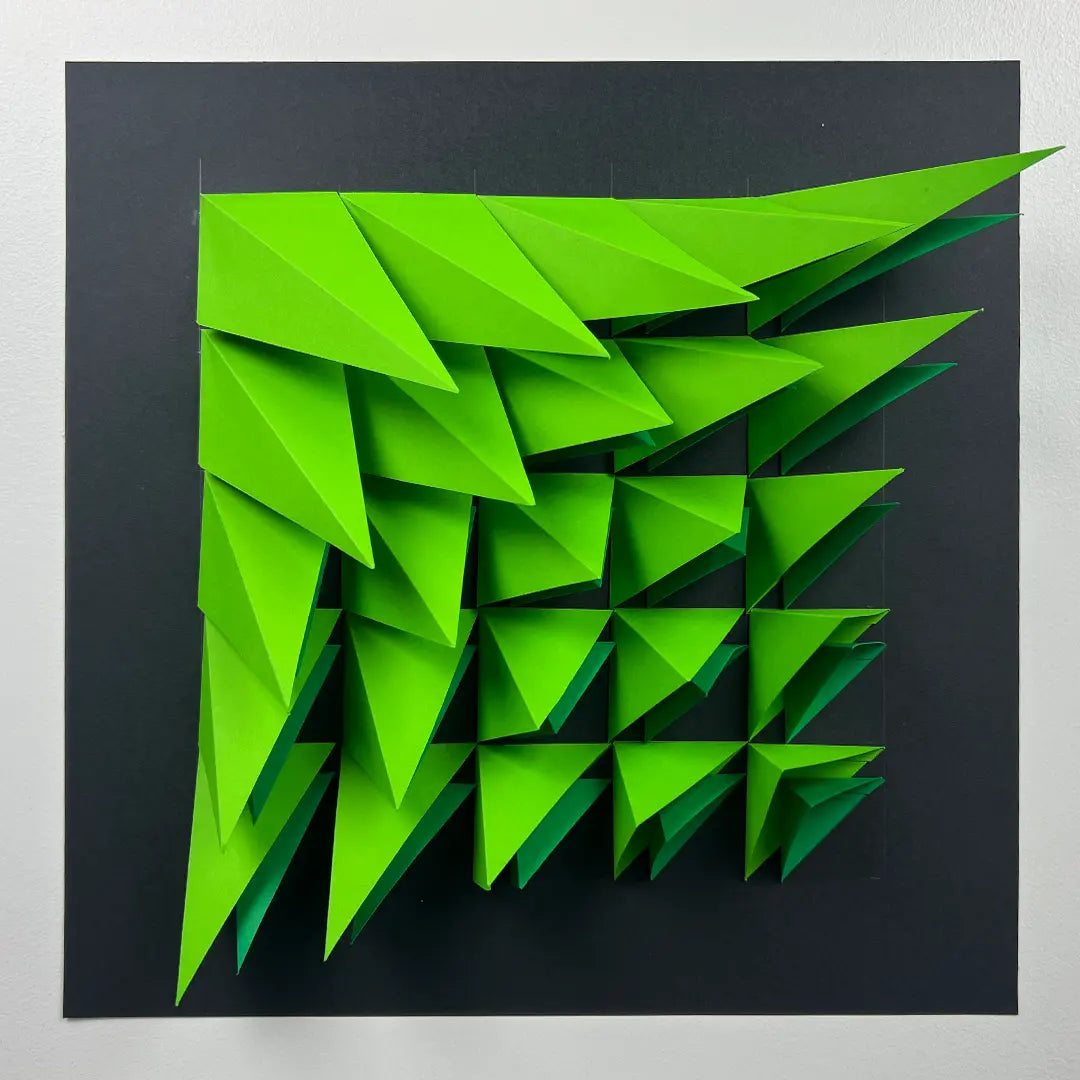
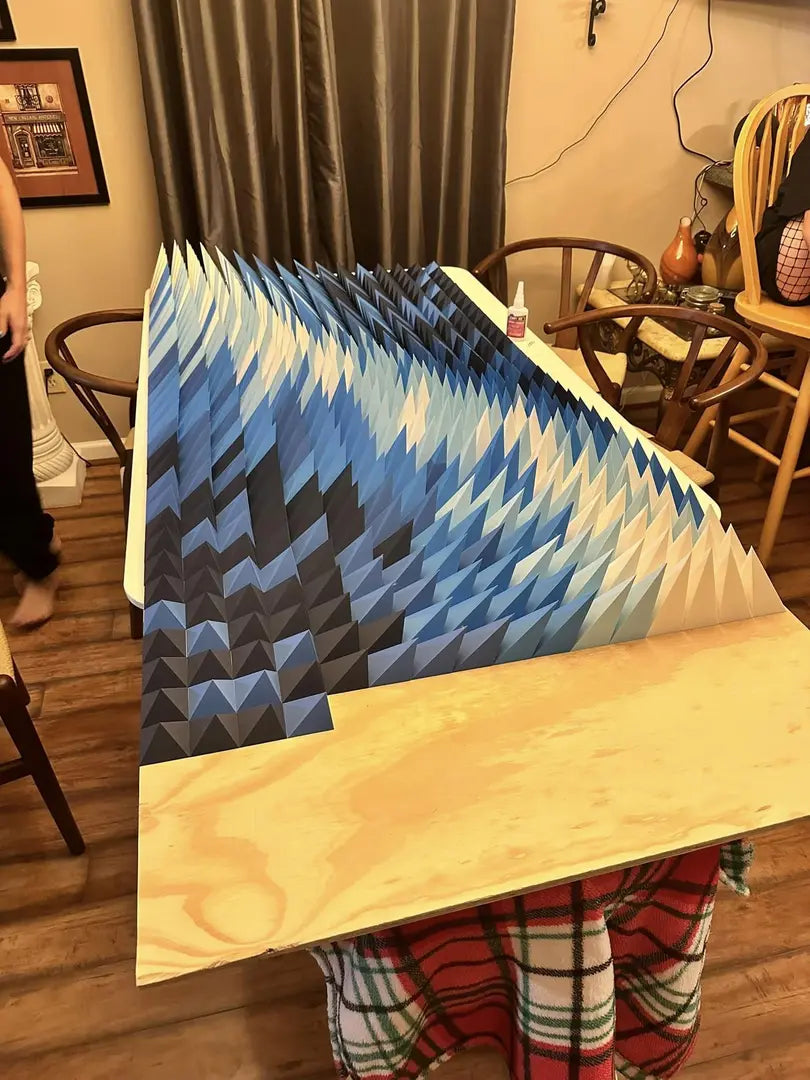

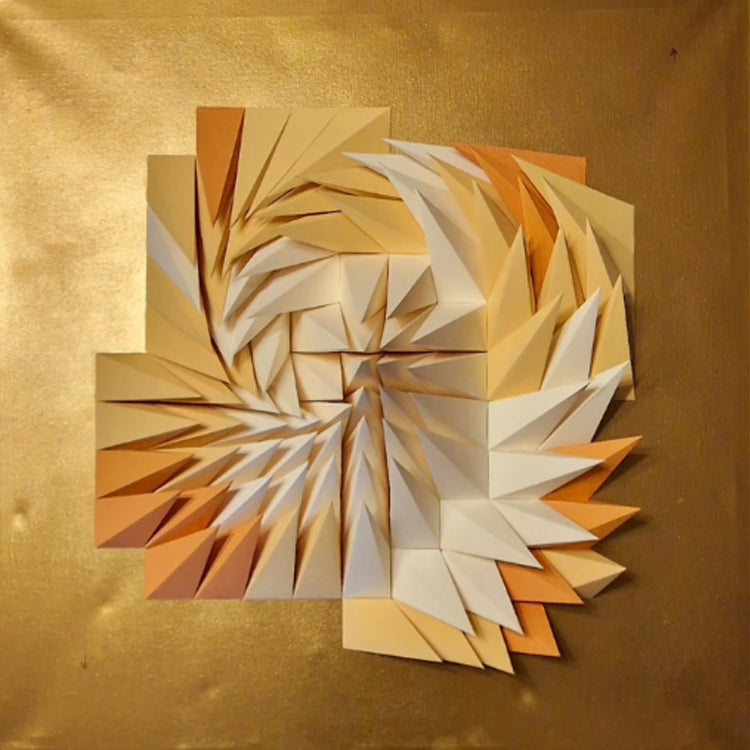
ステップ07 / 仕上げ
-
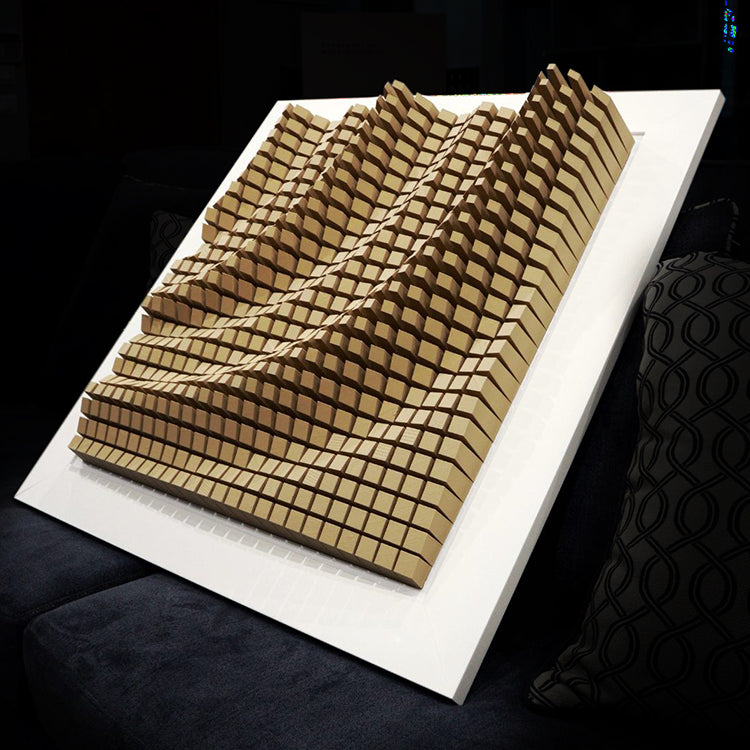
エッジ
アートのサイズよりも大きめにボードをカットし、余白を残すことで、よりアーティスティックで洗練された印象になります。
-
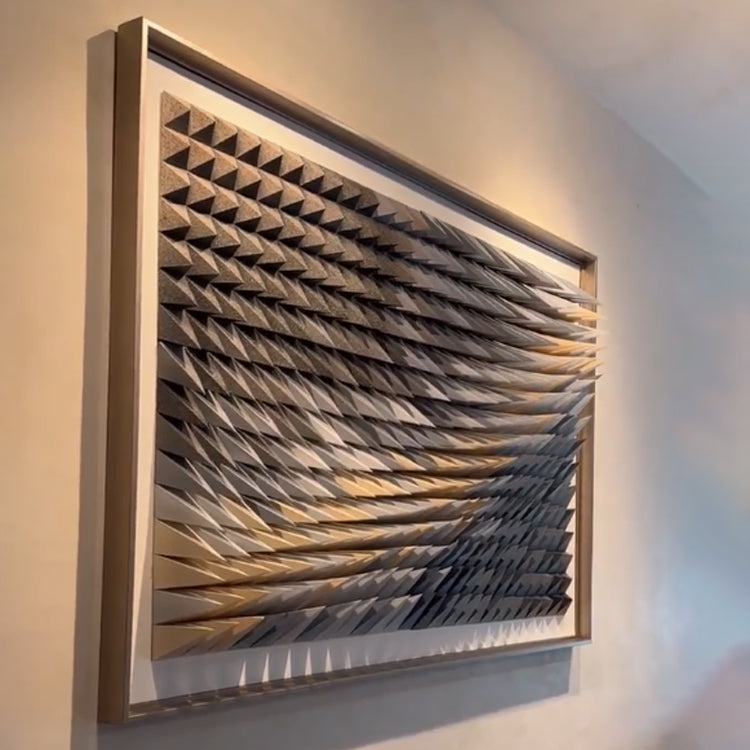
フレーム
額装はウォールアートの縁の下の力持ちであり、作品を次のレベルへと引き上げる最後の仕上げです。厳選された額縁は単にアートを引き立てるだけでなく、作品を高め、プレゼンテーションに奥行きと洗練をもたらします。
-
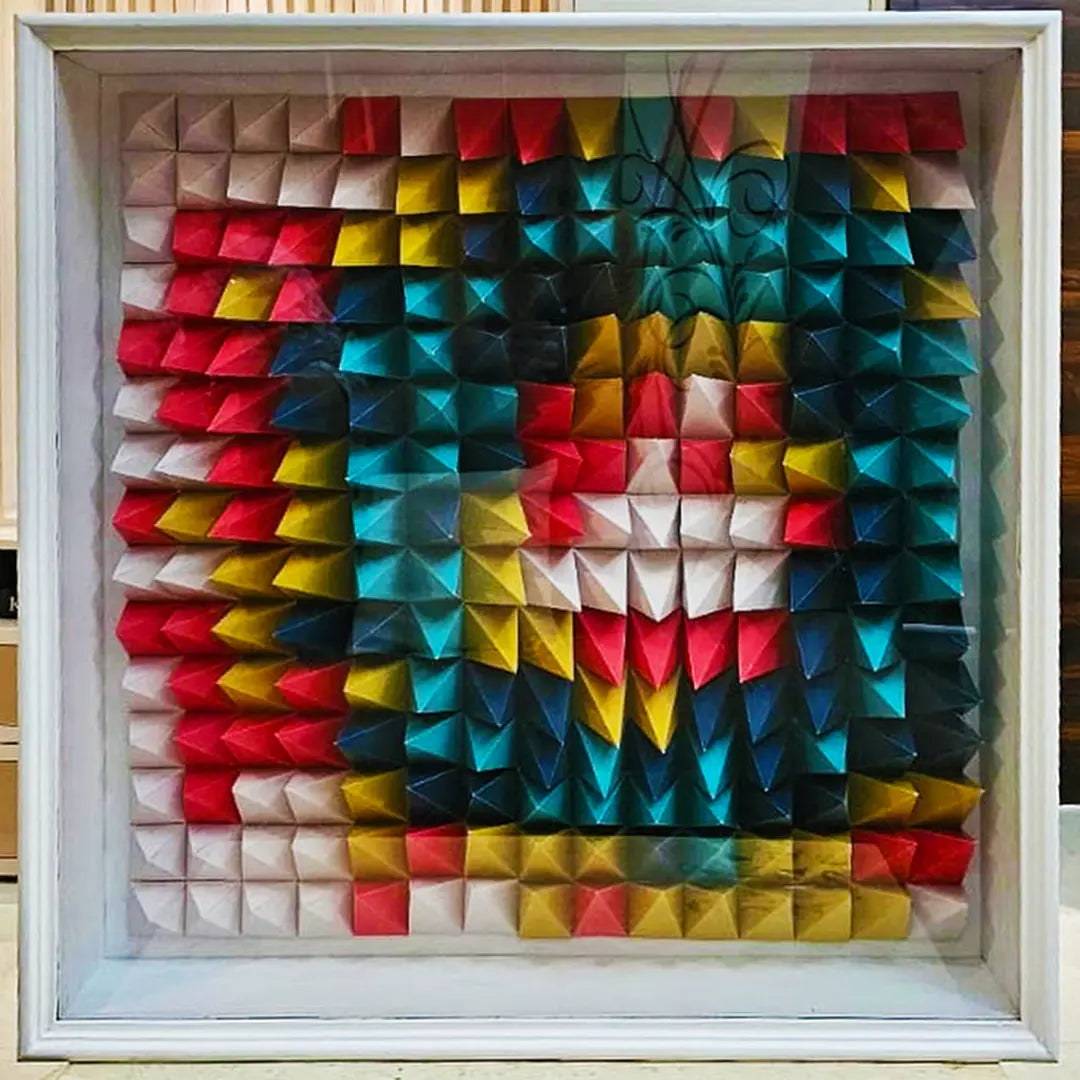
シャドーボックス
アートを埃から守るには、シャドーボックスをご利用ください。埃対策の詳細については、こちらの記事をご覧ください。