
MODELLO PDF A4/A3 ︱TINTA UNICA
-

PRONTO PER LA STAMPA SU CARTA A4/A3
Come lavorare con i PDFÈ fantastico da stampare subito! I blocchi sono già disposti su fogli A4 e A3.
-

NASCONDI I SINGOLI LIVELLI
Se necessario, è possibile nascondere la geometria sui singoli livelli. Ad esempio se non ti servono le linee tratteggiate delle pieghe.
-
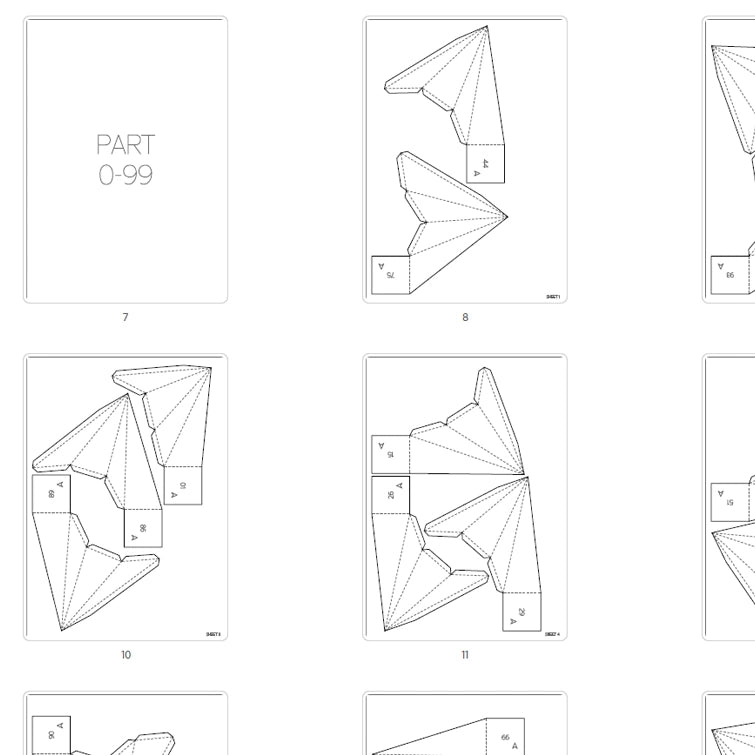
PAGINE RAGGRUPPATE PER NUMERI
Il PDF è suddiviso in blocchi da 50 o 100. Ciò significa che il blocco 42 si troverà nella prima parte. Il blocco 75 nella seconda parte...
-

LIMITA L'INTERVALLO DI STAMPA
Quale carta, di che colore e dove trovarlaScegli solo le pagine che desideri stampare. Ad esempio, non è necessario stampare il tutorial nelle prime pagine.


GRIGLIA DI LAYOUT PDF IN SCALA REALE ︱COLORE SINGOLO
-
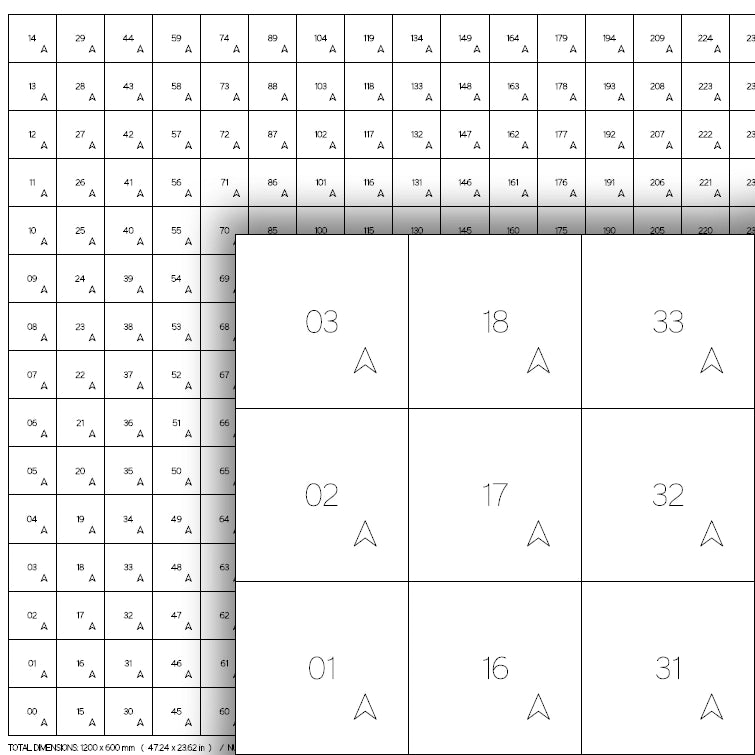
GRIGLIA DI LAYOUT IN SCALA REALE
La griglia di layout è inclusa nella confezione. Determina dove va posizionato ogni blocco. L'orientamento tramite numeri è intuitivo.
-

PIEGATURA E POSIZIONAMENTO
Le linee e il numero devono essere nascosti all'interno del blocco, quindi non visibili. Consigliamo di annotare il numero o di posizionare subito il blocco. Ricordarsi di far corrispondere l'orientamento con la freccia.
-

LAYOUT SOLO A SCOPO INDICATIVO
Cosa usare come tabelloneIl layout non deve essere stampato. Serve principalmente come guida. Consigliamo di incollare il blocco direttamente sul supporto posteriore.
-

STAMPA
Leggi tuttoÈ possibile stampare il layout in scala reale con una stampante desktop: basta usare la modalità "POSTER". E poi incollare i fogli tra loro


DXF - GENERALE︱MONOCOLORE
-

UN UNICO FILE GRANDE PER UTENTI CAD
Questo file contiene tutta la geometria. È ottimo quando si dispone di un programma CAD e si desidera apportare modifiche manuali in autonomia.
-

COMPLETAMENTE MODIFICABILE A4/A3
La geometria è già disposta nei formati A3 e A4. Tuttavia, è possibile spostarla e ruotarla facilmente.
-

GEOMETRIA ORDINATA IN LIVELLI
Per una maggiore facilità d'uso, la geometria è suddivisa in singoli livelli.
-

GRIGLIA DI LAYOUT
La griglia di layout è inclusa nella confezione. Determina dove va posizionato ogni blocco. L'orientamento tramite numeri è intuitivo.


DXF - FOGLI A4 / A3 - CONTINUO︱MONOCOLORE
-

TRASCINA E RILASCIA
Questi sono fogli singoli: ogni foglio corrisponde a un file DXF. Basta trascinarli nel programma del plotter.
-

APPLICA LE TUE IMPOSTAZIONI
Separa la geometria per poter applicare le tue impostazioni. Scegli le linee per la piegatura e configura il tuo tratteggio.
-

OTTIMO PER MACCHINE MULTI-UTENSILE
Puoi incidere le linee di piegatura e TAGLIARE la sagoma.
Inoltre, è ideale per le macchine dotate di utensili multipli.


DXF - FOGLI A4 / A3 - TRATTEGGIATO ︱TINTA UNICA
-

TRASCINA E RILASCIA
Questi sono fogli singoli: ogni foglio corrisponde a un file DXF. Basta trascinarli nel programma del plotter.
-

NESSUNA IMPOSTAZIONE NECESSARIA
Non sono necessarie impostazioni aggiuntive. Clicca subito su Stampa! Abbiamo già creato noi le linee tratteggiate per te.
-

IDEALE PER MACCHINE MONOUTENSILE
Abbiamo testato diverse impostazioni per le linee tratteggiate... e questa è quella che funziona meglio! Sì, in pratica si tratta di puntini :)


DXF - BLOCCO SINGOLO - CONTINUO ︱COLORE SINGOLO
-

TRASCINA E RILASCIA
Questi sono blocchi singoli: un blocco per ogni file DXF. Basta trascinarli nel tuo programma per plotter. Usali quando vuoi disporre il blocco su un formato carta diverso, se devi riparare un solo blocco, o se devi creare un'opera d'arte a parete con sfumature di colore e plotterai i blocchi uno alla volta.
-

CONFIGURALO A MODO TUO
Separa la geometria per poter applicare le tue impostazioni. Scegli le linee per la piegatura e configura il tuo tratteggio.
-

OTTIMO PER MACCHINE MULTI-UTENSILE
Puoi incidere le linee di piegatura e TAGLIARE la sagoma.
Inoltre, è ideale per le macchine dotate di utensili multipli.


DXF - BLOCCO SINGOLO - TRATTEGGIATO ︱COLORE SINGOLO
-

TRASCINA E RILASCIA
Questi sono blocchi singoli: un blocco per ogni file DXF. Basta trascinarli nel tuo programma per plotter. Usali quando vuoi disporre il blocco su un formato carta diverso, se devi riparare un solo blocco, o se devi creare un'opera d'arte a parete con sfumature di colore e plotterai i blocchi uno alla volta.
-

LINEE GIÀ TRATTEGGIATE
Non sono necessarie impostazioni aggiuntive. Clicca subito su Stampa! Abbiamo già creato noi le linee tratteggiate per te.
-

IDEALE PER MACCHINE MONOUTENSILE
Abbiamo testato diverse impostazioni per le linee tratteggiate... e questa è quella che funziona meglio! Sì, in pratica si tratta di puntini :)


-

SCARICA IL FILE ZIP
COME LAVORARE CON UN FILE ZIP? LEGGI DI PIÙUna volta ottenuto il template, scaricherai un pacchetto zip.
Fai clic con il tasto destro ed estrai. Nel pacchetto sono presenti diverse cartelle.
-

CARTELLA PACCHETTO PARAGAMI
Ogni collezione ha un pacchetto di download diverso per il design. Una volta scaricato ed estratto il file zip, otterrai diverse cartelle.
Ricorda che ogni cartella contiene un set di dati. La cartella PDF ha la stessa geometria delle altre cartelle DXF. Varia solo nel tipo di file.
Probabilmente userai solo UNA cartella a seconda del tuo modo di realizzare Paragami.


CONTROLLA L'IMPOSTAZIONE DI IMPORTAZIONE
-

Prima di trascinare la geometria nel programma del plotter, assicurati che l'importazione mantenga le dimensioni originali.
-

Vai su Modifica / Preferenze
*Utilizziamo principalmente Silhouette Cameo
-

E nella scheda "Import" sotto la colonna DXF trova il menu a tendina e seleziona Open As-is.


