
COME UTILIZZARE IL PDF
01 / SCARICA IL LETTORE PDF
Se non ne sei già in possesso, ti consigliamo di procurarti un visualizzatore di PDF adeguato, come Adobe Reader.
Puoi SCARICARLO gratuitamente.
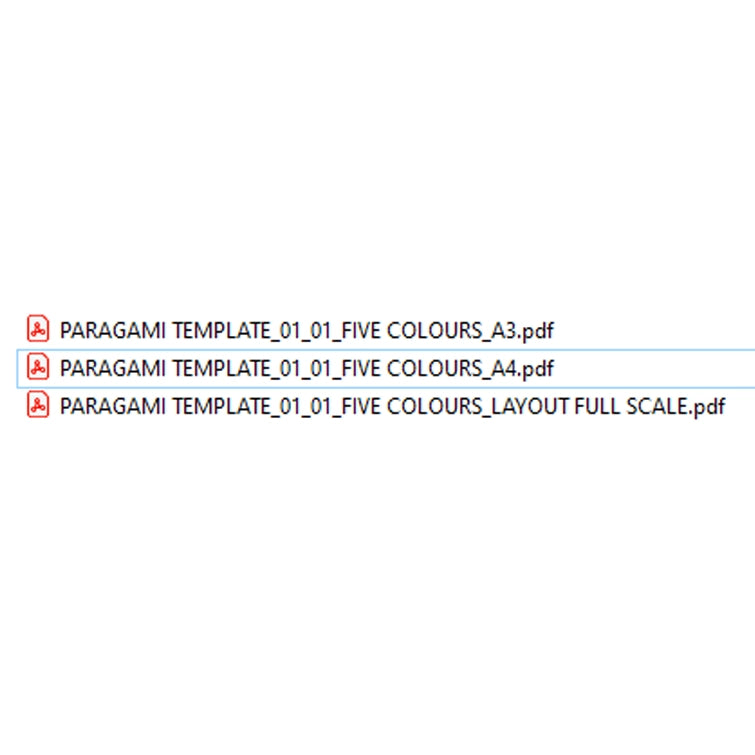
02 / DIMENSIONI NATIVE DEL PDF
Inizialmente, avevamo preparato i nostri modelli per il formato A3. Tuttavia, in seguito abbiamo scoperto che la maggior parte di voi preferisce il formato A4.
Stiamo ora aggiornando tutti i modelli uno ad uno per renderli disponibili in formato A4. Alcuni modelli sono già predisposti sia per A3 che per A4.
Leggete le "Informazioni sul foglio di carta" nella pagina del prodotto. Se è indicato il numero di fogli A4, il modello è già stato aggiornato.
Il formato del PDF è indicato anche nel nome del file.
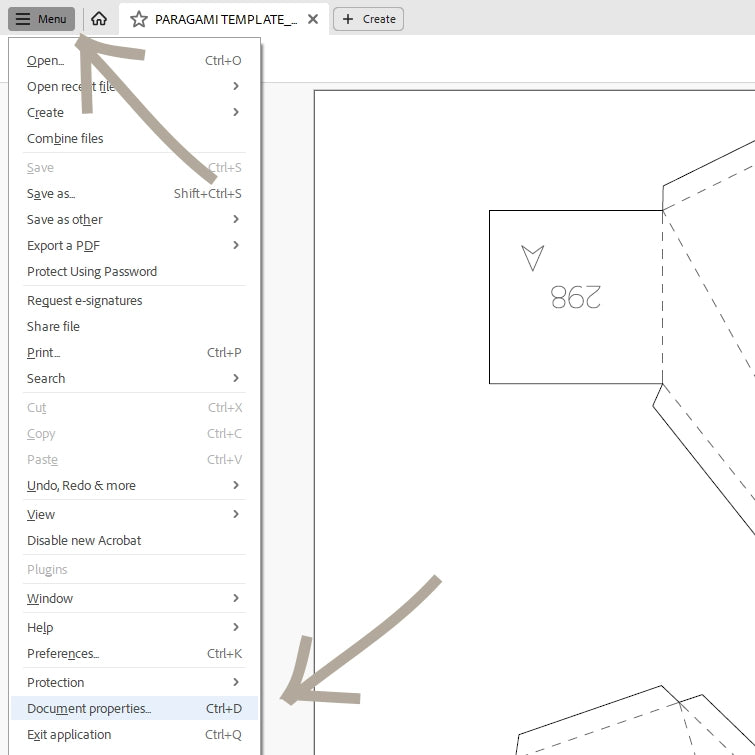
Ma per essere sicuri al 100%, puoi sempre controllare tu stesso direttamente il formato PDF. Apri il PDF nel lettore.
Vai su: Menu / Proprietà documento
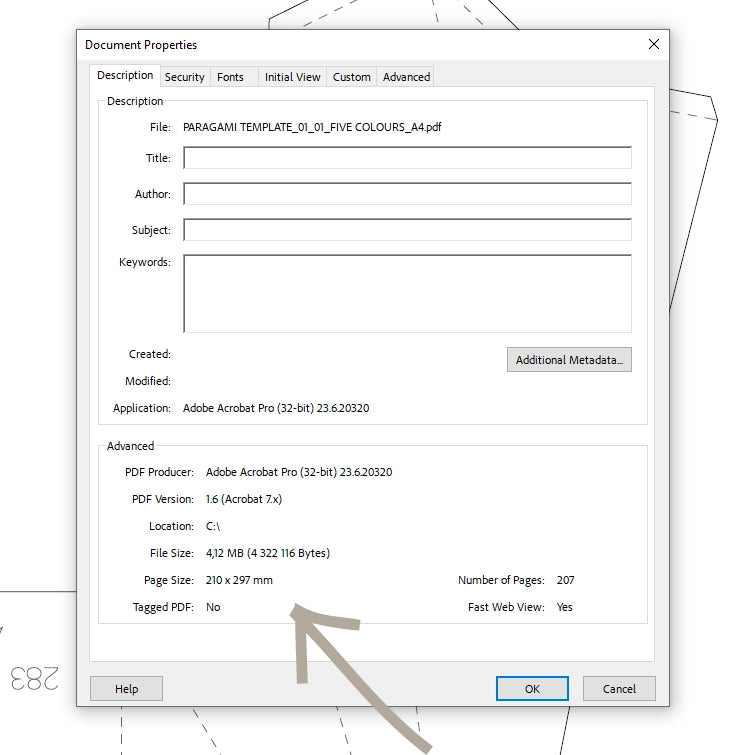
Nella scheda Descrizione, puoi trovare informazioni sul Formato carta con cui viene creato il PDF.
Avrai bisogno di questo formato carta per stamparlo in scala 100%.
- A0 = 841 × 1 189 mm
- A1 = 594 × 841 mm
- A2 = 420 × 594 mm
- A3 = 297 × 420 mm
- A4 = 210 × 297 mm
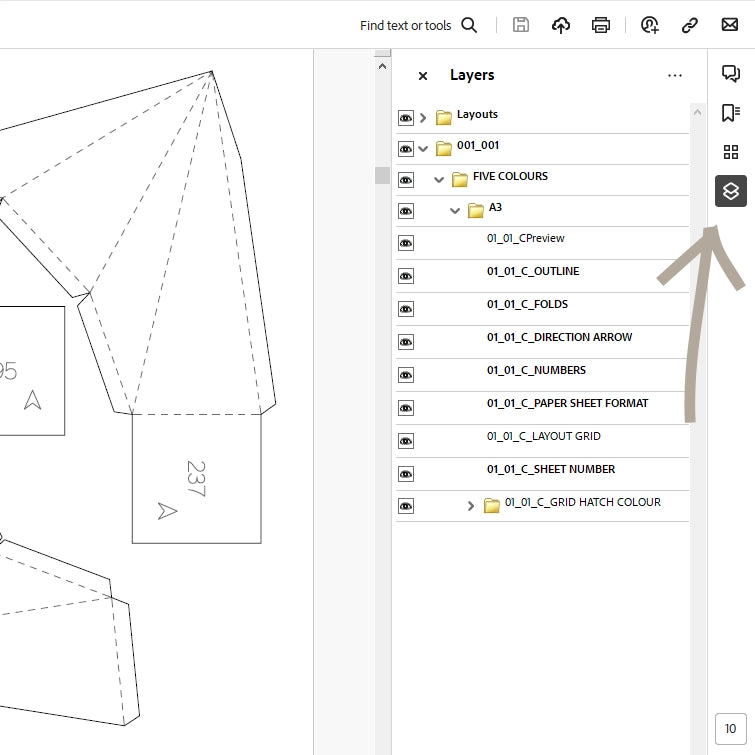
03 / IMPOSTAZIONI DI STAMPA
In questa sezione, ci concentreremo su come configurare il PDF per la stampa con la tua stampante.
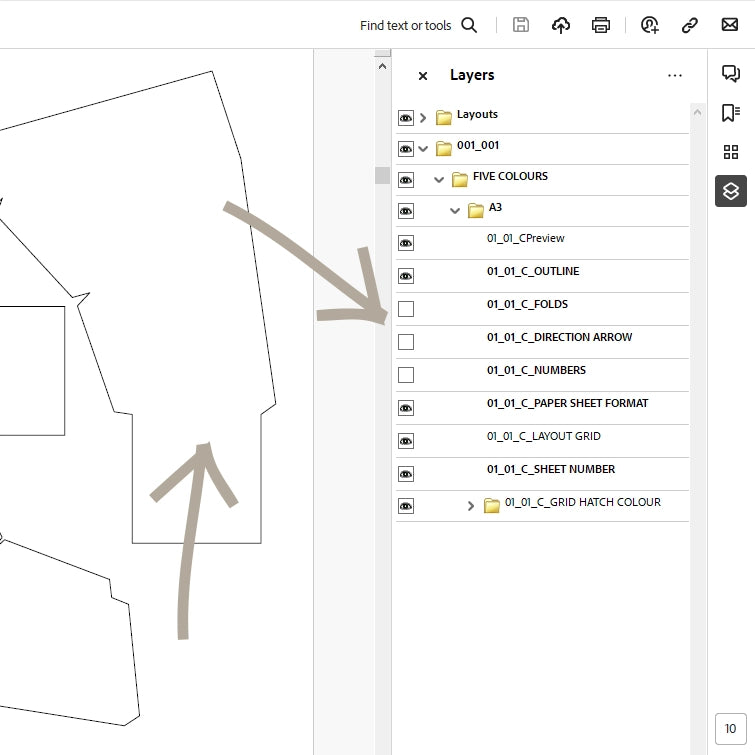
ATTIVAZIONE/DISATTIVAZIONE DEI LIVELLI
I nostri PDF sono esportati come grafica vettoriale, con la geometria suddivisa in livelli. È possibile ATTIVARE/DISATTIVARE i singoli livelli.
Questo risulta utile se si desidera nascondere i numeri, la freccia di direzione o le linee di piegatura.
Apri la scheda Livelli dal menu della barra laterale destra e modifica la visibilità a tuo piacimento.
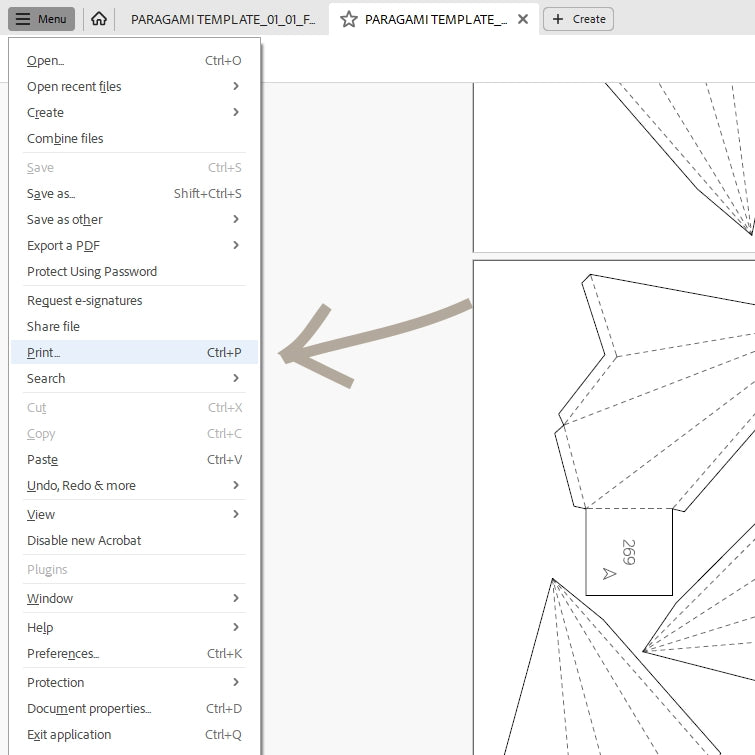
IMPOSTAZIONI DI STAMPA
Vai su Menu / Stampa...
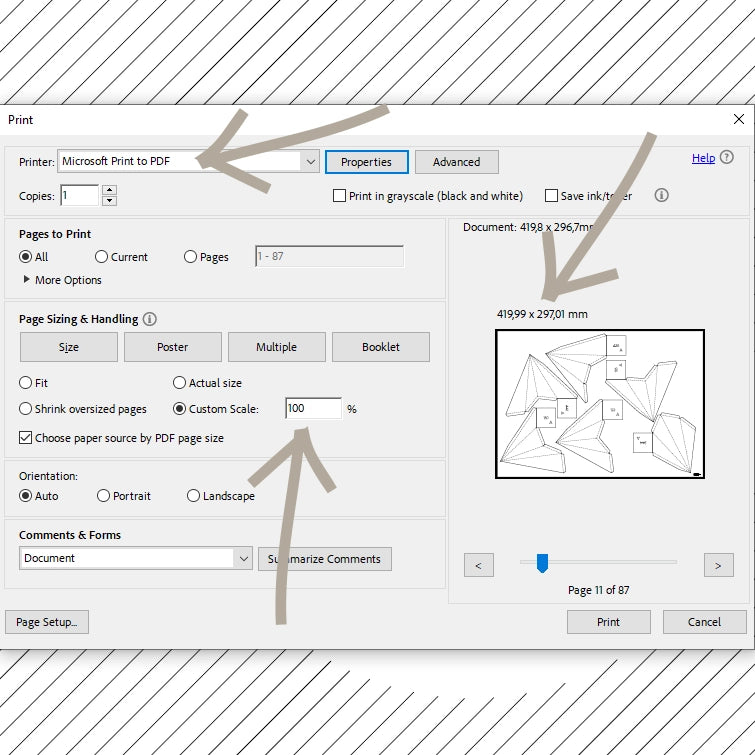
Seleziona la tua stampante. Tutte le stampanti hanno impostazioni e opzioni diverse. Le impostazioni successive varieranno. Tieni presente che questo tutorial deve essere seguito liberamente.
Consigliamo di stampare in scala al 100% per mantenere le dimensioni originali dell'opera. Inoltre, le alette di incollatura avranno le dimensioni corrette.
Per le stampanti A4 utilizza il PDF generato per il formato A4. Per le stampanti A3 utilizza il PDF generato per il formato A3.
Puoi verificare il formato carta (su cui stamperai) sopra l'anteprima.
Tuttavia, SÌ, puoi stampare in scale diverse su formati diversi.
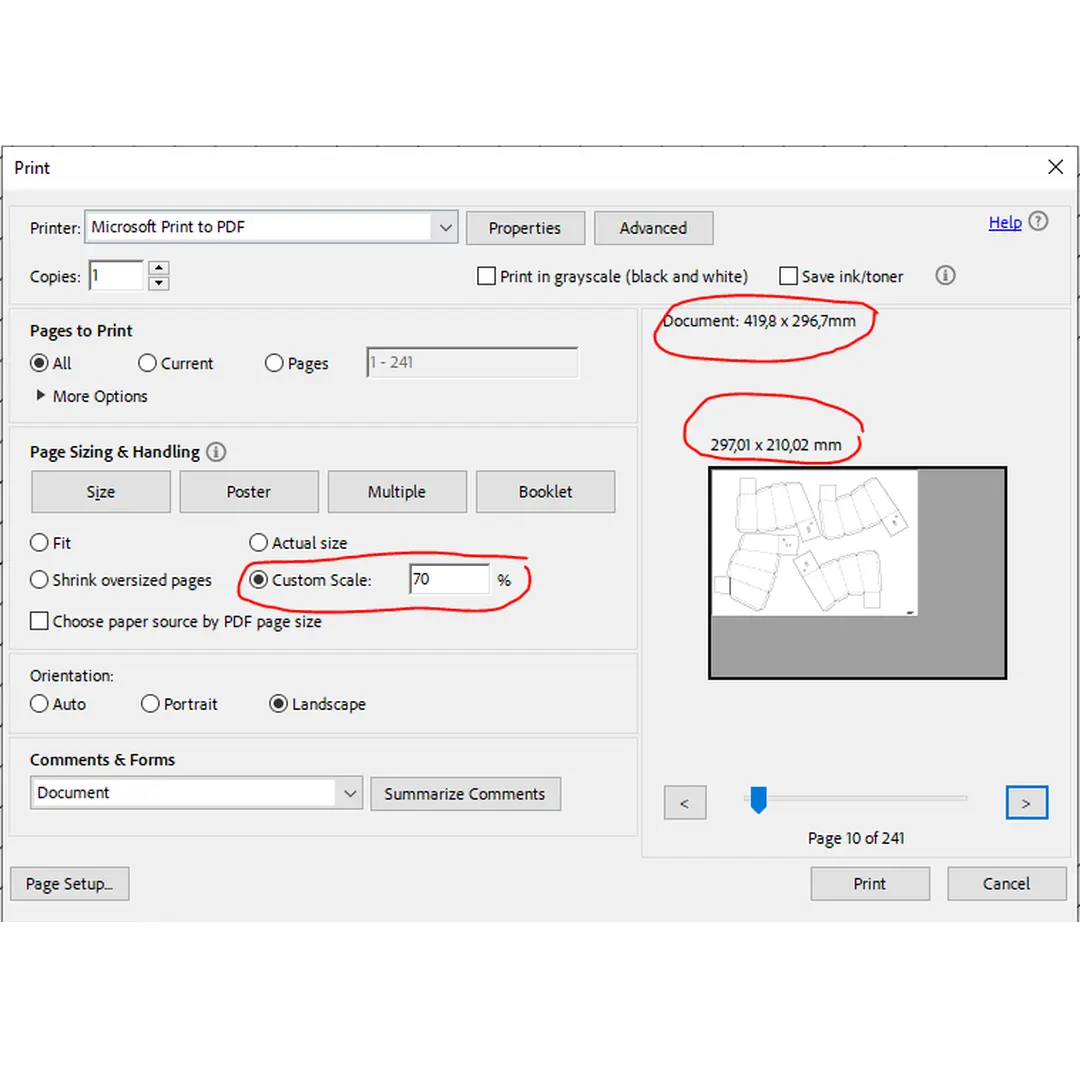
Da A3 ad A4 corrisponde al 70%
Da A4 ad A2 corrisponde al 200%
Da A4 ad A3 corrisponde al 141%
Tieni presente che modificare la scala di stampa cambierà le dimensioni finali di conseguenza.
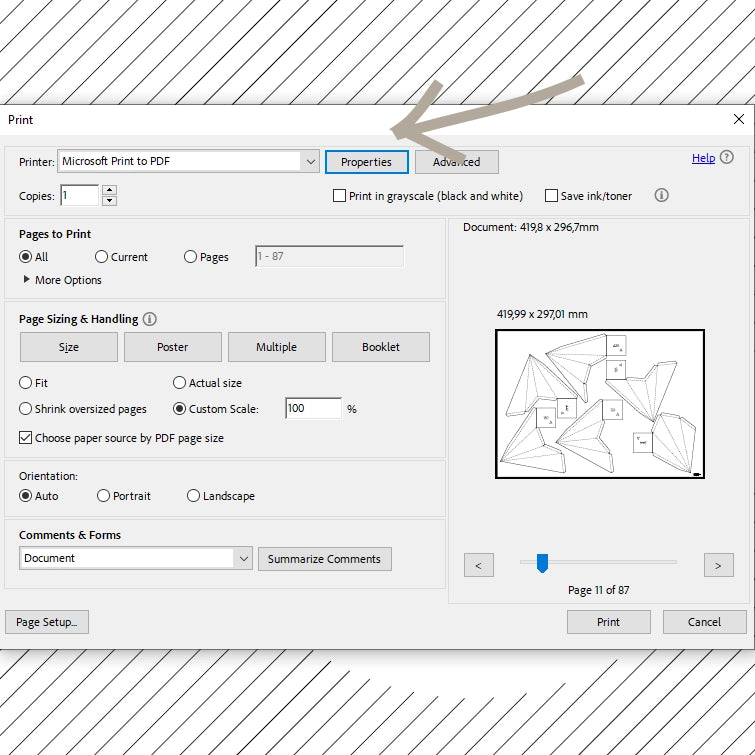
A volte la stampante ha impostato un formato carta diverso per impostazione predefinita. E anche selezionare "Scegli origine carta in base alle dimensioni pagina PDF" non sarà d'aiuto.
In tal caso, vai in Proprietà
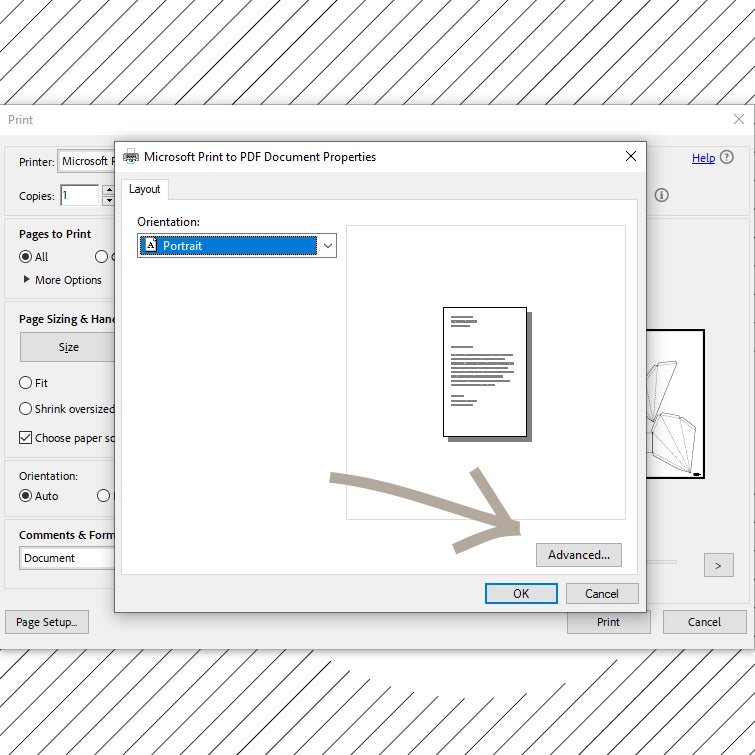
Clicca su Avanzate...
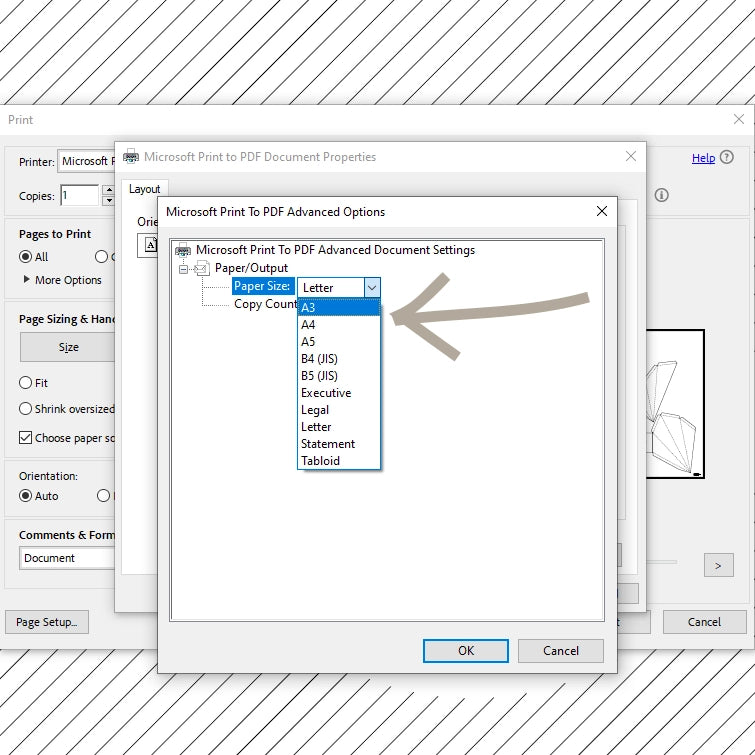
Selezionare manualmente il formato carta.
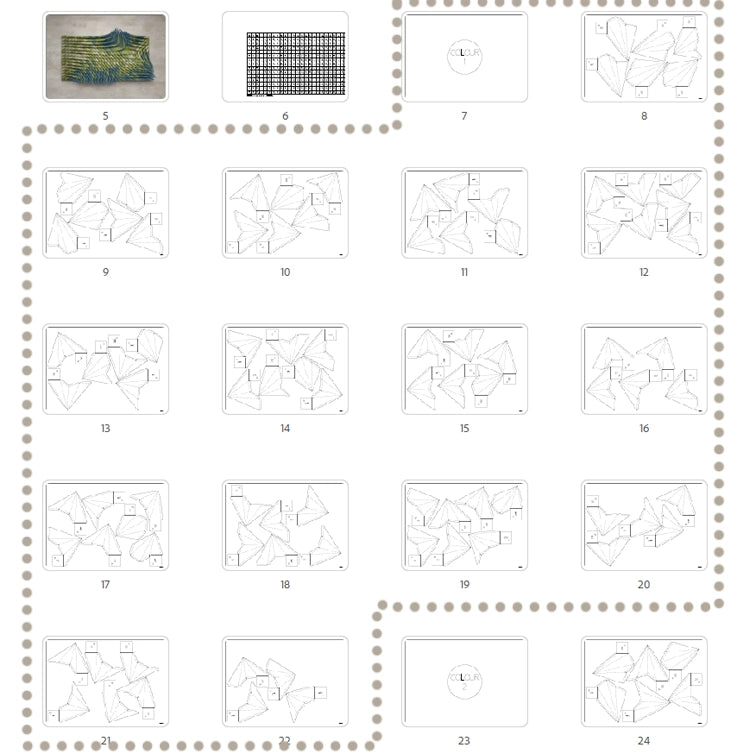
Non stampare tutte le pagine. Non è necessario. Stampa solo quelle con i blocchi.
Quando utilizzi il modello in versione A COLORI, stampa ogni sezione di colore sulla carta del colore corrispondente.
Nell'anteprima multipagina, è facile vedere i numeri di pagina per ogni sezione. In questo caso, i blocchi per il COLORE 1 si trovano nell'intervallo di pagine 8-22.
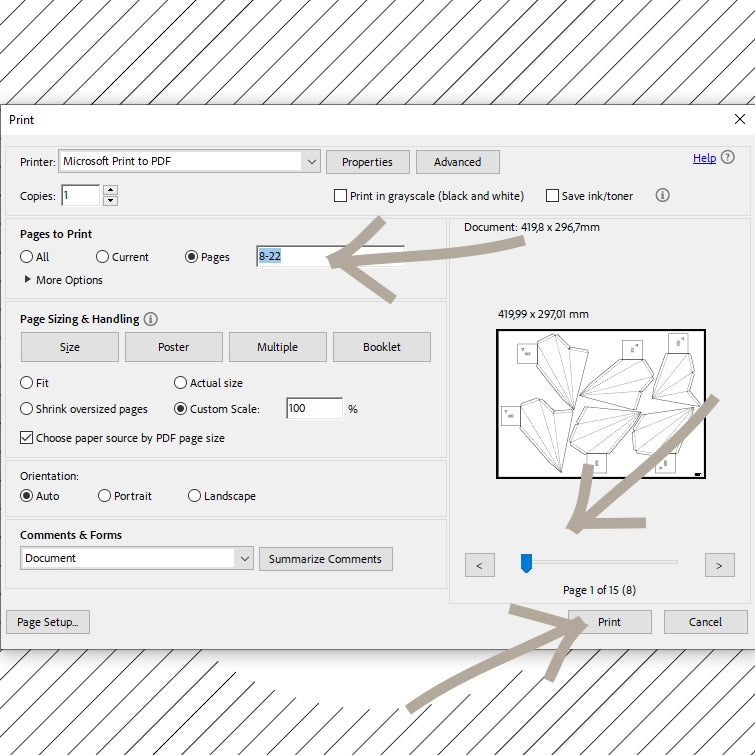
Nella finestra Stampa seleziona che desideri stampare solo determinate Pagine e inserisci l'intervallo di pagine.
Controlla la selezione con lo Slider sotto l'anteprima.
Fai clic su Stampa.
04 / COME STAMPARE IL "POSTER" = LAYOUT IN SCALA REALE
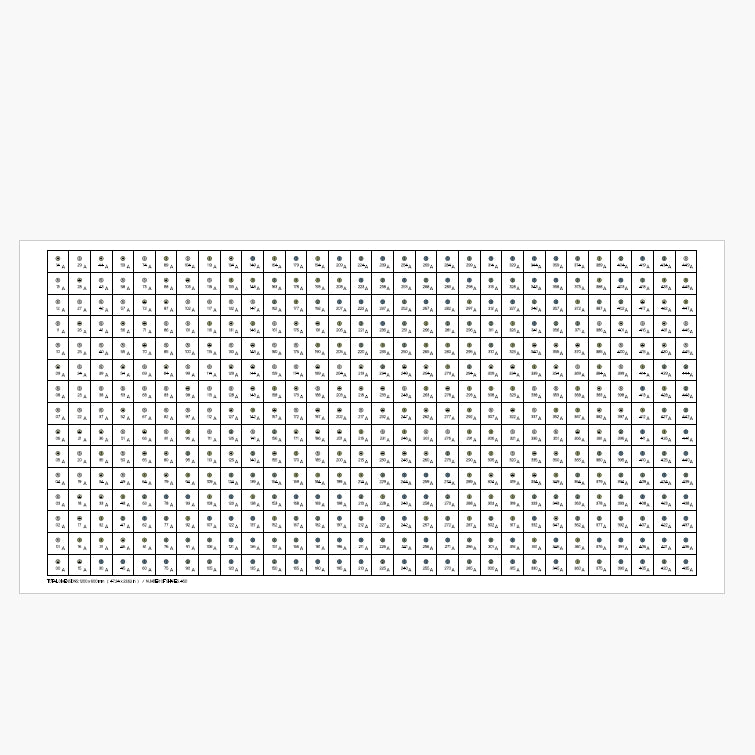
Nella maggior parte dei casi non è necessario stampare la griglia di layout in scala reale. Si tratta fondamentalmente solo di una semplice griglia. Per nostra esperienza, la maggior parte delle persone attacca il blocco piegato direttamente al pannello di supporto. A volte disegnano la griglia con una matita a punta fine.
Tuttavia, se ritieni di doverne assolutamente stampare una in scala reale, ecco come fare.
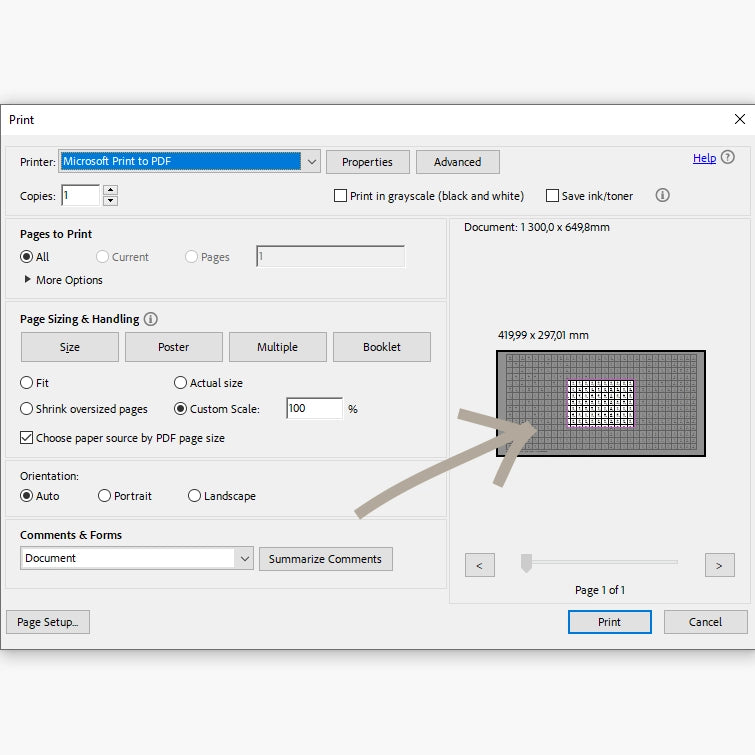
Apri il PDF con "LAYOUT FULL SCALE" nel nome. In questo caso puoi vedere che la dimensione originale del documento PDF è 1300 x 650 mm - che non si adatterebbe in alcun modo al formato A3.
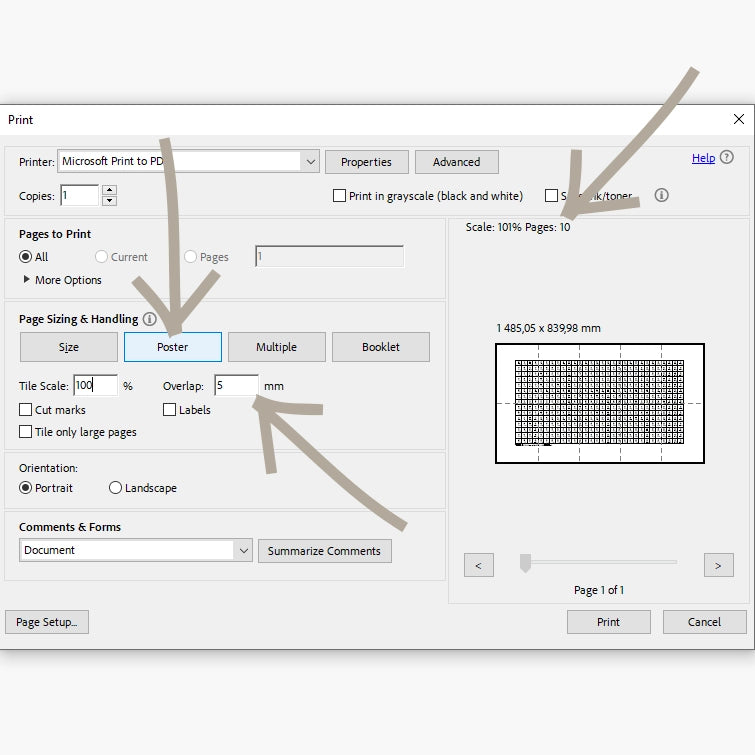
Clicca sul pulsante Poster. Questo suddividerà il formato originale in sezioni più piccole. Imposta quanto vuoi che le pagine si sovrappongano.
Tutto qui. Puoi vedere che il layout verrà stampato nelle dimensioni originali su 10 fogli A3, che potrai incollare insieme, grazie alla sovrapposizione di 5 mm.
05 / RIDIMENSIONAMENTO
DA A3 A A4 = 70%
Se devi stampare i fogli A3 su carta A4, imposta la scala al 70%. Entrerà perfettamente. Funziona a livello geometrico. L'opera finale sarà il 70% della dimensione originale.
06 /RISOLUZIONE DEI PROBLEMI:
LINEE INVISIBILI
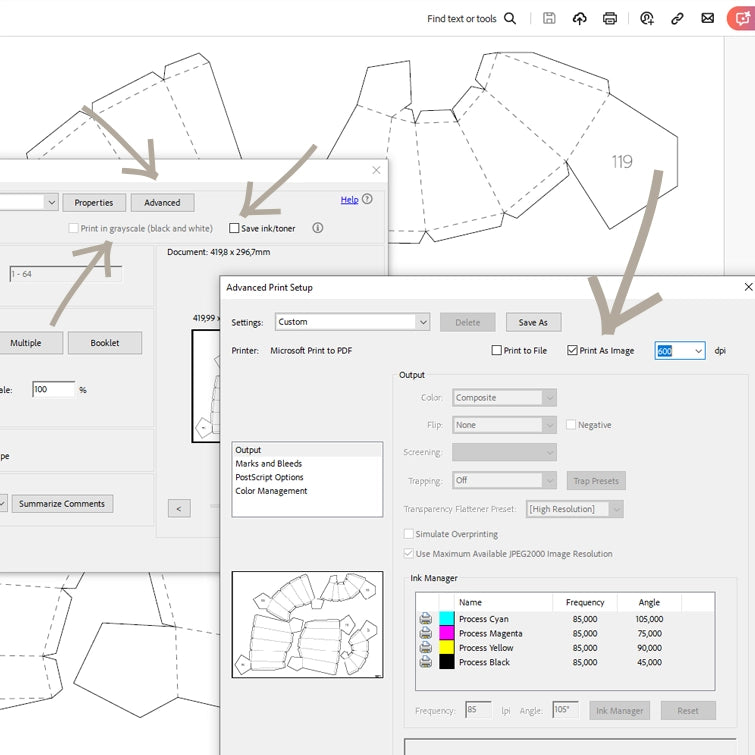
Alcune stampanti non riescono a stampare correttamente le linee; le linee risultano invisibili o troppo sottili. Provare a regolare le impostazioni di stampa.
- Deselezionare "Risparmio inchiostro/toner"
- Selezionare "Stampa in scala di grigi (bianco e nero)"
- Andare in Avanzate e selezionare "Stampa come immagine" a 600 dpi (provare diverse opzioni)