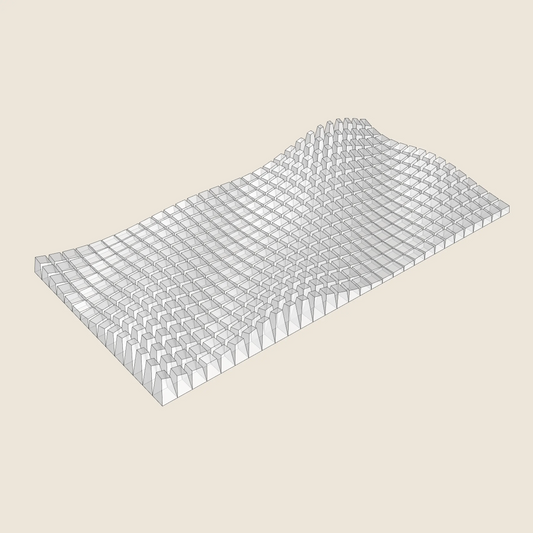
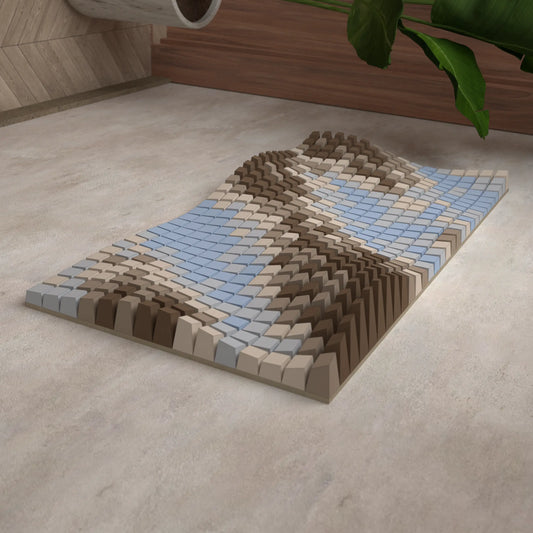
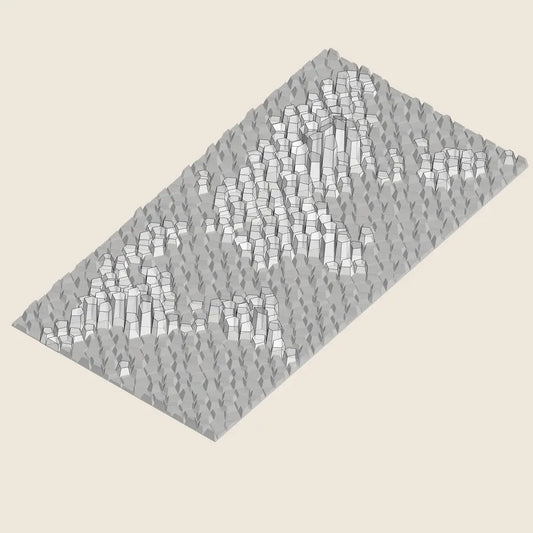
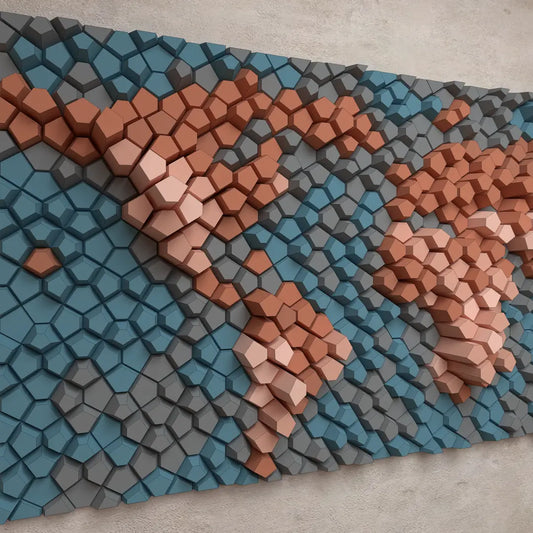
COME STAMPARE IN 3D - Consigli e suggerimenti

COSA RICEVERAI?
Ti stai chiedendo cosa ottieni acquistando un esportazione di modello 3D?
Scopri cosa c'è dentro il PACCHETTO DOWNLOAD!

01 / PLAIN vs. NUMBERED BLOCKS
QUAL È LA DIFFERENZA TRA LA GEOMETRIA NELLE CARTELLE "PLAIN" E "NUMBERED"
Con l'ultimo aggiornamento, è stata aggiunta una nuova cartella al pacchetto di download. Ora ci sono due cartelle. La geometria per l'arte è quasi identica in entrambe. L'unica differenza è che i blocchi nella cartella NUMBERED hanno i loro numeri già integrati nella geometria.
Ciò significa che non devi contrassegnare il numero di ogni blocco durante la stampa 3D e non c'è il rischio di confonderli durante l'assemblaggio. Lo svantaggio è che questi blocchi richiederanno un po' più di tempo per essere stampati.
Il numero e il colore del blocco sono indicati anche nel nome del file. Inoltre, è inclusa una griglia di layout in PDF con il gruppo di numeri e colori.

02 / TEMPO DI STAMPA TOTALE E PESO
COME STIMARE IL TEMPO DI STAMPA TOTALE E IL PESO DELL'OPERA
Il tempo di stampa e il peso del materiale dipendono dalle impostazioni individuali e dalla macchina.
Tuttavia, puoi fare una stima! Trascina e rilascia l'intero modello nello Slicer.
Vai alle Impostazioni stampante e imposta il piano di stampa abbastanza grande da ospitare l'intera opera.
Quindi configura le impostazioni di stampa: altezza dello strato, velocità, riempimento, perimetri e strati solidi inferiori e superiori.
Dopo aver generato il gcode, vedrai il tempo approssimativo e il consumo di materiale.

03 / STAMPANTE MULTIMATERIALE
COME STAMPARE A PIÙ COLORI CON UNA STAMPANTE MULTIMATERIALE
Per questo tutorial, utilizzeremo Prusa Slicer e l'aggiornamento PRUSA Multimaterial.
Innanzitutto, seleziona la stampante Multimateriale; questo comunica al programma che stai per realizzare una stampa a più colori. Successivamente, seleziona tutti i cinque file STL delle parti colorate. Questi file contengono il numero del colore nel nome.
Trascinali all'interno dello slicer e conferma che si tratta di un modello multicolore: lo slicer manterrà le coordinate del modello.
Potrebbe essere necessario ridurre la scala del modello per adattarlo al piano di stampa. Quindi, configura il materiale e la stampa stessa.

04 / DISPOSIZIONE SUL PIANO DI STAMPA
COME STAMPARE SEPARATAMENTE L'OPERA A CINQUE COLORI
Esistono due modi per farlo. Il primo metodo utilizza gli STL raggruppati per colore, il secondo utilizza i blocchi individuali.
La prima opzione prevede l'utilizzo degli STL raggruppati per colore.
Trascina e rilascia il primo STL del gruppo colore nello slicer e applica la funzione DIVIDI IN OGGETTI. Questo suddividerà il modello in singoli blocchi.
Sposta il modello fuori dal piano e, tenendo premuto Shift, riseleziona solo alcuni blocchi che entrano nel piano di stampa. Quindi affetta il primo gcode.
Torna allo spazio del modello e sposta un altro gruppo di blocchi sul piano di stampa. Genera il secondo gcode. Continua questo processo con il resto dei blocchi utilizzando gli STL raggruppati per colore rimanenti.
La seconda opzione prevede l'utilizzo dei blocchi individuali:
Vai nella cartella denominata "Blocks" e seleziona diversi blocchi che devono essere stampati con lo stesso colore. Il gruppo colore è indicato nel nome del file.
Trascinali nello slicer e applica la funzione "Organizza". Questo organizzerà automaticamente i blocchi sul piano di stampa.
Affettali, salva il gcode e prosegui con i blocchi rimanenti.

05 / CAPOVOLTO = PIATTO IN CIMA
Quando stampi blocchi con piani superiori piatti, valuta di stampare i blocchi singolarmente capovolgendoli.
A causa dell'inclinazione delle parti superiori, si verifica un notevole effetto gradino tra i layer, che richiede poi un certo sforzo per essere levigato con carta vetrata.
Se capovolti, lo scalino si verifica sulla base e le parti superiori risultano perfettamente piane.
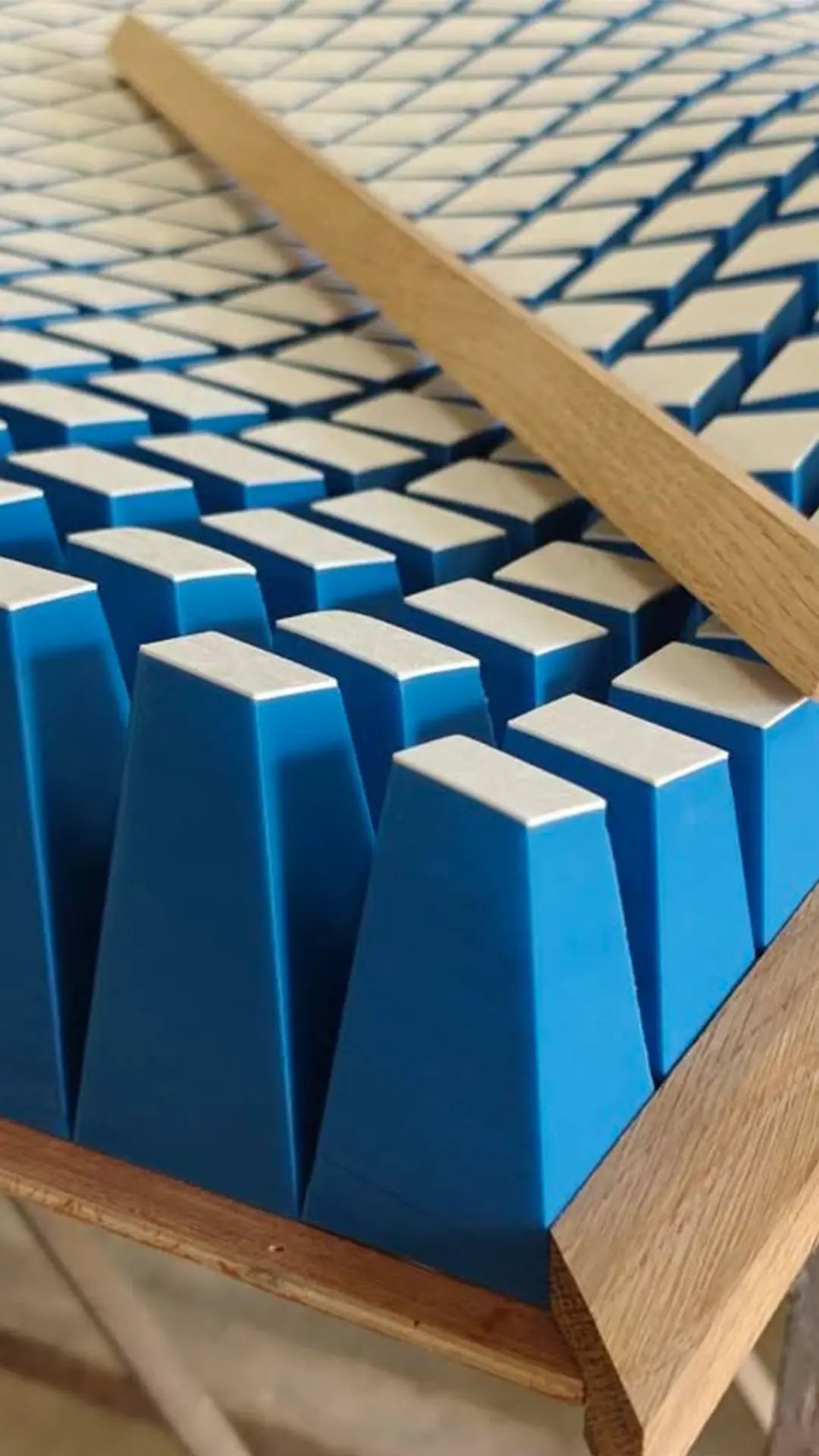
Stampare i blocchi "capovolti" garantisce superfici superiori lisce e permette di aggiungere un cambio di colore per i primi strati. Inizia con un colore, poi passa a uno a contrasto.
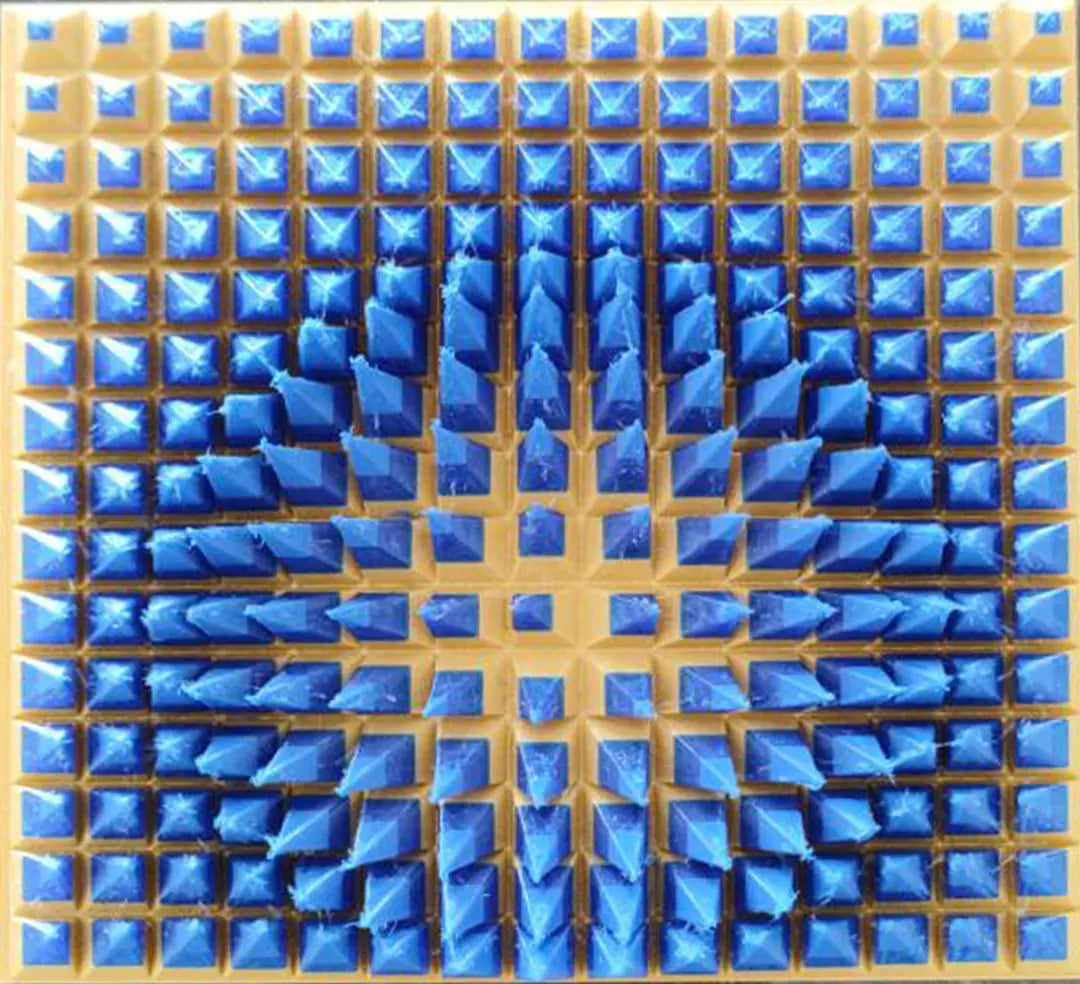
In alternativa, è possibile applicare semplici variazioni di colore a determinate altezze per enfatizzare le sommità/punte.

06 / BLOCCHI FORATI/CAVI
In questo video, ti mostrerò come stampare in 3D gli OPEN BLOCKS, in modo da poterli riempire con schiuma acustica flessibile e trasformare Paragami in un pannello fonoassorbente.
1) Trascina i singoli blocchi nel tuo programma di slicing (io uso Prusa Slicer).
2) Puoi capovolgerli. Quindi, usa la funzione “Arrange” (Disponi) per distribuire uniformemente i blocchi sul piano di stampa.
3) Seleziona un blocco, clicca sullo strumento “Place on face” (Appoggia su faccia) e scegli la faccia che vuoi usare come base. Il blocco si allineerà automaticamente. Applica questa operazione a tutti i blocchi.
4) Impostazioni di stampa:
riempimento allo 0%
2 strati superiori solidi
0 strati inferiori solidi
2 perimetri
5) Genera il G-code. Una volta stampati, riempili semplicemente con schiuma acustica (flessibile) per completare l'upgrade.
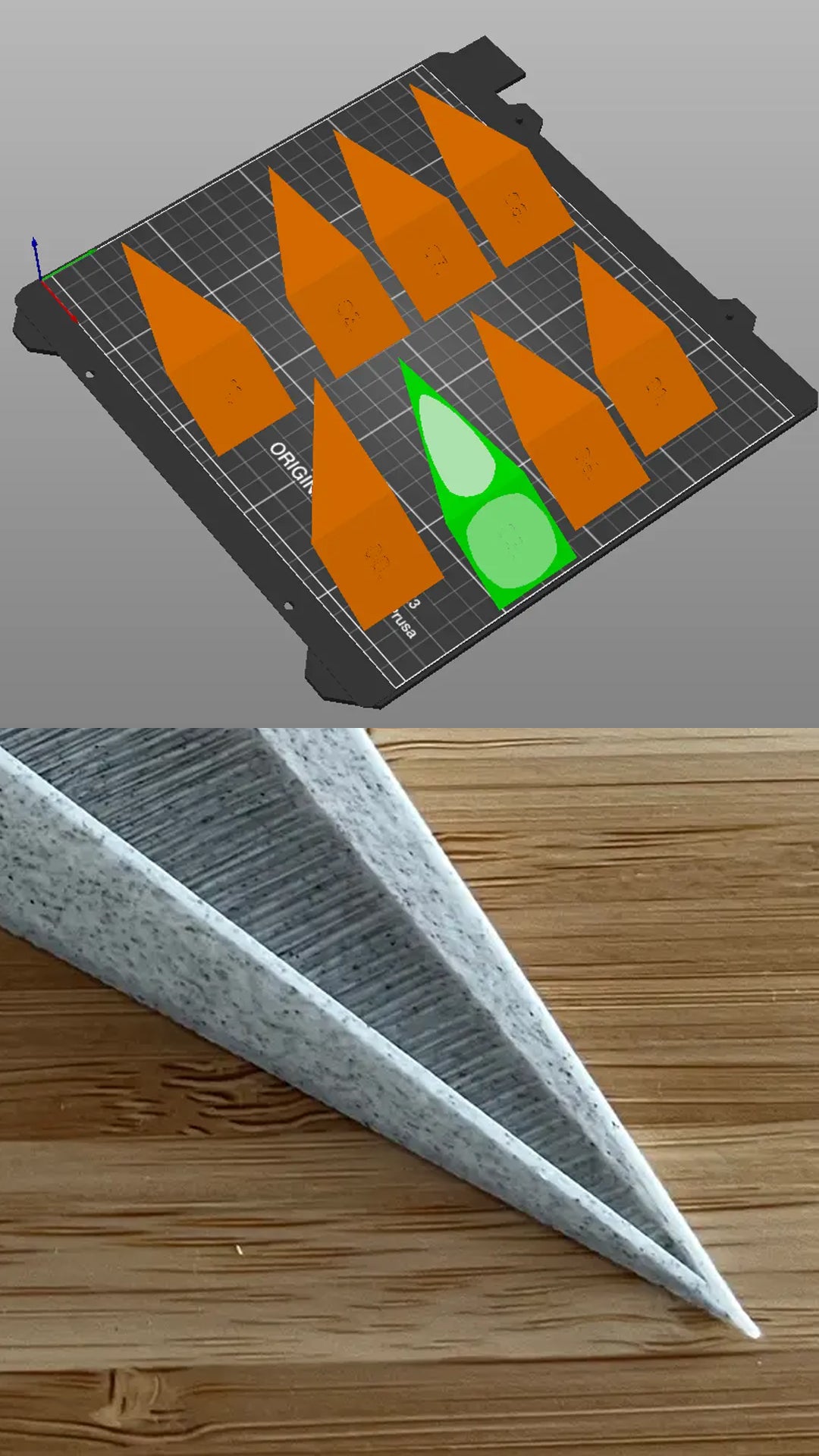
07 / APICE DELLA PIRAMIDE AFFILATO
È inoltre possibile creare blocchi 3D cavi a forma di "piramide" utilizzando la stessa procedura dei blocchi troncati.
Questo trucco della rotazione delle piramidi funziona anche quando si desidera ottenere un apice piramidale più nitido. Stampare su un lato spesso migliora la nitidezza dell'apice, che può essere difficile da perfezionare quando si stampa nella posizione verticale predefinita.
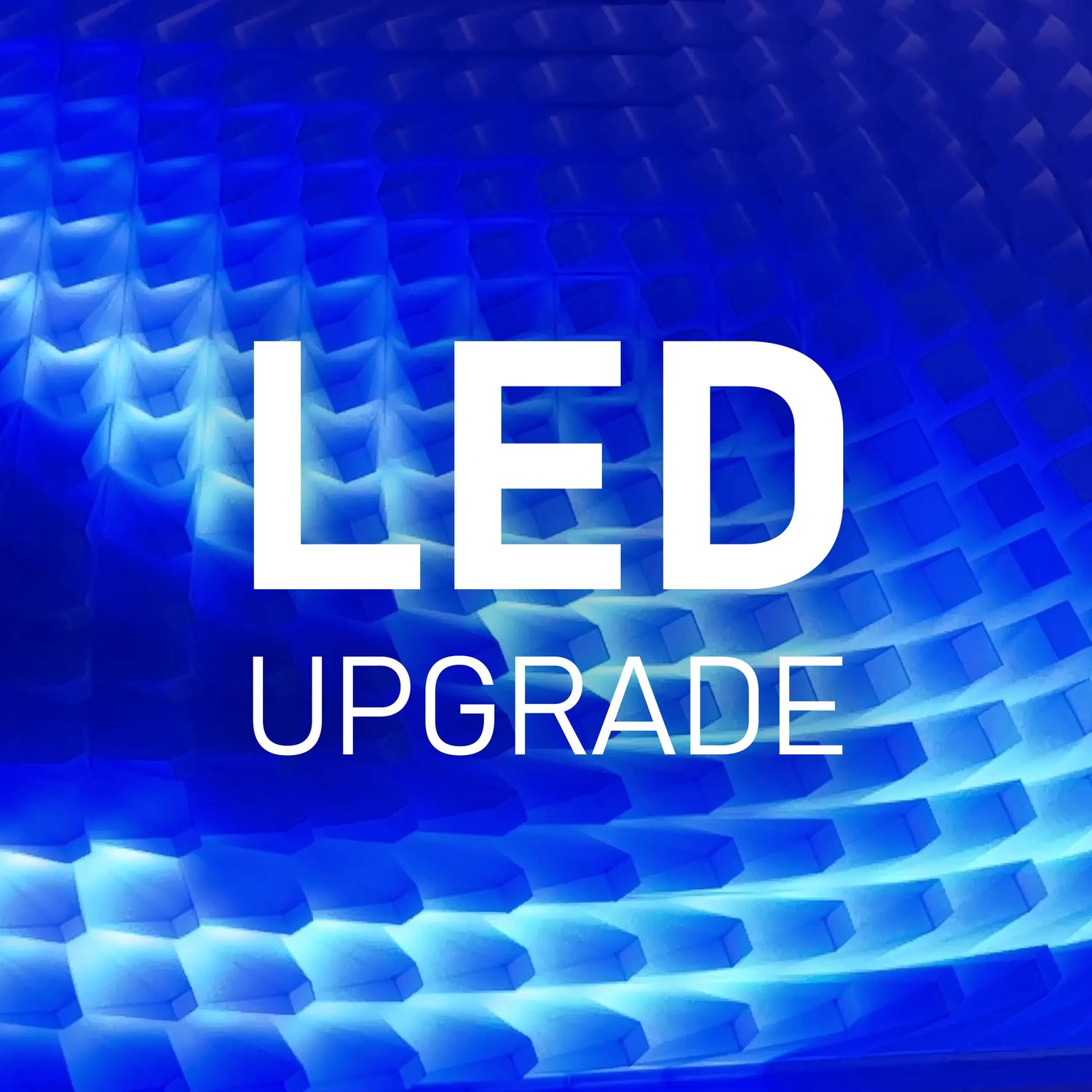
08 / AGGIORNAMENTO LED
Segui l'ultima tendenza aggiornando Paragami con l'illuminazione a LED. Trasforma la tua decorazione da parete con giochi di luce personalizzati. Scopri di più in questo articolo dedicato.

09 / ANTEPRIMA COMBINAZIONI DI COLORI NEL SLICER
Puoi visualizzare in anteprima diverse combinazioni di colori direttamente in Slicer (PrusaSlicer) prima di generare il G-code.
1) Imposta la tua stampante come multimateriale (ad es. MK3S+MMU3). Se questa opzione non è disponibile, aggiungila tramite la Configurazione guidata.
2) Seleziona tutti e cinque gli STL (Colore 1–5) nella cartella e trascinali in Slicer. Conferma la notifica che indica una stampa multimateriale.
3) Assegna i colori a ciascun estrusore cliccando sul piccolo quadrato colorato accanto all'impostazione Filamento. Quindi, assegna le parti STL agli estrusori corrispondenti.
4) Per visualizzare l'intera opera, ridimensionala per adattarla al piano di stampa oppure vai sulla scheda Impostazioni stampante e aumenta le dimensioni della forma del piano.

10/ SPECCHIA & TAGLIA / AFFIANCA
È possibile specchiare e affiancare l'intera opera. Inoltre, è possibile ritagliarla nel rapporto desiderato.
1) I migliori per l'affiancamento sono i modelli immediatamente affiancabili. In questi, tutti i blocchi sui bordi hanno la stessa altezza, oppure l'altezza non è rilevante e sono verticali. Esempi includono Cracked Bulge, Random Pentagons o Spiral Ramp. Questi sono affiancabili.
2) Esistono poi design con blocchi verticali, ma i blocchi ai
bordi non hanno la stessa altezza. Questi possono essere affiancati se si specchia ogni
piastrella (l'intero pezzo). Esempi includono Diagonal Wave, Quarter
Circle Waves, High Tide e Block Wave.
3) I design con blocchi che si estendono dalla base sono impossibili da
affiancare. Questi blocchi non sono perfettamente verticali (90°) sui bordi. Per
esempio, Windy Fur non è adatto all'affiancamento.

11/ ORIENTAMENTO DI STAMPA = FINITURA PIÙ LISCIA
Per ottenere una stratificazione uniforme e un ottimo risultato per modelli come Whipping Cream e Floating Fumes, stampare il blocco in verticale. Questo è particolarmente importante quando si riduce la scala del modello, poiché la stratificazione è meno evidente nelle dimensioni originali. Tuttavia, quando viene rimpicciolito, l'orientamento verticale è essenziale.
Il modello è stato successivamente perfezionato, con le divisioni del blocco che ora seguono la curvatura e sono organizzate per colore. Tuttavia, il posizionamento verticale rimane fondamentale per ottenere il miglior risultato.
-
3D Model
For 3D PrintingSTL • STP • DWG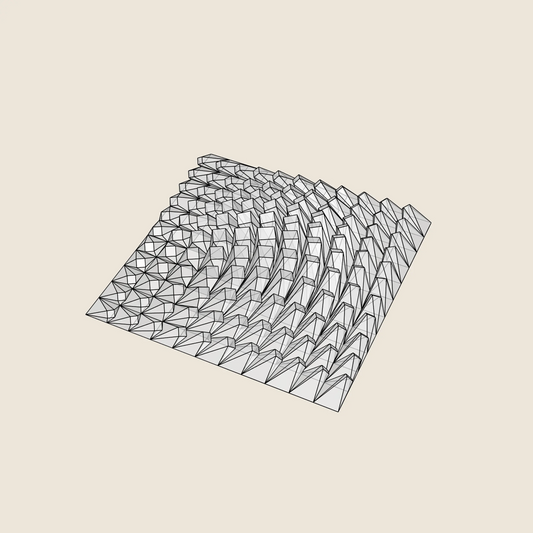
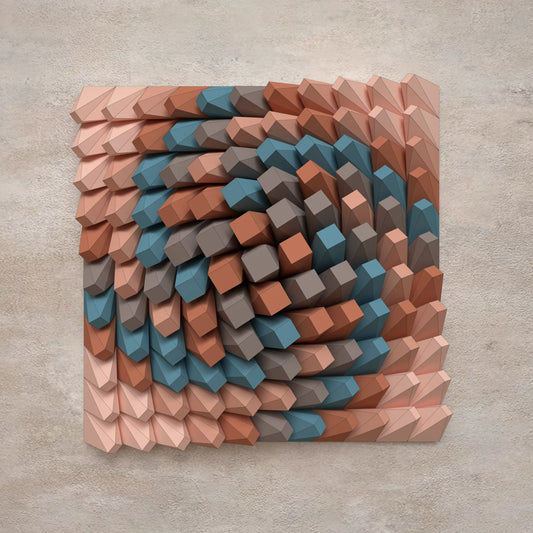
Twisted Box 01
Prezzo di listino $9.45 USDPrezzo di listinoPrezzo unitario per -
3D Model
For 3D PrintingSTL • STP • DWG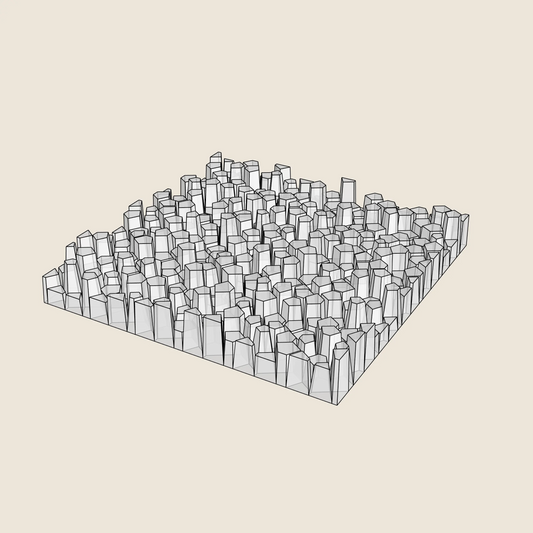
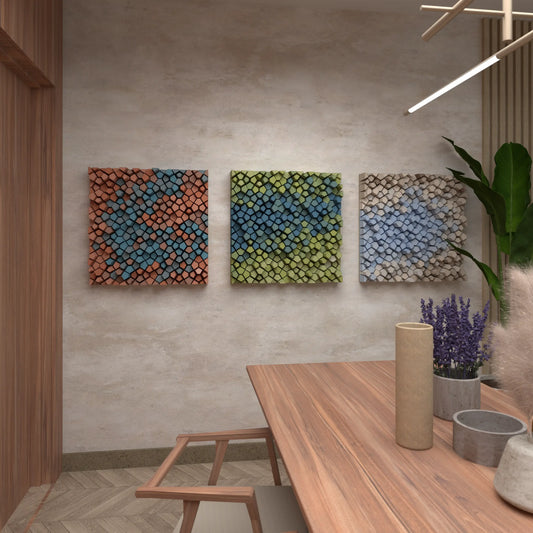
Random Pentagons (3x Colour Versions)
Prezzo di listino $9.45 USDPrezzo di listinoPrezzo unitario per -
3D Model
For 3D PrintingSTL • STP • DWG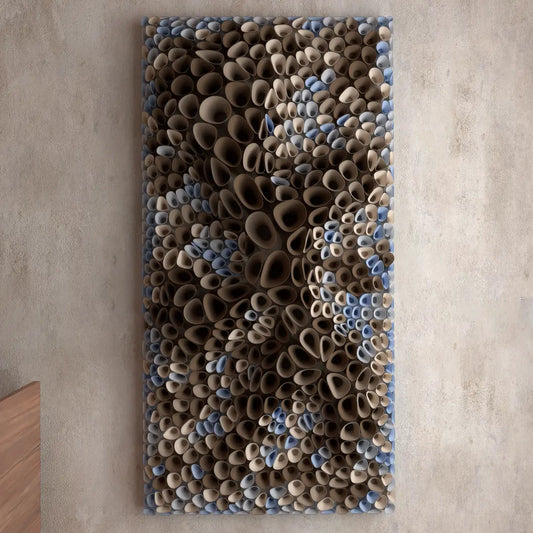
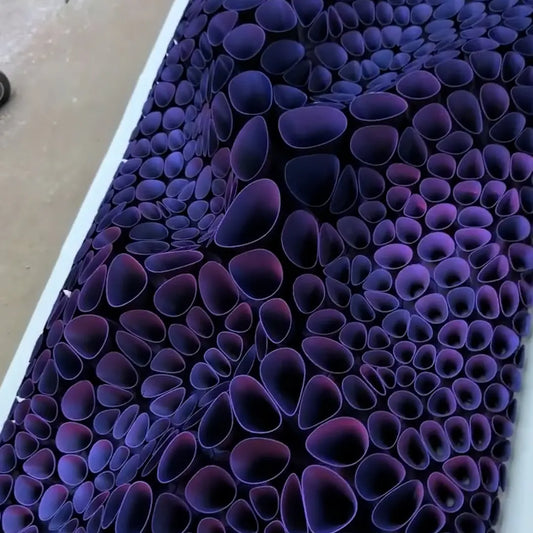
Coral Sponge 01
Prezzo di listino $18.92 USDPrezzo di listinoPrezzo unitario per -
3D Model
For 3D PrintingSTL • STP • DWG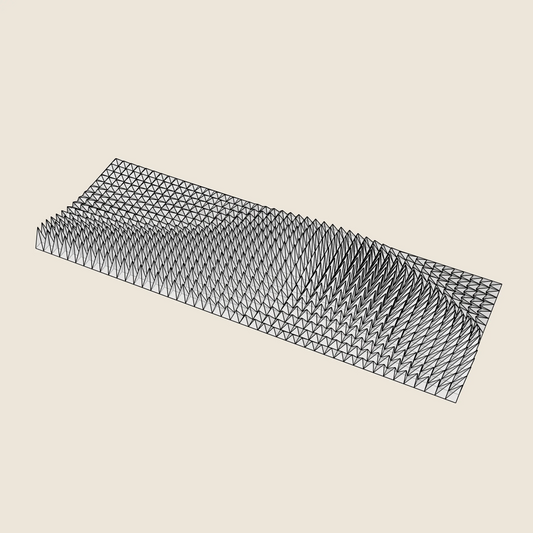
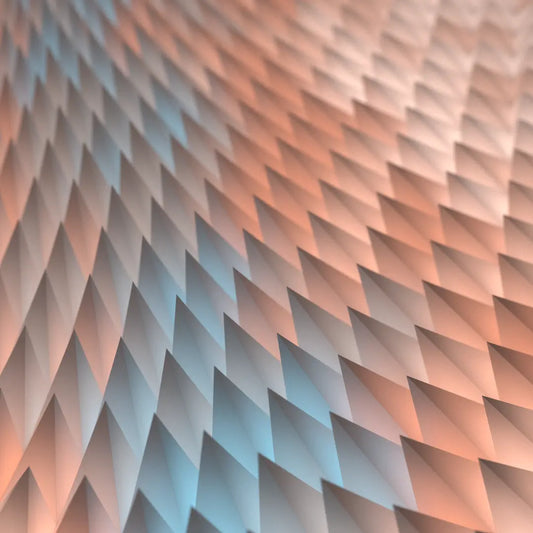
Triangle Wave
Prezzo di listino $17.03 USDPrezzo di listinoPrezzo unitario per -
3D Model
For 3D PrintingSTL • STP • DWG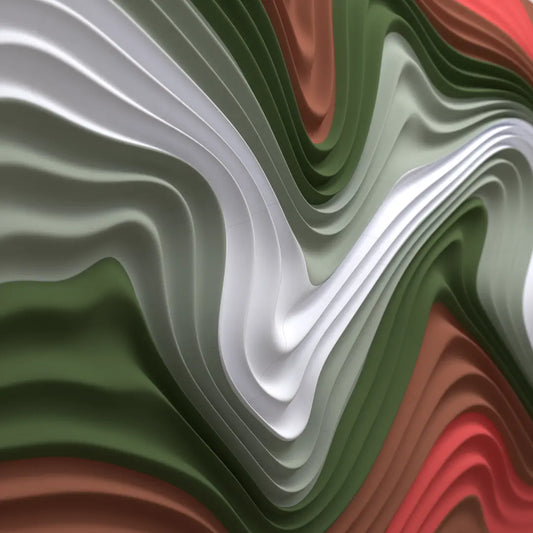
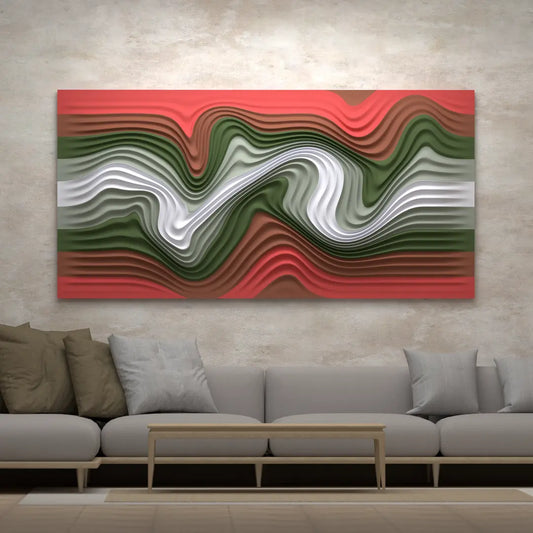
Floating Fumes
Prezzo di listino $14.19 USDPrezzo di listinoPrezzo unitario per -
3D Model
For 3D PrintingSTL • STP • DWG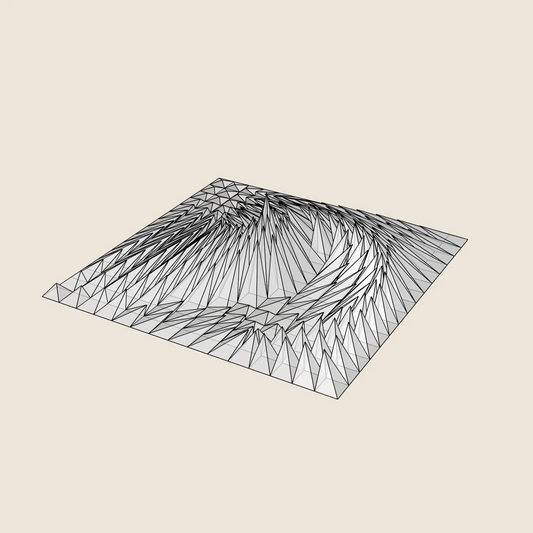
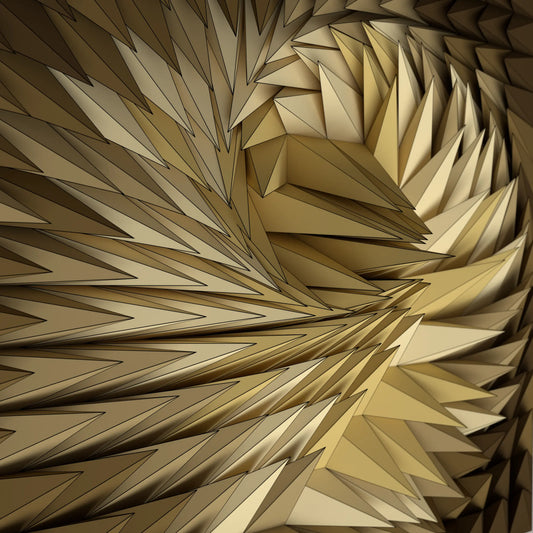
Whirl Peak
Prezzo di listino $9.45 USDPrezzo di listinoPrezzo unitario per -
3D Model
For 3D PrintingSTL • STP • DWG
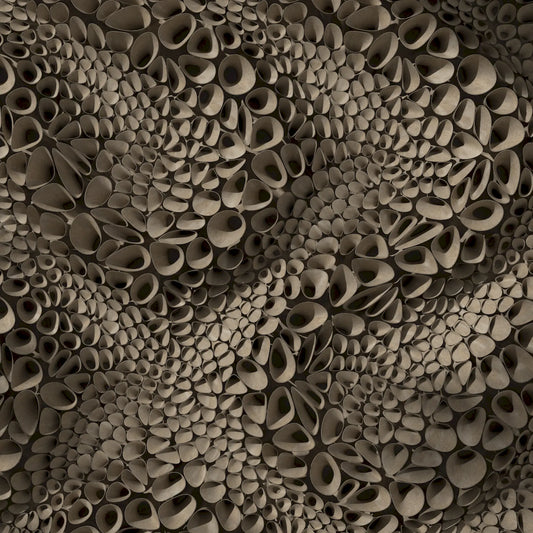
Coral Sponge 03 (tileable)
Prezzo di listino $14.19 USDPrezzo di listinoPrezzo unitario per -
3D Model
For 3D PrintingSTL • STP • DWG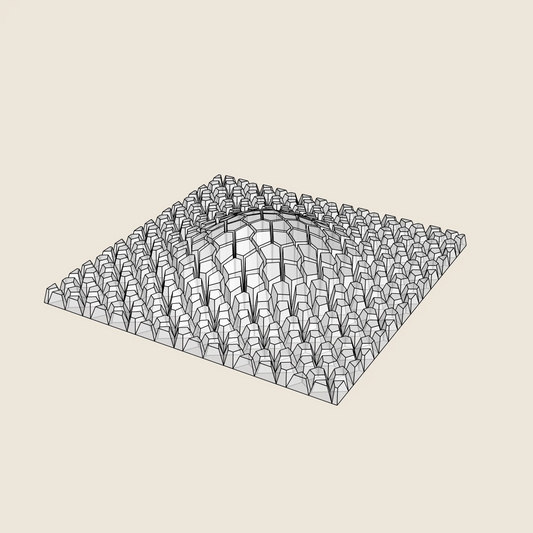
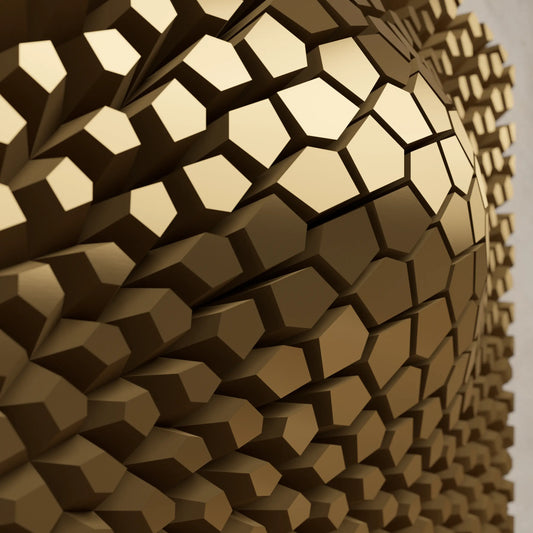
Cracked Bulge
Prezzo di listino $9.45 USDPrezzo di listinoPrezzo unitario per -
3D Model
For 3D PrintingSTL • STP • DWG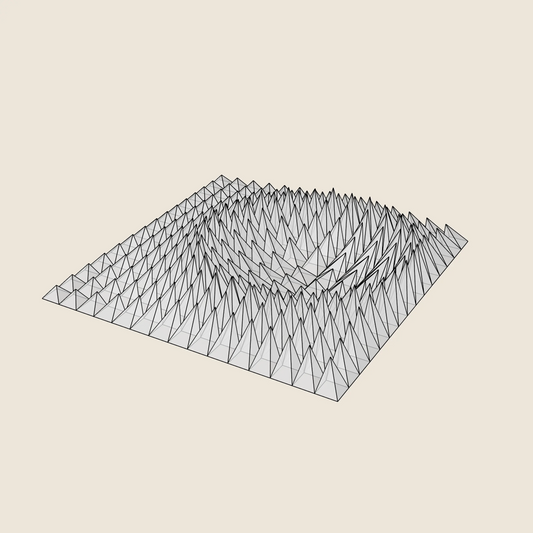
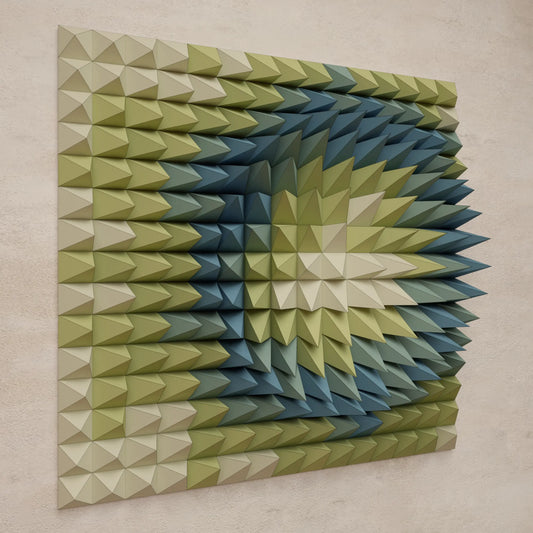
Crater Ring
Prezzo di listino $9.45 USDPrezzo di listinoPrezzo unitario per -
3D Model
For 3D PrintingSTL • STP • DWG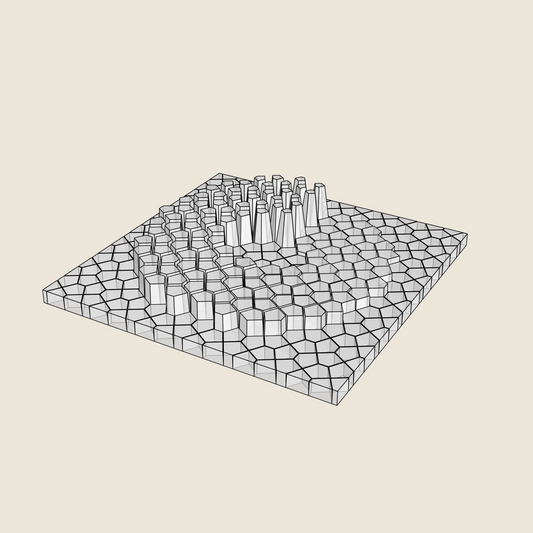
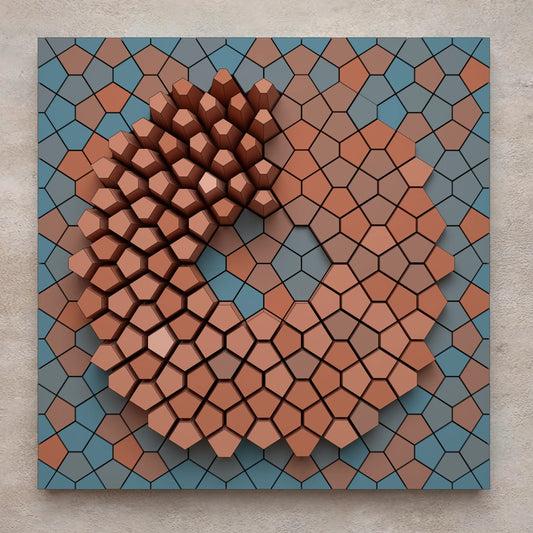 In offerta
Spiral Ramp
Prezzo di listino $6.63 USDPrezzo di listinoPrezzo unitario per$9.45 USDPrezzo scontato $6.63 USDIn offerta -
3D Model
For 3D PrintingSTL • STP • DWG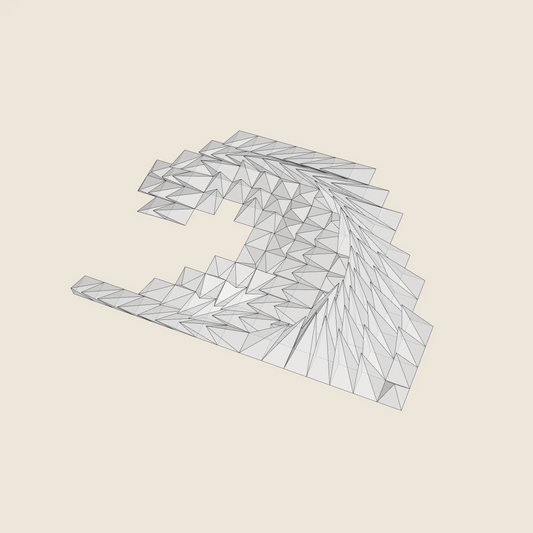
 In offerta
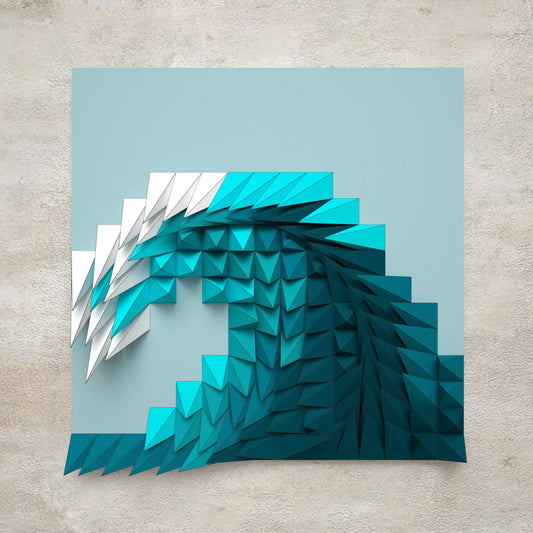
Plunging Wave
Prezzo di listino $4.73 USDPrezzo di listinoPrezzo unitario per$9.45 USDPrezzo scontato $4.73 USDIn offerta -
3D Model
For 3D PrintingSTL • STP • DWG
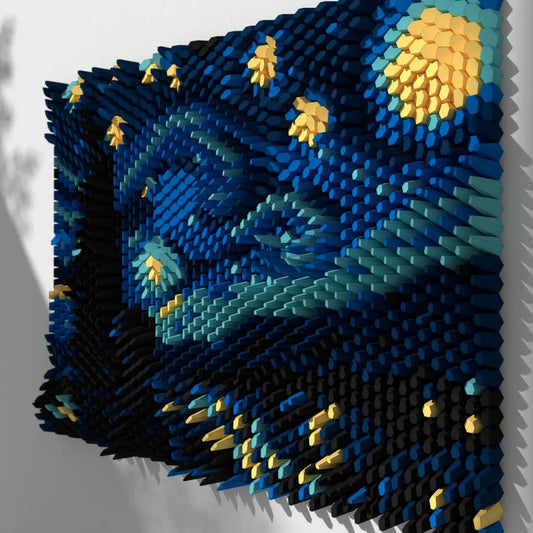
Mosaic (10 Blocks / 25 Layouts)
Prezzo di listino $20.80 USDPrezzo di listinoPrezzo unitario per -
3D Model
For 3D PrintingSTL • STP • DWG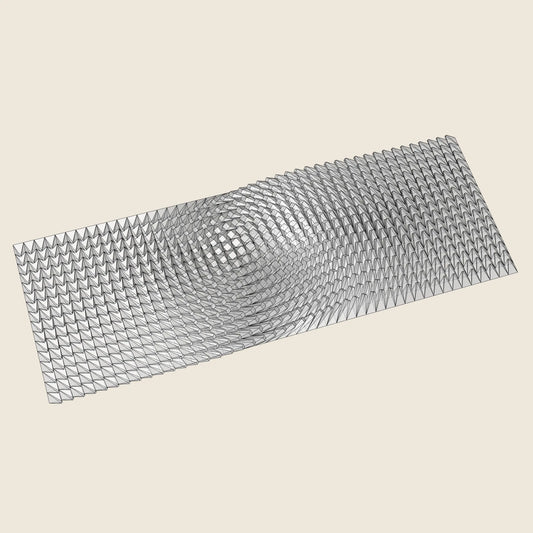
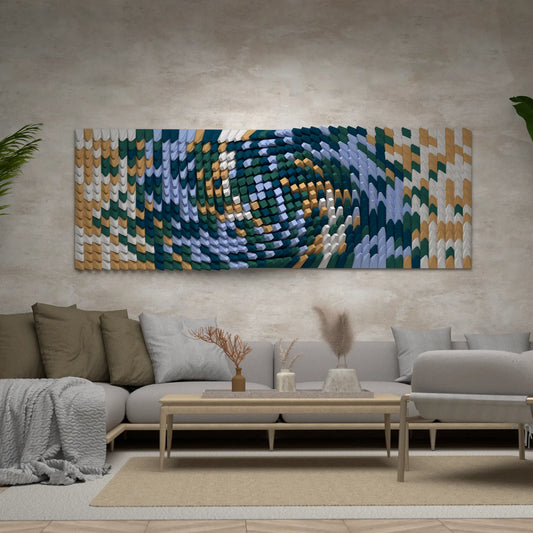
Twisted Box 03
Prezzo di listino $14.19 USDPrezzo di listinoPrezzo unitario per -
3D Model
For 3D PrintingSTL • STP • DWG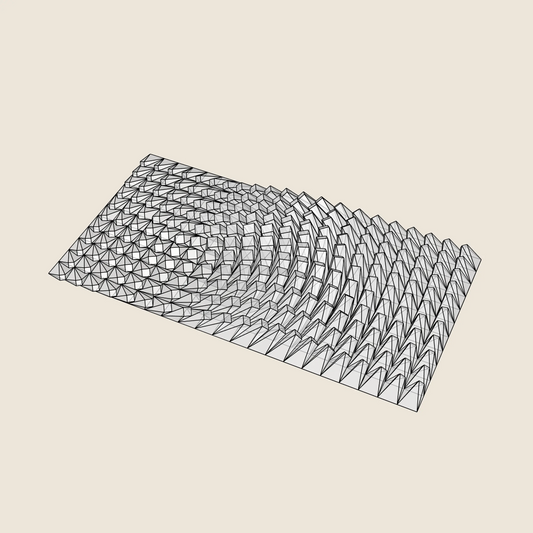
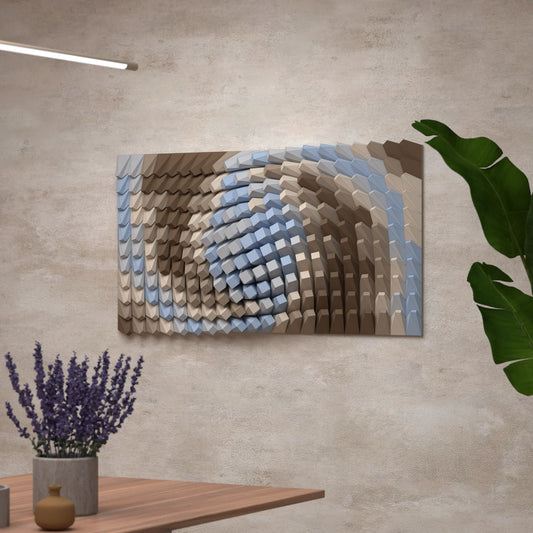
Twisted Box 02
Prezzo di listino $11.82 USDPrezzo di listinoPrezzo unitario per -
3D Model
For 3D PrintingSTL • STP • DWG

Whipping Cream
Prezzo di listino $14.19 USDPrezzo di listinoPrezzo unitario per -
3D Model
For 3D PrintingSTL • STP • DWG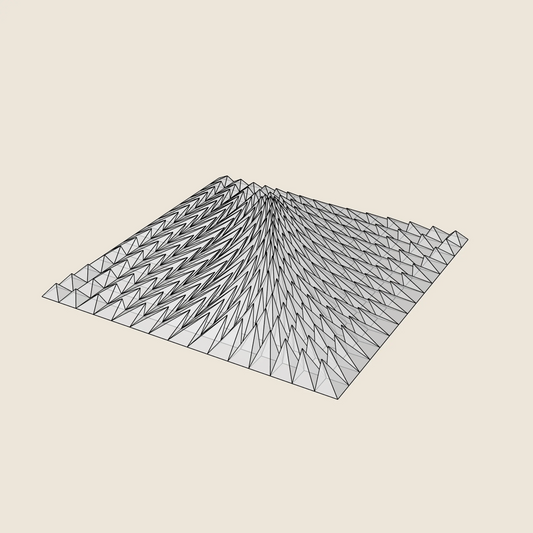
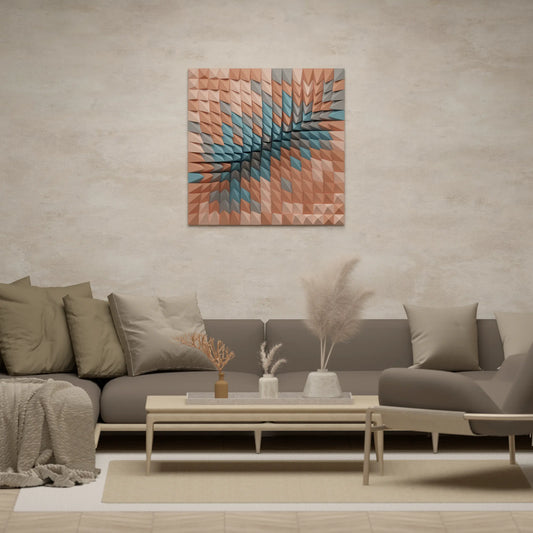
Tectonic Collision
Prezzo di listino $9.45 USDPrezzo di listinoPrezzo unitario per -
3D Model
For 3D PrintingSTL • STP • DWG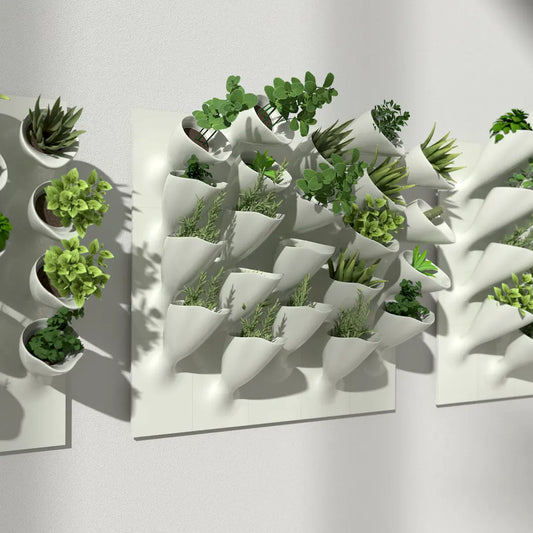
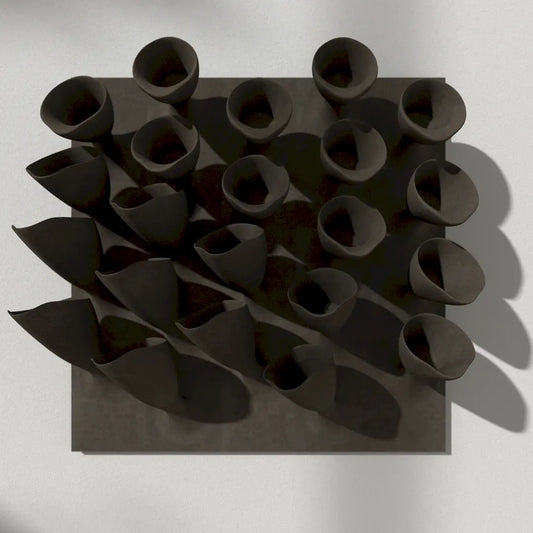
Cornets de Fleur 02 (3× 22 blocks)
Prezzo di listino $11.35 USDPrezzo di listinoPrezzo unitario per -
3D Model
For 3D PrintingSTL • STP • DWG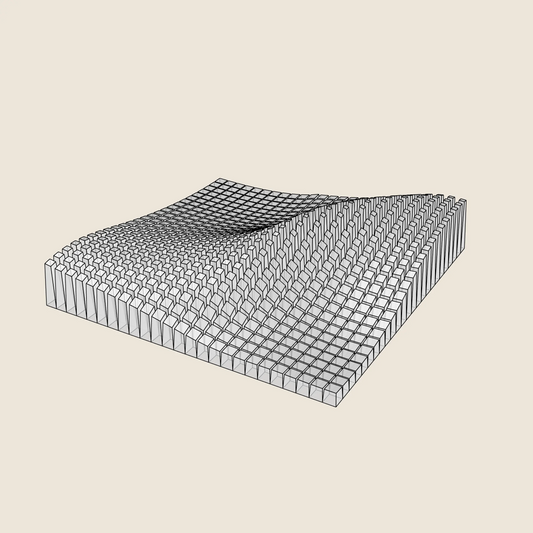
 In offerta
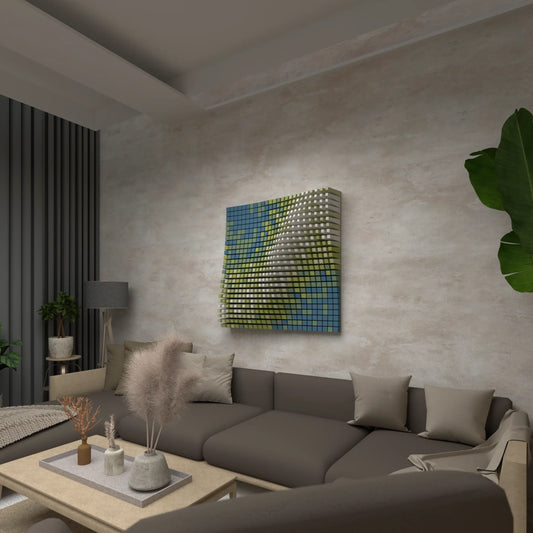
Diagonal Wave
Prezzo di listino $11.35 USDPrezzo di listinoPrezzo unitario per$14.19 USDPrezzo scontato $11.35 USDIn offerta -
3D Model
For 3D PrintingSTL • STP • DWG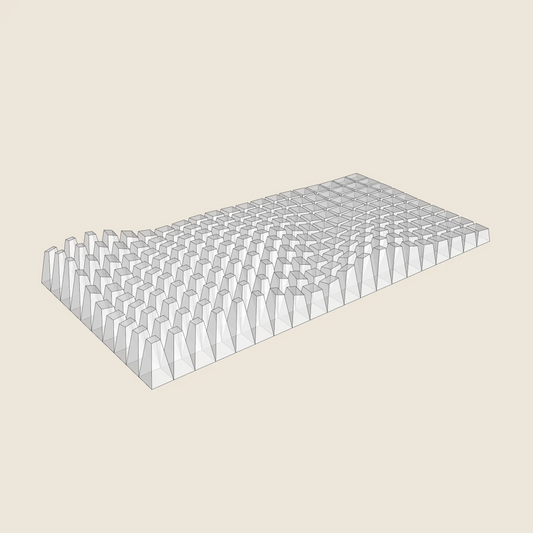
 In offerta
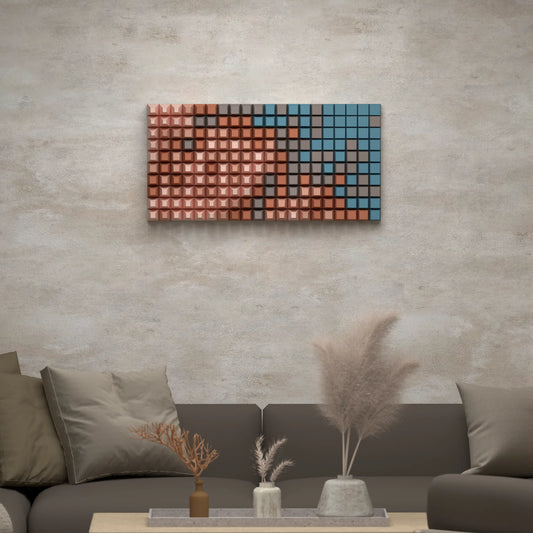
Block Wave
Prezzo di listino $7.09 USDPrezzo di listinoPrezzo unitario per$9.45 USDPrezzo scontato $7.09 USDIn offerta -
3D Model
For 3D PrintingSTL • STP • DWG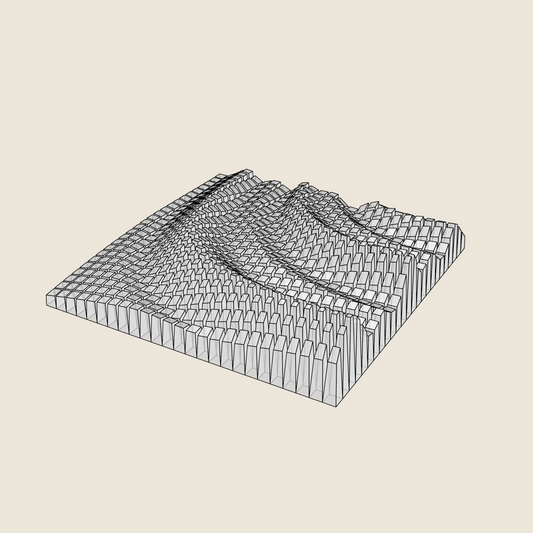
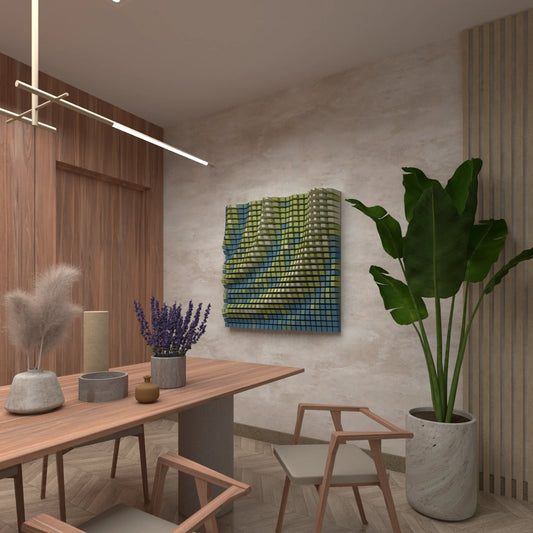
Quarter Circle Waves
Prezzo di listino $14.19 USDPrezzo di listinoPrezzo unitario per -
3D Model
For 3D PrintingSTL • STP • DWG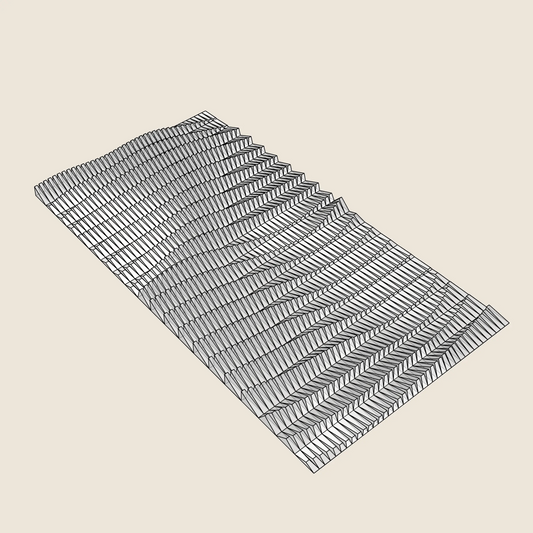
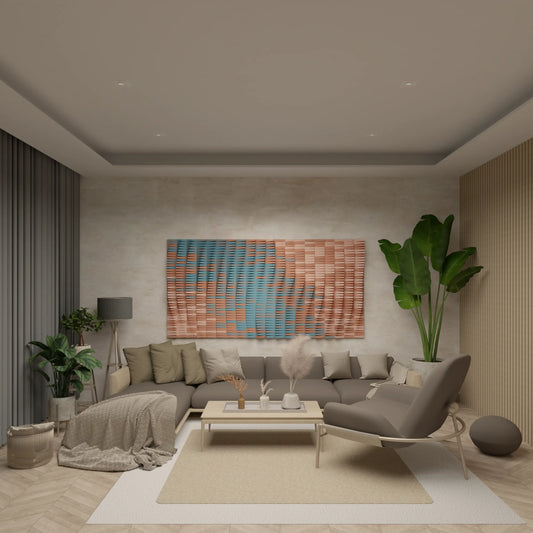
Paper Waves
Prezzo di listino $14.19 USDPrezzo di listinoPrezzo unitario per