Dépannage de l'impression 3D pour l'art mural géométrique — Problèmes courants et solutions
01 / LACUNES DANS LES PAROIS MINCES OU À PÉRIMÈTRE UNIQUE (ÉPONGE CORAIL)
Résolu dans les modèles 3D Coral Sponge mis à jour
Les trois modèles 3D Coral Sponge (Coral Sponge 01, 02 et 03 juxtaposables) disposent désormais d'une géométrie mise à jour. Les parois ont une épaisseur d'au moins 1 mm partout, mesurée sur la paroi elle-même et non seulement en coupe horizontale. Avec une buse de 0,4 mm et les paramètres de découpe par défaut, au moins deux périmètres tiennent désormais dans la paroi, de sorte que le Coral Sponge s'imprime maintenant avec les paramètres par défaut.

Pourquoi les parois fines s'impriment avec des espaces
Certains logiciels de tranchage ont du mal à générer des périmètres continus lorsqu'une paroi passe de :
- Sections plus épaisses (2 périmètres ou plus)
- Sections plus fines (1 périmètre, ou proche de la largeur de paroi minimale du logiciel)

Au lieu de créer d'abord un périmètre fermé puis d'ajouter des périmètres supplémentaires là où il y a de l'espace, ces logiciels de tranchage génèrent deux périmètres à la fois dans les zones épaisses et un périmètre unique distinct dans les zones fines. Cela conduit à :
- Des espaces vides dans la paroi
- Des périmètres déconnectés
- Des pièces imprimées en 3D fragiles ou instables

De plus, si une paroi est plus fine que l'épaisseur minimale définie dans le logiciel de tranchage, celui-ci risque d'ignorer complètement le périmètre.

L'objectif, dans n'importe quel logiciel de tranchage
✔ Un périmètre continu et fermé
✔ Au moins un périmètre là où le mur existe
✔ Des transitions fluides entre les sections de mur fines et épaisses

PrusaSlicer
PrusaSlicer produit généralement le comportement correct par défaut. Il génère d'abord un périmètre entièrement fermé, n'ajoute des périmètres supplémentaires que là où l'épaisseur de la paroi le permet, et gère les transitions de parois fines de manière plus prévisible.

Vous voyez encore des espaces dans les parois fines ? Paramètres à vérifier dans Bambu Studio et Orca Slicer
Si un problème similaire apparaît sur un autre modèle 3D avec des parois fines, voici les paramètres à vérifier. Il s'agit de suggestions et non de garanties. Chaque modèle et chaque bloc est différent, et vous devrez peut-être ajuster les valeurs. Pour les voir, activez le mode Avancé ou Expert.
- Générateur de parois : Arachne (fait varier la largeur de ligne pour remplir les parois fines et variables)
- Marge du filtre de transition des parois : 1000 % (permet un lissage plus agressif entre les parois épaisses et fines)
- Longueur de transition des parois : 150 % (étend la distance de fusion lorsque l'épaisseur de la paroi change)
- Largeur minimale de paroi : 150 % (force un périmètre même pour les parois très fines)
- Taille minimale des fonctionnalités : 50 % (empêche la suppression des petites fonctionnalités de paroi)
- Position de la couture : Aléatoire (évite une ligne de couture visible et réduit les points faibles)
Assurer l'épaisseur de la coque verticale : activé

Ces paramètres fonctionnent de concert. N'en modifier qu'un seul peut ne pas suffire.
Réduisez la largeur de ligne de la paroi extérieure. Sous Qualité → Largeur de ligne → Paroi extérieure, essayez par exemple de passer de 0,45 mm à 0,30 mm. Lors de mes tests, j'ai pu imprimer un bloc unique avec un trou simplement en réduisant la largeur de ligne, avec tous les autres paramètres par défaut (Générateur de parois : Classique).
02 / TROUS DANS LES BLOCS CREUX IMPRIMÉS AVEC 1 PÉRIMÈTRE (MISE À NIVEAU LED)
Les blocs creux imprimés avec un périmètre unique, par exemple pour la mise à niveau LED, peuvent présenter des trous ou des espaces lorsque les parois sont trop abruptes. Un périmètre unique ne dispose pas d'un second périmètre pour le soutenir. Lorsque la paroi est trop inclinée, le périmètre d'une couche ne chevauche pas suffisamment la couche inférieure pour adhérer, et des trous apparaissent.

La solution : orientation et stratégie d'impression
Réorienter les blocs peut considérablement améliorer l'impression.
- Inclinez les blocs et activez les supports, de sorte que la paroi problématique s'imprime avec un léger angle. Cela augmente la largeur imprimable de la paroi et aide le logiciel de tranchage à générer un périmètre continu.
- Faites glisser, déposez et faites pivoter les blocs dans votre logiciel de tranchage pour trouver le meilleur angle. Cela fonctionne pour des blocs individuels ou des mises en page groupées, comme des réseaux 4×4. Séparez le groupe après la rotation si nécessaire.
- Ajustez la rotation en fonction des performances de refroidissement et de la vitesse d'impression de votre imprimante.
- Affinez le tranchage avec les paramètres Détection des parois fines, Épaisseur de coque et Largeur d'extrusion.

Lors de l'utilisation de supports
- Faites correspondre l'angle de seuil de porte-à-faux du support à l'inclinaison du bloc.
- Aucun remplissage n'est nécessaire pour ces supports.
- Limitez la hauteur des supports avec des bloqueurs de support, afin que les supports n'apparaissent qu'aux endroits nécessaires.
03 / SOMMET DE LA PYRAMIDE NON POINTU
Les blocs en forme de pyramide peuvent être difficiles à imprimer avec un sommet pointu dans la position verticale par défaut, et la pointe peut ressortir moins nette que sur le modèle.

La solution : imprimez les pyramides sur le côté avec « Poser sur la face »
Imprimer une pyramide sur le côté améliore souvent la netteté du sommet. Dans votre logiciel de tranchage :
1) Faites glisser les blocs individuels dans votre logiciel de tranchage (j'utilise PrusaSlicer).
2) Utilisez la fonction Organiser pour répartir les blocs sur le plateau d'impression.
3) Sélectionnez un bloc, cliquez sur l'outil Placer sur face et choisissez une face latérale de la pyramide. Le bloc s'aligne automatiquement. Appliquez cette opération à tous les blocs.
04 / BLOCS NUMÉROTÉS : CHIFFRES ILLISIBLES LORS DE LA RÉDUCTION (PIED D'ÉLÉPHANT)
Les blocs numérotés ont leur numéro intégré à la base. Lorsque vous réduisez l'échelle du modèle, les chiffres deviennent petits et la première couche peut être tellement écrasée (l'effet « pied d'éléphant ») que le numéro devient difficile à lire.

Correctif 1 : Ajustez l'axe Z en direct pendant la première couche et ralentissez
- Utilisez le réglage en direct de l'axe Z (décalage Z) de votre imprimante pendant l'impression de la première couche, afin que celle-ci ne soit pas trop écrasée. Augmentez la hauteur de la buse par petits incréments jusqu'à ce que le numéro soit clairement visible.
- Réduisez la vitesse de la première couche.

Correction 2 : Imprimez la première couche dans une couleur contrastante
Le numéro est découpé dans le bloc par une soustraction booléenne. Ajoutez un changement de couleur après la ou les premières couches, afin que la première couche et les suivantes soient de couleurs différentes. Le numéro ressort ainsi plus clairement.

Correction 3 : Réglez le motif de fond plein sur Concentrique
Changez le motif de surface inférieure (« Bottom surface pattern » dans Bambu Studio et Orca Slicer, « Bottom fill pattern » dans PrusaSlicer) pour Concentrique. Cela trace des périmètres qui suivent le contour du chiffre, ce qui le rend plus facile à voir.
05 / SUPERPOSITION DE COUCHES SUR LE DESSUS : IMPRIMEZ LES BLOCS À L'ENVERS POUR DES SURFACES PLUS PLATES
Lors de l'impression de blocs avec des surfaces supérieures inclinées, un effet d'escalier visible peut affecter la finition. Imprimer les blocs à l'envers déplace cet effet vers la base, offrant une surface supérieure plus lisse et plus plane.

Appliquer sur le visage
Utilisez la fonction Placer sur la face de votre logiciel de tranchage pour poser chaque bloc bien à plat sur sa surface supérieure. Une simple rotation de 180° du bloc ne suffit pas.
Pour faire ressortir les parties supérieures, ajoutez un changement de couleur de filament dans les premières couches. La page Conseils et Astuces contient tous les détails.
06 / LIGNES DE COUCHE VISIBLES : ORIENTATION D'IMPRESSION POUR UN FINI PLUS LISSE

Pour des designs tels que Whipping Cream et Floating Fumes, imprimez les blocs verticalement pour obtenir des gradins de couches plus lisses.
Cela est particulièrement important lorsque vous réduisez l'échelle du modèle. À la taille d'origine, les gradins de couches sont moins visibles, mais sur une impression plus petite, ils deviennent plus apparents ; une orientation verticale est donc essentielle.
Le modèle a été affiné depuis. Les divisions des blocs suivent désormais la courbure et sont organisées par couleur. Le positionnement vertical reste la clé pour obtenir le meilleur résultat.
-
Modèle 3D
Pour impression 3DSTL • STP • DWG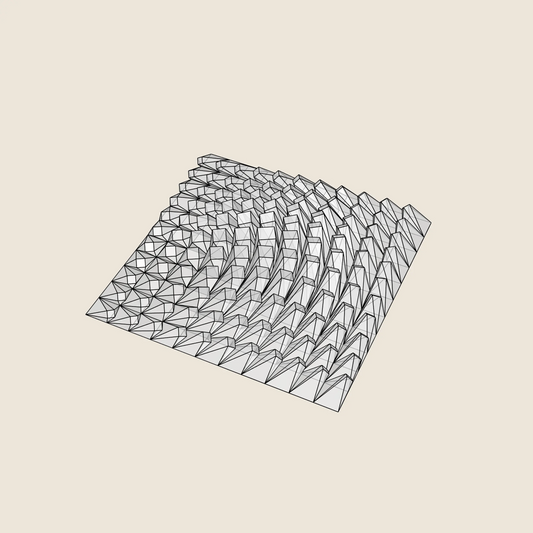
Twisted Box 01
Prix habituel $9.27 USDPrix habituelPrix unitaire par -
Modèle 3D
Pour impression 3DSTL • STP • DWG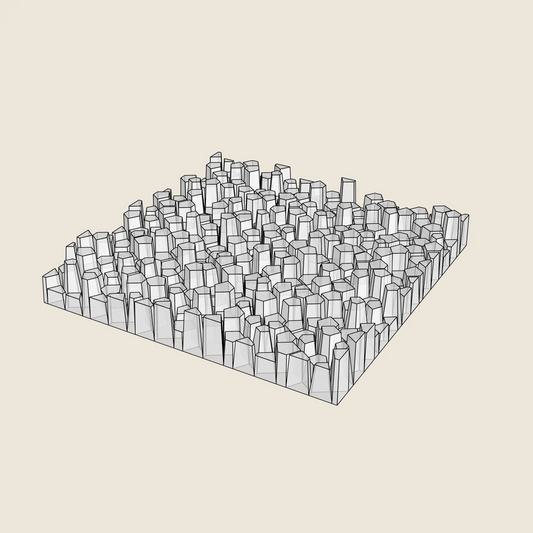
Random Pentagons (3x Colour Versions)
Prix habituel $9.27 USDPrix habituelPrix unitaire par -
Modèle 3D
Pour impression 3DSTL • STP • DWG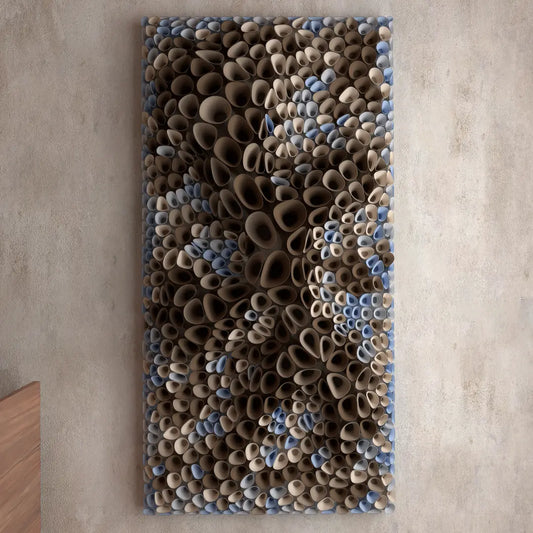
Coral Sponge 01
Prix habituel $18.54 USDPrix habituelPrix unitaire par -
Modèle 3D
Pour impression 3DSTL • STP • DWG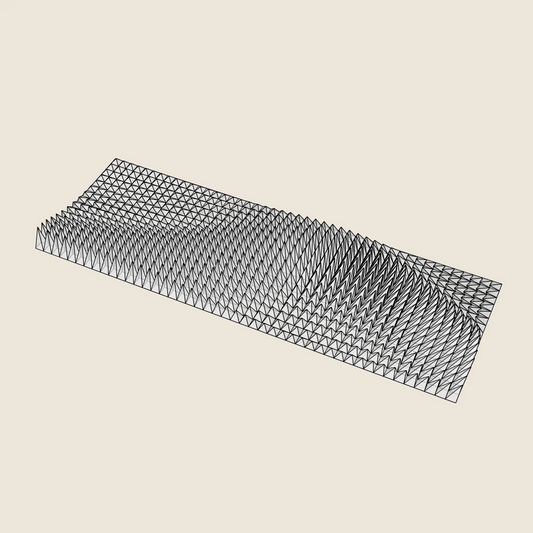
Triangle Wave
Prix habituel $16.69 USDPrix habituelPrix unitaire par -
Modèle 3D
Pour impression 3DSTL • STP • DWG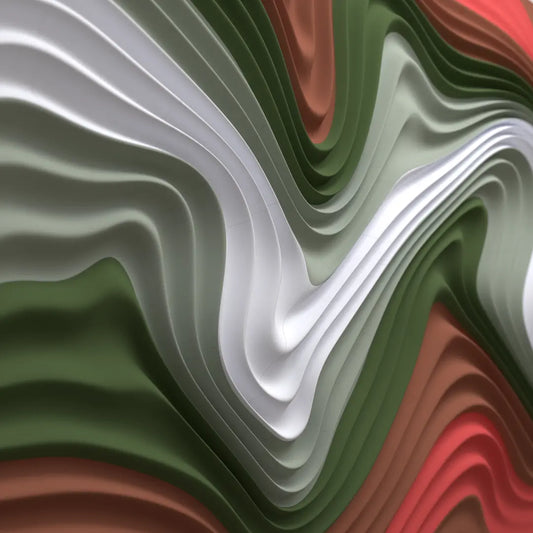
Floating Fumes
Prix habituel $13.91 USDPrix habituelPrix unitaire par -
Modèle 3D
Pour impression 3DSTL • STP • DWG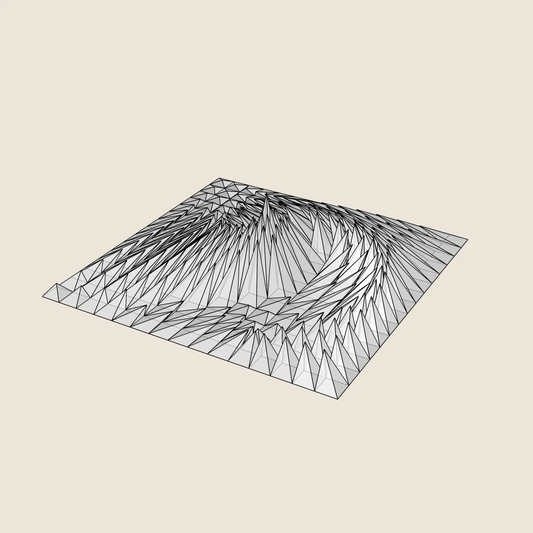
Whirl Peak
Prix habituel $9.27 USDPrix habituelPrix unitaire par -
Modèle 3D
Pour impression 3DSTL • STP • DWG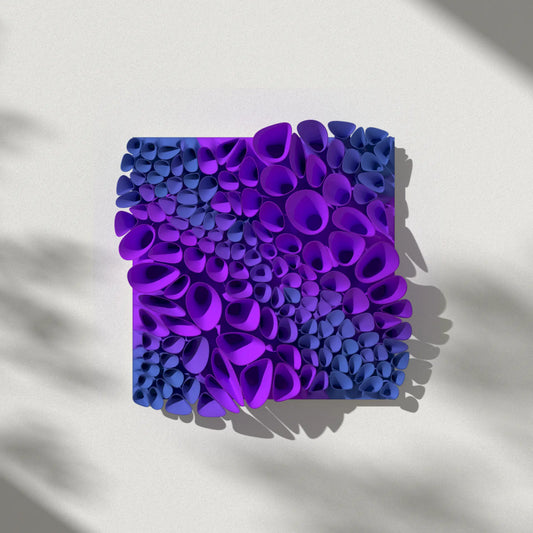
Coral Sponge 03 (tileable)
Prix habituel $13.91 USDPrix habituelPrix unitaire par -
Modèle 3D
Pour impression 3DSTL • STP • DWG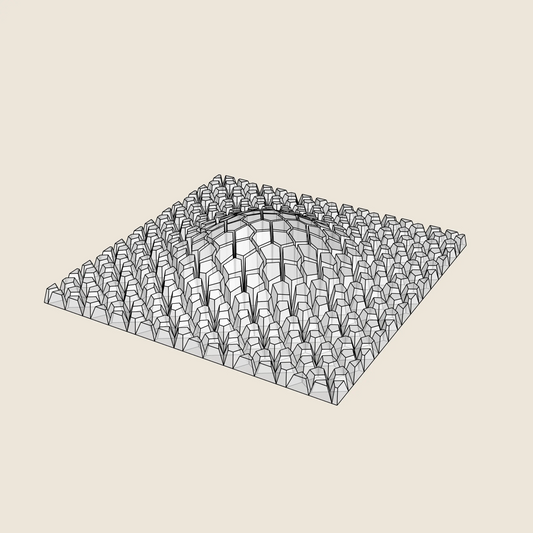
Cracked Bulge
Prix habituel $9.27 USDPrix habituelPrix unitaire par -
Modèle 3D
Pour impression 3DSTL • STP • DWG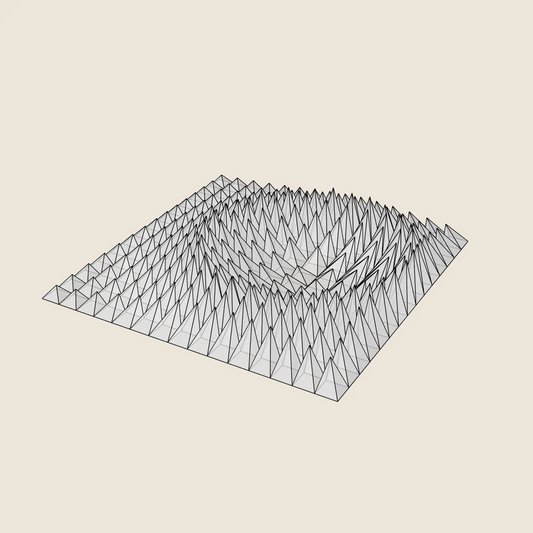
Crater Ring
Prix habituel $9.27 USDPrix habituelPrix unitaire par -
Modèle 3D
Pour impression 3DSTL • STP • DWG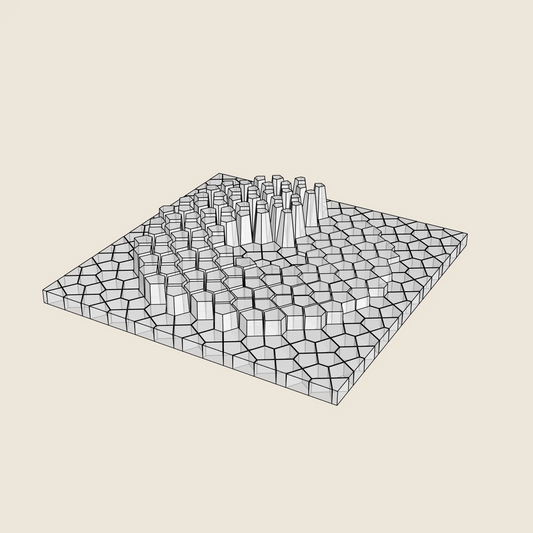 En vente
Spiral Ramp
Prix habituel $6.50 USDPrix habituelPrix unitaire par$9.27 USDPrix promotionnel $6.50 USDEn vente -
Modèle 3D
Pour impression 3DSTL • STP • DWG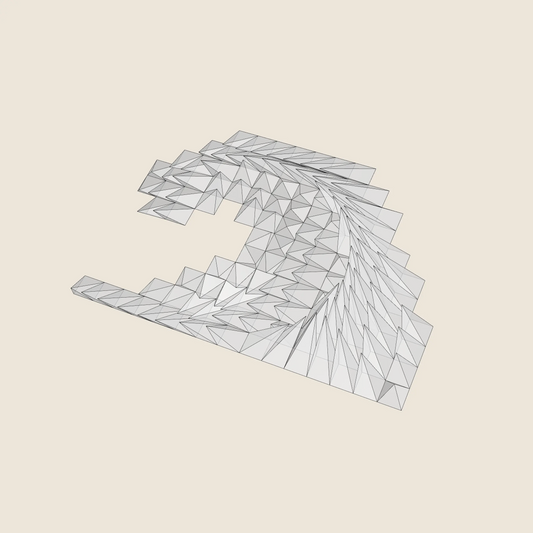 En vente
Plunging Wave
Prix habituel $4.63 USDPrix habituelPrix unitaire par$9.27 USDPrix promotionnel $4.63 USDEn vente -
Modèle 3D
Pour impression 3DSTL • STP • DWG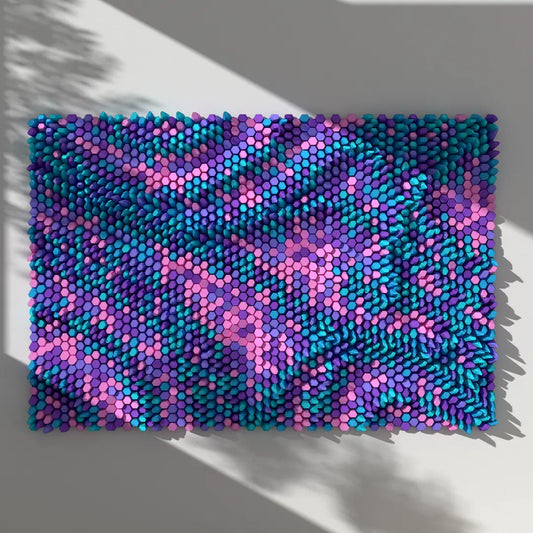
Mosaic (10 Blocks / 25 Layouts)
Prix habituel $20.39 USDPrix habituelPrix unitaire par -
Modèle 3D
Pour impression 3DSTL • STP • DWG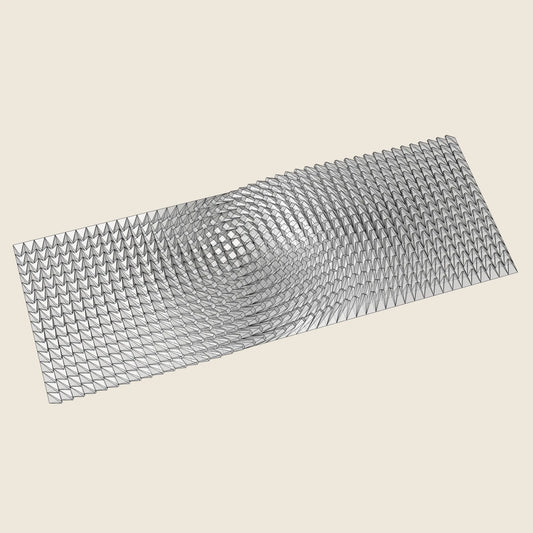
Twisted Box 03
Prix habituel $13.91 USDPrix habituelPrix unitaire par -
Modèle 3D
Pour impression 3DSTL • STP • DWG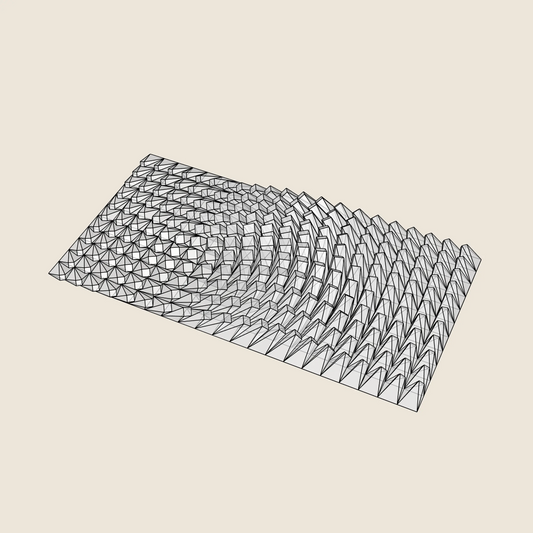
Twisted Box 02
Prix habituel $11.59 USDPrix habituelPrix unitaire par -
Modèle 3D
Pour impression 3DSTL • STP • DWG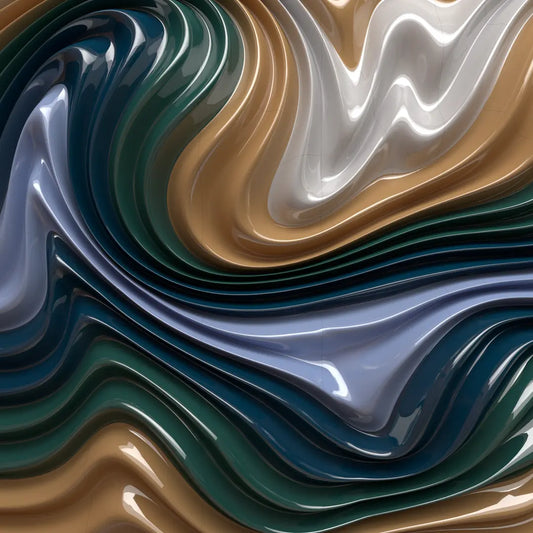
Whipping Cream
Prix habituel $13.91 USDPrix habituelPrix unitaire par -
Modèle 3D
Pour impression 3DSTL • STP • DWG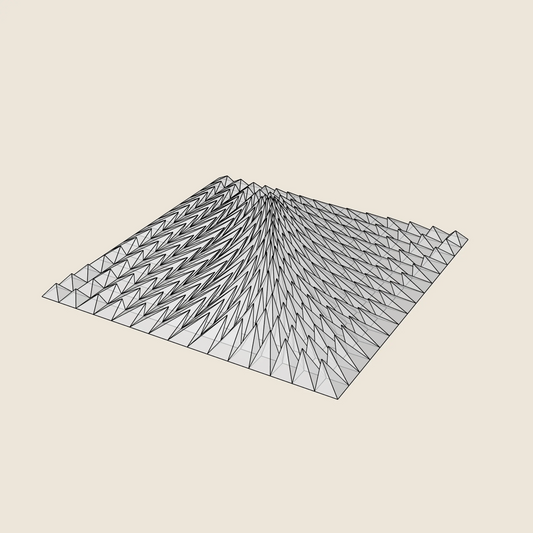
Tectonic Collision
Prix habituel $9.27 USDPrix habituelPrix unitaire par -
Modèle 3D
Pour impression 3DSTL • STP • DWG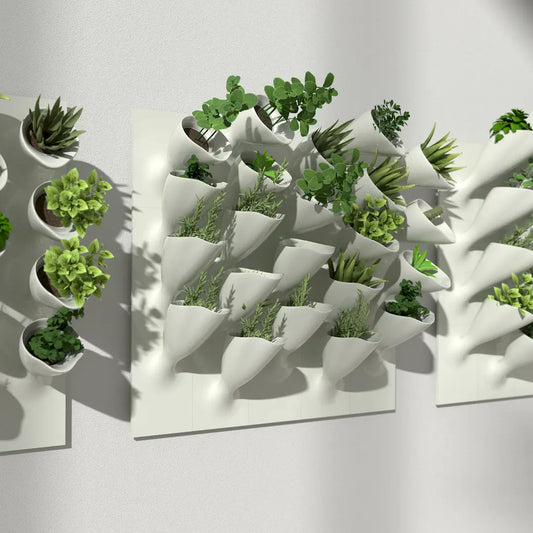
Cornets de Fleur 02 (3× 22 blocks)
Prix habituel $11.13 USDPrix habituelPrix unitaire par -
Modèle 3D
Pour impression 3DSTL • STP • DWG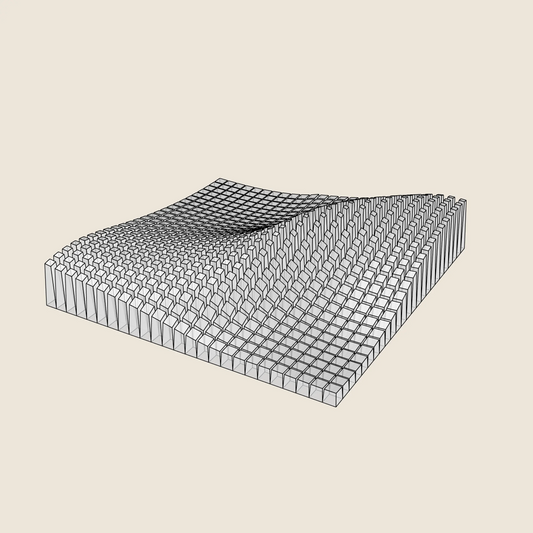 En vente
Diagonal Wave
Prix habituel $11.13 USDPrix habituelPrix unitaire par$13.91 USDPrix promotionnel $11.13 USDEn vente -
Modèle 3D
Pour impression 3DSTL • STP • DWG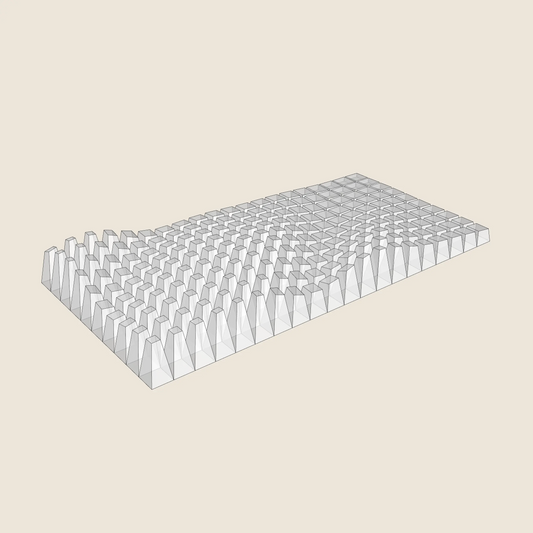 En vente
Block Wave
Prix habituel $6.96 USDPrix habituelPrix unitaire par$9.27 USDPrix promotionnel $6.96 USDEn vente -
Modèle 3D
Pour impression 3DSTL • STP • DWG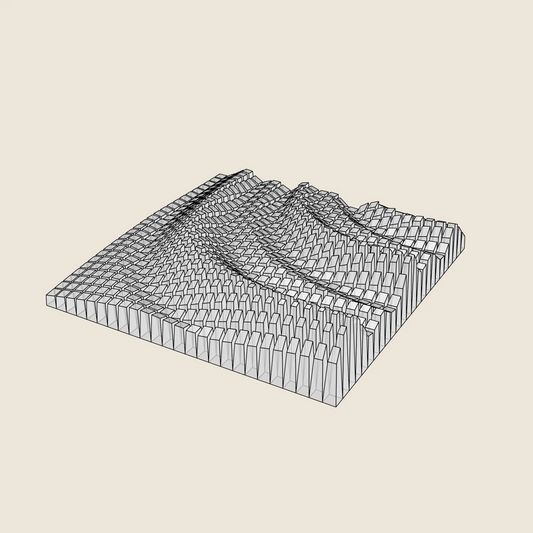
Quarter Circle Waves
Prix habituel $13.91 USDPrix habituelPrix unitaire par -
Modèle 3D
Pour impression 3DSTL • STP • DWG
Paper Waves
Prix habituel $13.91 USDPrix habituelPrix unitaire par