
PDF-VORLAGE A4/A3 ︱EINFARBIG
-

DRUCKERFERTIG FÜR A4/A3-PAPIER
Wie man mit PDFs arbeitetDas lässt sich hervorragend direkt ausdrucken! Die Blöcke sind bereits auf A4- und A3-Papier angeordnet.
-

EINZELNE EBENEN AUSBLENDEN
Bei Bedarf können Sie Geometrie auf den einzelnen Ebenen ausblenden. Zum Beispiel, wenn Sie die gestrichelten Linien der Falze nicht benötigen.
-
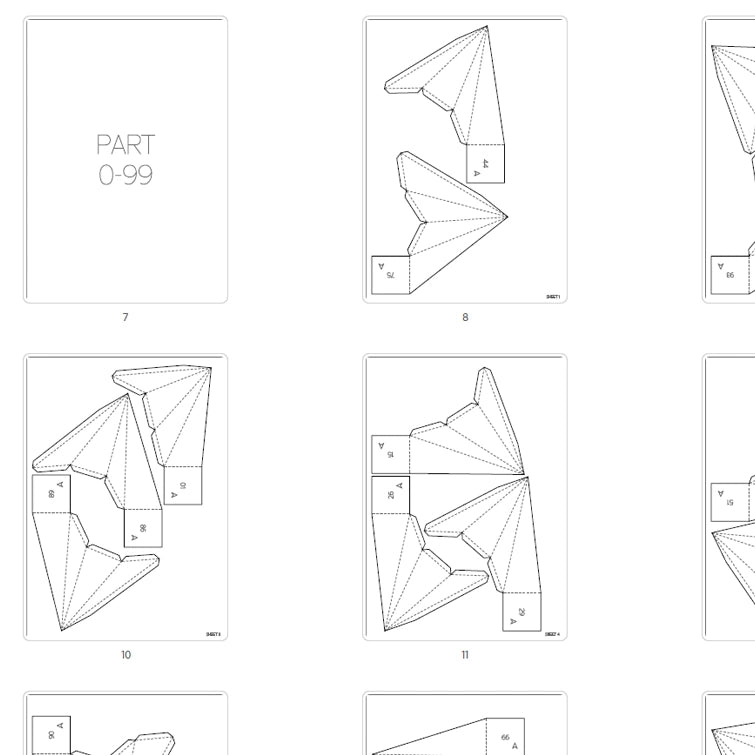
SEITEN NACH NUMMERN GRUPPIERT
Das PDF wird in Blöcken von 50 oder 100 unterteilt. Das bedeutet, dass Block 42 im ersten Teil enthalten ist. Block 75 im zweiten Teil...
-

DRUCKBEREICH EINSCHRÄNKEN
Welches Papier, welche Farbe und wo bekommt man esWählen Sie nur die Seiten aus, die Sie drucken möchten. Es ist zum Beispiel nicht erforderlich, das Tutorial auf den ersten Seiten auszudrucken.


PDF-LAYOUT-RASTER MASSSTAB 1:1 ︱EINFARBIG
-
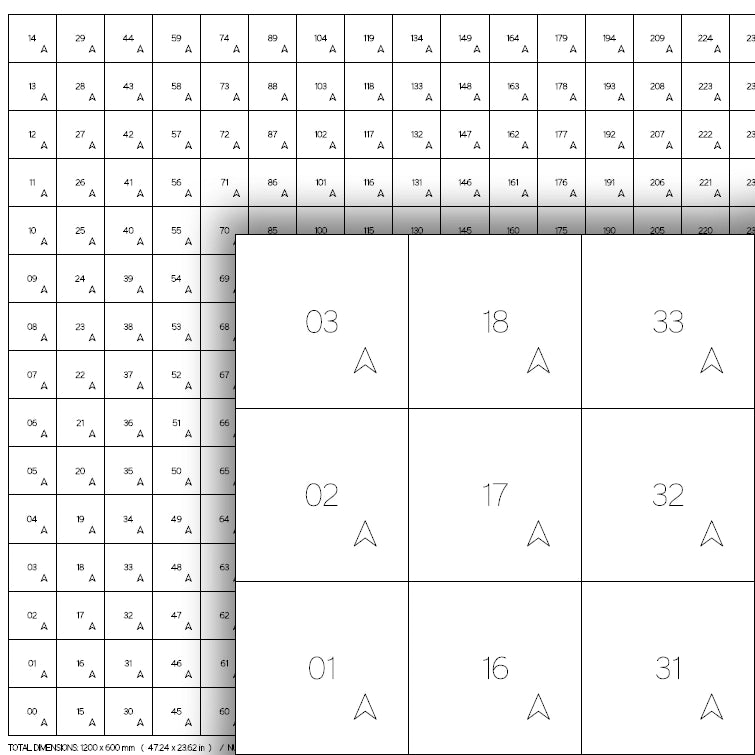
LAYOUT-RASTER IM MASSSTAB 1:1
Das Layout-Raster ist im Paket enthalten. Es bestimmt, wo jeder Block hingehört. Die Orientierung anhand der Nummern ist unkompliziert.
-

FALTEN UND POSITIONIEREN
Die Linien und die Nummer sollten im Block verborgen und somit nicht sichtbar sein. Wir empfehlen, die Nummer zu notieren oder den Block sofort passend zu positionieren. Achten Sie darauf, die Ausrichtung mit dem Pfeil abzugleichen.
-

NUR ALS LAYOUT-ORIENTIERUNG
Was kann man als Rückwand verwendenDas Layout muss nicht ausgedruckt werden. Es dient hauptsächlich als Orientierungshilfe. Wir empfehlen, den Block direkt auf die Rückwand zu kleben.
-

DRUCK
Mehr erfahrenEs ist möglich, das Layout in Originalgröße mit einem Desktop-Drucker auszudrucken – verwenden Sie dazu einfach den „POSTER“-Modus. Kleben Sie die Seiten anschließend zusammen.


DXF - GESAMT︱EINFARBIG
-

EINE GROSSE DATEI FÜR CAD-NUTZER
Diese Datei enthält die gesamte Geometrie. Sie ist ideal, wenn Sie ein CAD-Programm besitzen und manuelle Änderungen vornehmen möchten.
-

VOLLSTÄNDIG BEARBEITBAR A4/A3
Die Geometrie ist bereits auf A3- und A4-Format angeordnet. Sie können sie jedoch problemlos verschieben und drehen.
-

GEOMETRIE NACH LAYERN SORTIERT
Zur einfacheren Verwendung ist die Geometrie in einzelne Ebenen sortiert.
-

LAYOUT-RASTER
Das Layout-Raster ist im Paket enthalten. Es bestimmt, wo jeder Block hingehört. Die Orientierung anhand der Nummern ist unkompliziert.


DXF - A4 / A3 BÖGEN - DURCHGEHEND | EINFARBIG
-

DRAG & DROP
Dies sind einzelne Blätter – jedes Blatt entspricht einer DXF-Datei. Ziehen Sie sie einfach per Drag & Drop in Ihr Plotterprogramm.
-

EIGENE EINSTELLUNGEN ANWENDEN
Gruppierung der Geometrie aufheben, um eigene Einstellungen anwenden zu können. Wählen Sie die Linien für die Faltung aus und legen Sie eine eigene Strichelung fest.
-

IDEAL FÜR MULTIFUNKTIONSWERKZEUGE
Sie können die Faltlinien RILLEN und den Ausschnitt SCHNEIDEN.
Dies ist auch hervorragend für Maschinen mit mehreren Werkzeugen geeignet.


DXF - A4 / A3-BLÄTTER - GESTRICHELT ︱EINFARBIG
-

DRAG & DROP
Dies sind einzelne Blätter – jedes Blatt entspricht einer DXF-Datei. Ziehen Sie diese einfach per Drag & Drop in Ihr Plotterprogramm.
-

KEINE EINSTELLUNG ERFORDERLICH
Es sind keine weiteren Einstellungen erforderlich. Klicken Sie sofort auf Plot! Wir haben die gestrichelten Linien bereits für Sie erstellt.
-

IDEAL FÜR EINZELWERKZEUGMASCHINEN
Wir haben verschiedene Einstellungen für gestrichelte Linien getestet... und diese hier funktioniert am besten! Ja, im Grunde genommen sind das Punkte :)


DXF - EINZELBLOCK - DURCHGEHEND ︱EINFARBIG
-

DRAG & DROP
Dies sind einzelne Blöcke – jeder Block pro DXF-Datei. Ziehen Sie sie einfach per Drag & Drop in Ihr Plotterprogramm. Verwenden Sie diese, wenn Sie den Block auf einem anderen Papierformat anordnen möchten, wenn Sie nur einen Block reparieren müssen oder wenn Sie eine Wandkunst mit Farbverlauf erstellen möchten und den Block einzeln plotten werden.
-

RICHTEN SIE ES NACH IHREN WÜNSCHEN EIN
Gruppierung der Geometrie aufheben, um eigene Einstellungen anwenden zu können. Wählen Sie die Linien für die Faltung aus und legen Sie eine eigene Strichlierung fest.
-

IDEAL FÜR MULTIFUNKTIONSMASCHINEN
Sie können die Falzlinien RITZEN und den Ausschnitt SCHNEIDEN.
Dies eignet sich auch hervorragend für Maschinen mit mehreren Werkzeugen.


DXF – EINZELBLOCK – GESTRICHELT ︱EINFARBIG
-

DRAG & DROP
Dies sind einzelne Blöcke – jeder Block entspricht einer DXF-Datei. Ziehen Sie diese einfach per Drag & Drop in Ihr Plotterprogramm. Verwenden Sie dies, wenn Sie den Block auf einem anderen Papierformat anordnen möchten, wenn Sie nur einen einzelnen Block reparieren müssen oder wenn Sie eine Wandkunst mit Farbverlauf erstellen wollen und den Block einzeln plotten möchten.
-

BEREITS VORGESTANZTE LINIEN
Es sind keine weiteren Einstellungen erforderlich. Klicken Sie sofort auf Plot! Wir haben die gestrichelten Linien bereits für Sie erstellt.
-

IDEAL FÜR EINZELWERKZEUGMASCHINEN
Wir haben mehrere Einstellungen für gestrichelte Linien getestet... und diese funktioniert am besten! Ja, im Grunde sind das Punkte :)


-

LADEN SIE DIE ZIP-DATEI HERUNTER
WIE ARBEITET MAN MIT EINER ZIP-DATEI? MEHR DAZUSobald Sie die Vorlage erhalten haben, laden Sie ein Zip-Paket herunter.
Klicken Sie mit der rechten Maustaste darauf und entpacken Sie es. Das Paket enthält mehrere Ordner.
-

PARAGAMI-PAKETORDNER
Jede Kollektion verfügt über ein eigenes Download-Paket für das Design. Sobald Sie die ZIP-Datei heruntergeladen und entpackt haben, erhalten Sie mehrere Ordner.
Denken Sie daran, dass jeder Ordner einen Datensatz enthält. Die PDF-Ordner haben die gleiche Geometrie wie die DXF-Ordner . Sie unterscheiden sich lediglich im Dateityp. Sie werden wahrscheinlich nur EINEN Ordner verwenden, je nachdem, wie Sie Ihr Paragami herstellen.


ÜBERPRÜFE DIE IMPORT-EINSTELLUNGEN
-

Bevor Sie die Geometrie per Drag&Drop in das Plotterprogramm ziehen, stellen Sie sicher, dass beim Import die ursprüngliche Größe beibehalten wird.
-

Gehen Sie auf Bearbeiten / Einstellungen
*Wir verwenden hauptsächlich die Silhouette Cameo
-

Und auf der Registerkarte „Import“ finden Sie unter der Spalte DXF das Dropdown-Menü und wählen Open As-is aus.


