
WIE MAN MIT DEM PDF ARBEITET
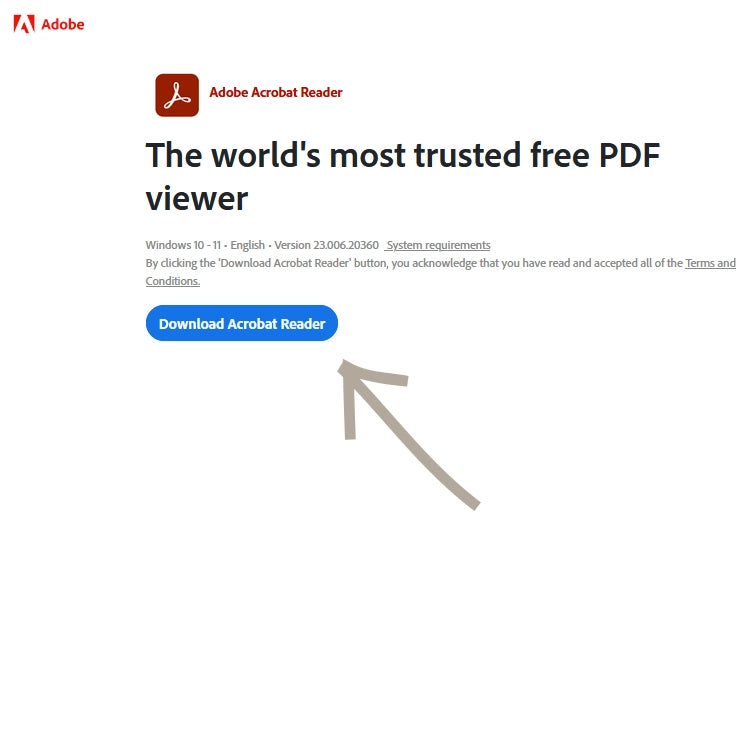
01 / PDF-READER HERUNTERLADEN
Falls Sie noch keinen besitzen, empfehlen wir Ihnen die Installation eines geeigneten PDF-Readers – wie zum Beispiel Adobe Reader.
Sie können ihn kostenlos HERUNTERLADEN.
02 / PDF-ORIGINALGRÖSSE
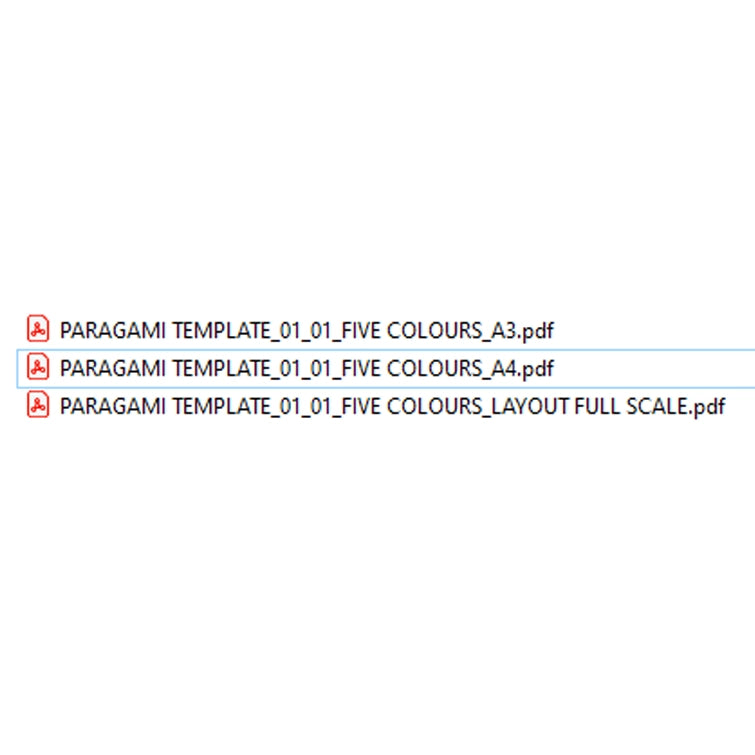
Anfangs waren unsere Vorlagen für A3 ausgelegt. Später haben wir jedoch festgestellt, dass die meisten von euch das A4-Format bevorzugen.
Wir aktualisieren nun alle Vorlagen nach und nach auf das A4-Format. Einige Vorlagen sind bereits sowohl für A3 als auch für A4 verfügbar.
Lest dazu die „Informationen zum Papierbogen“ auf der Produktseite. Wenn die Anzahl der A4-Bögen angegeben ist, wurde die Vorlage bereits aktualisiert.
Das Format der PDF-Datei ist zudem im Dateinamen angegeben.
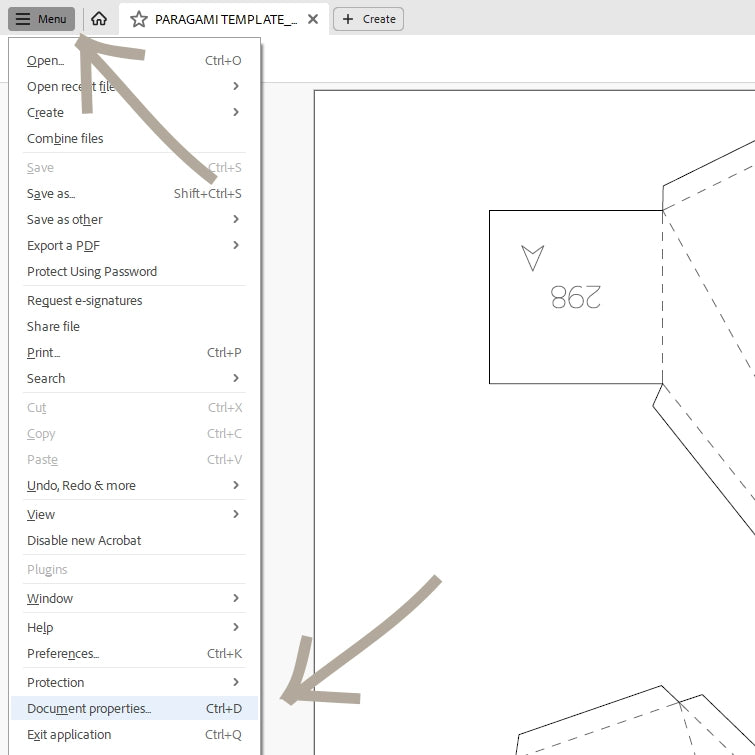
Um aber zu 100 % sicherzugehen, können Sie das PDF-Format auch jederzeit direkt selbst überprüfen. Öffnen Sie das PDF im Reader.
Gehen Sie zu: Menü / Dokumenteigenschaften
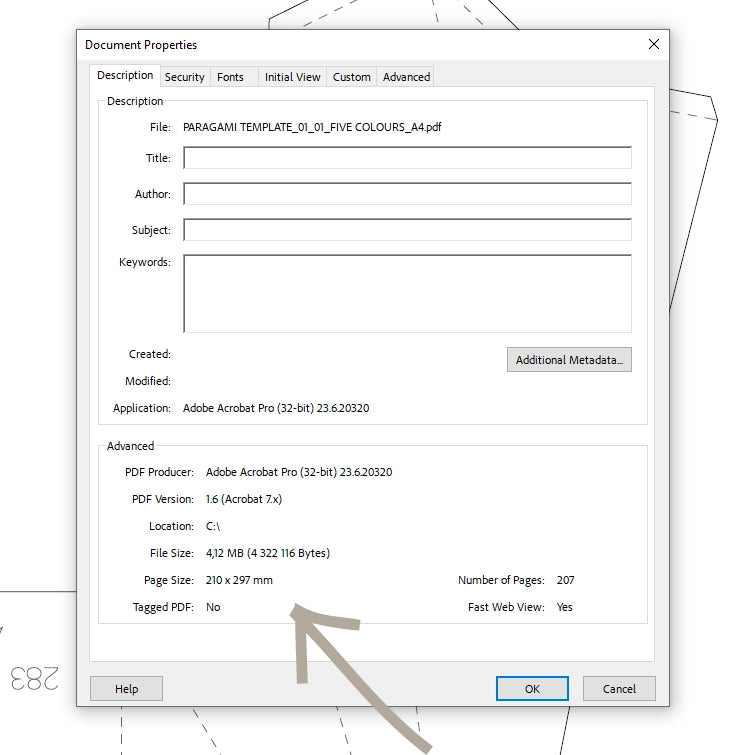
Auf der Registerkarte Beschreibung finden Sie Informationen zum Papierformat, in dem das PDF erstellt wurde.
Sie benötigen dieses Papierformat, um es im Maßstab 100 % auszudrucken.
- A0 = 841 × 1 189 mm
- A1 = 594 × 841 mm
- A2 = 420 × 594 mm
- A3 = 297 × 420 mm
- A4 = 210 × 297 mm
03 / DRUCKEINSTELLUNGEN
In diesem Abschnitt konzentrieren wir uns darauf, wie Sie das PDF für den Druck mit Ihrem Drucker einrichten.
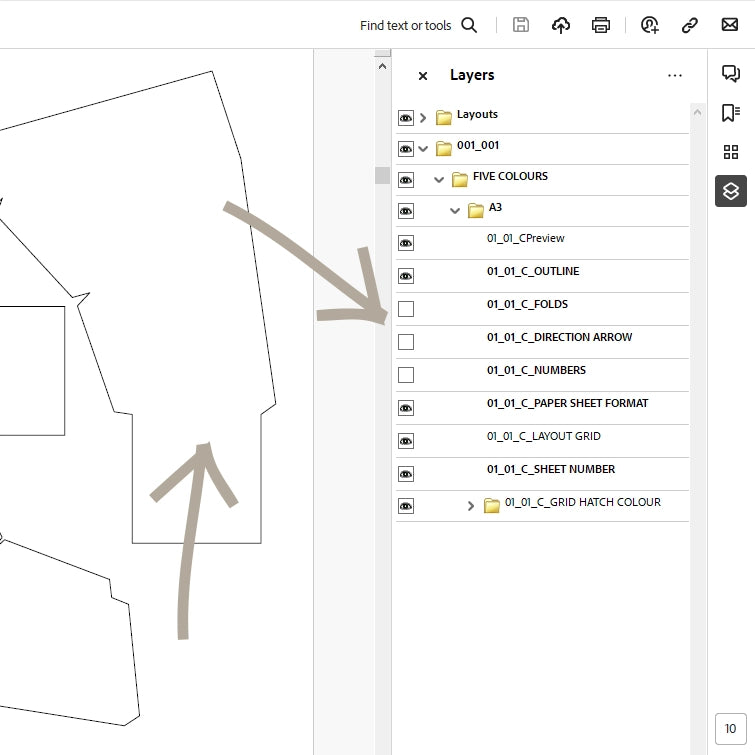
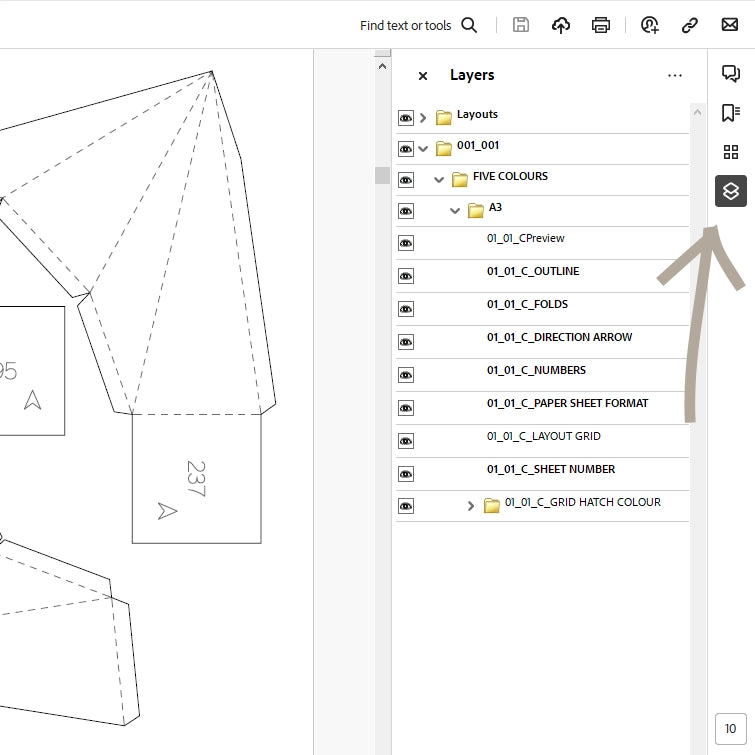
EBENEN EIN-/AUSBLENDEN
Unsere PDFs werden als Vektorgrafiken exportiert, bei denen die Geometrie in Ebenen sortiert ist. Sie können einzelne Ebenen EIN-/AUSBLENDEN.
Dies ist nützlich, wenn Sie die Nummerierung, den Richtungspfeil oder die Faltlinien ausblenden möchten.
Öffnen Sie die Registerkarte „Ebenen“ im Menü auf der rechten Seite und ändern Sie die Sichtbarkeit nach Ihren Wünschen.
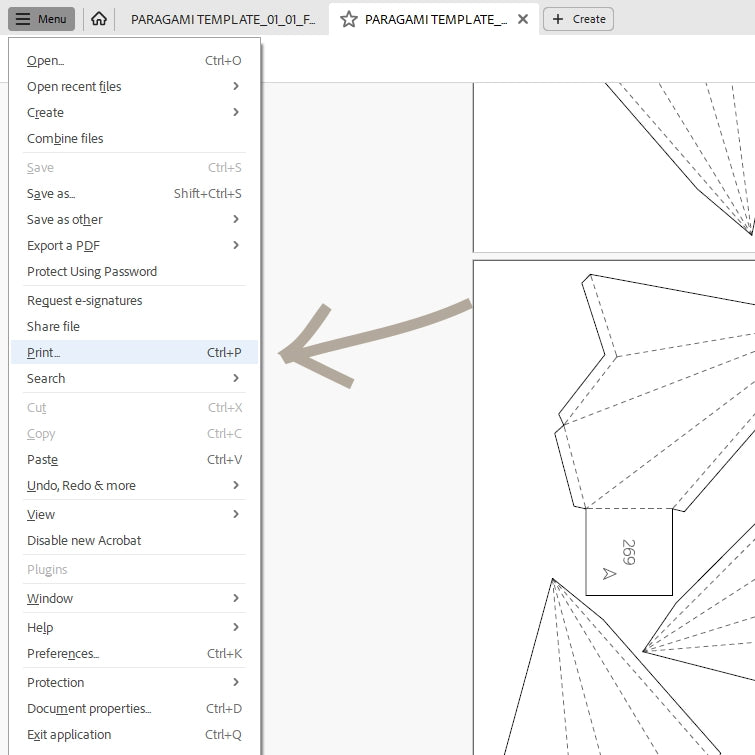
DRUCKEREINSTELLUNGEN
Gehen Sie zu Menü / Drucken ...
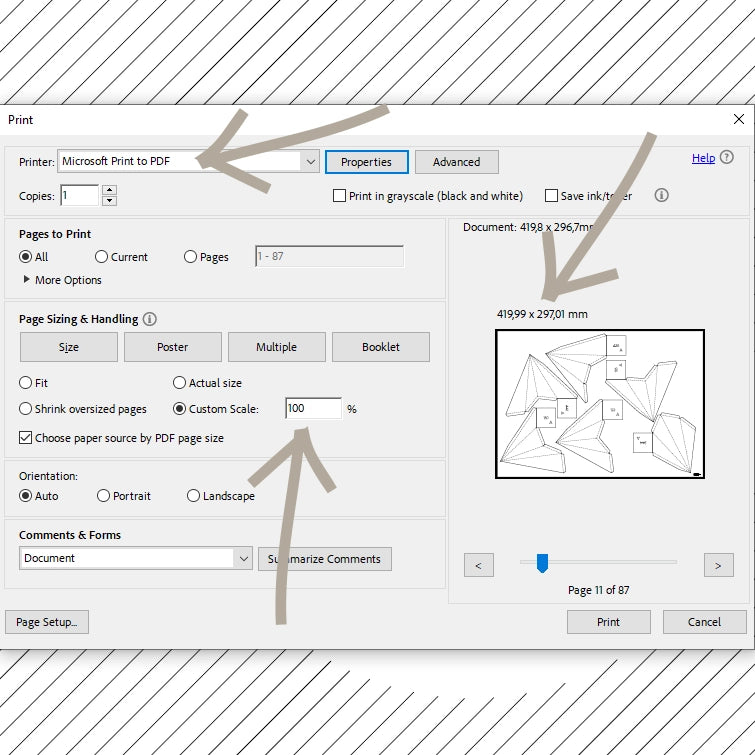
Wählen Sie Ihren Drucker aus. Alle Drucker haben unterschiedliche Einstellungen und Optionen. Die späteren Einstellungen können variieren. Bitte beachten Sie, dass dieses Tutorial nur als allgemeine Richtlinie zu verstehen ist.
Wir empfehlen den Druck im Maßstab 100 %, um die Originalgröße des Kunstwerks beizubehalten. So haben auch die Klebelaschen die korrekte Größe.
Verwenden Sie für A4-Drucker die für das A4-Format generierte PDF. Verwenden Sie für A3-Drucker die für das A3-Format generierte PDF.
Sie können die Papiergröße (auf der Sie drucken werden) über der Vorschau noch einmal überprüfen.
Sie können jedoch JA, auch in unterschiedlichen Maßstäben auf unterschiedlichen Formaten drucken.
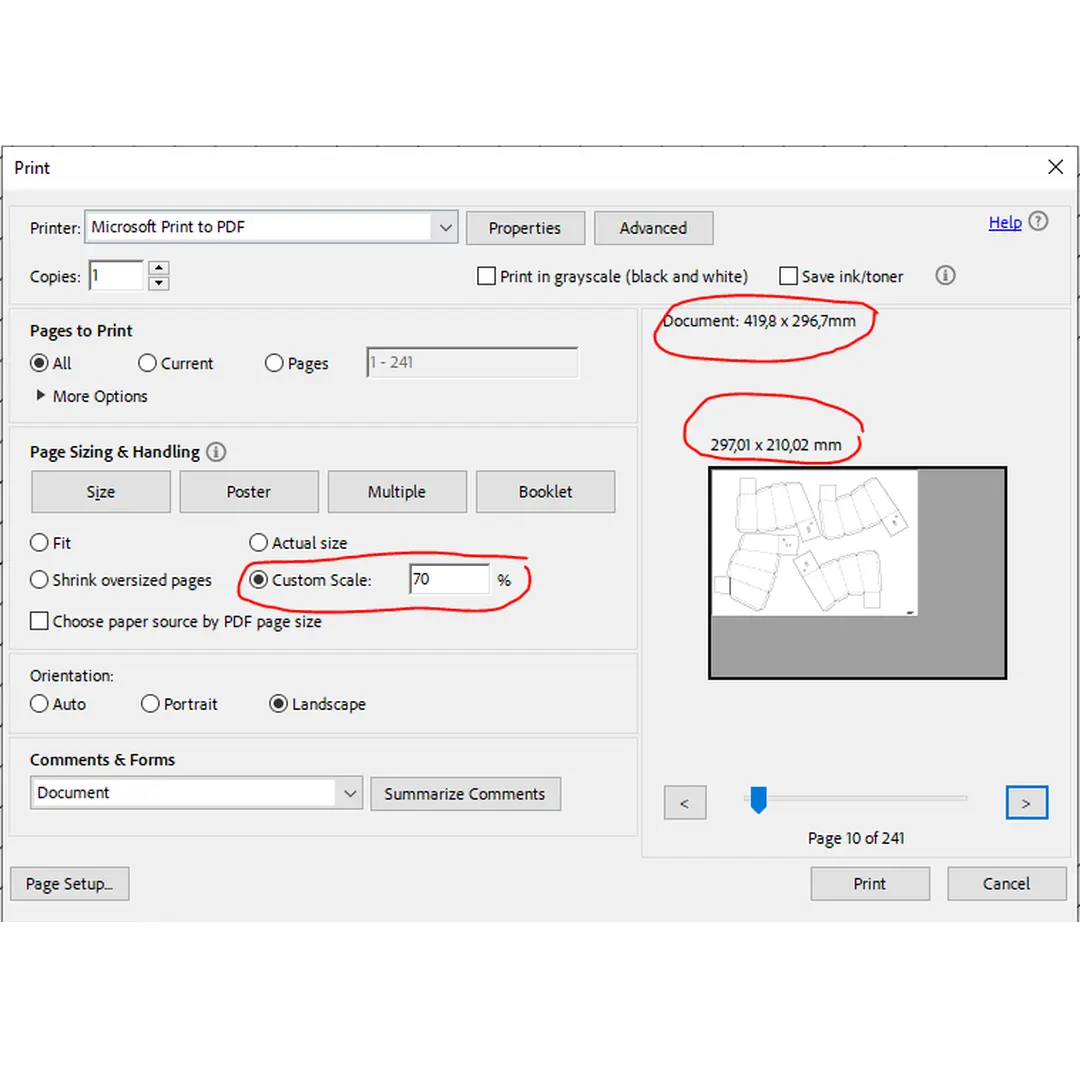
A3 auf A4 entspricht 70 %
A4 auf A2 entspricht 200 %
A4 auf A3 entspricht 141 %
Denken Sie daran, dass eine Änderung des Maßstabs beim Drucken die Endgröße entsprechend verändert.
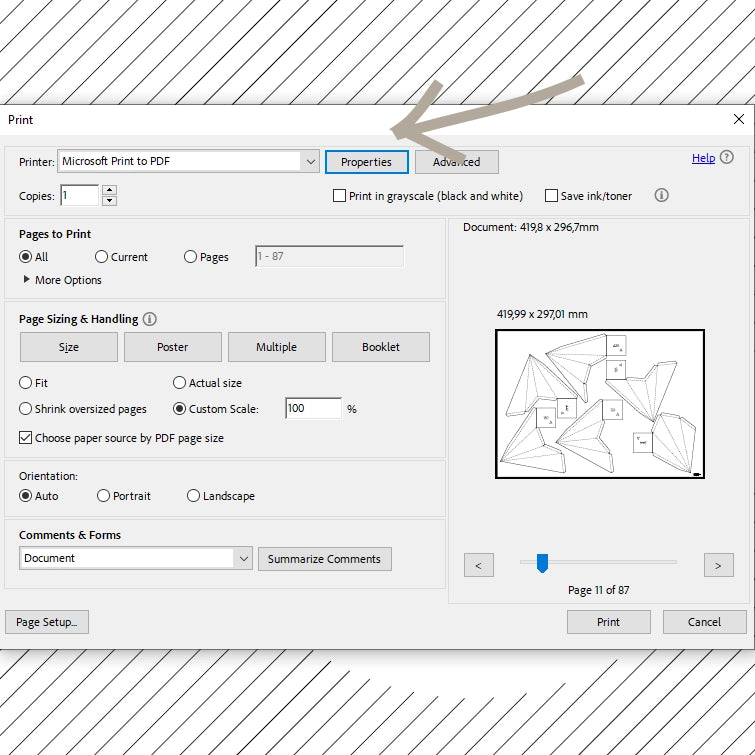
Manchmal ist beim Drucker standardmäßig ein anderes Papierformat eingestellt. Selbst das Aktivieren von „Papierzufuhr nach PDF-Seitengröße auswählen“ hilft dann nicht weiter.
Gehen Sie in diesem Fall auf Eigenschaften
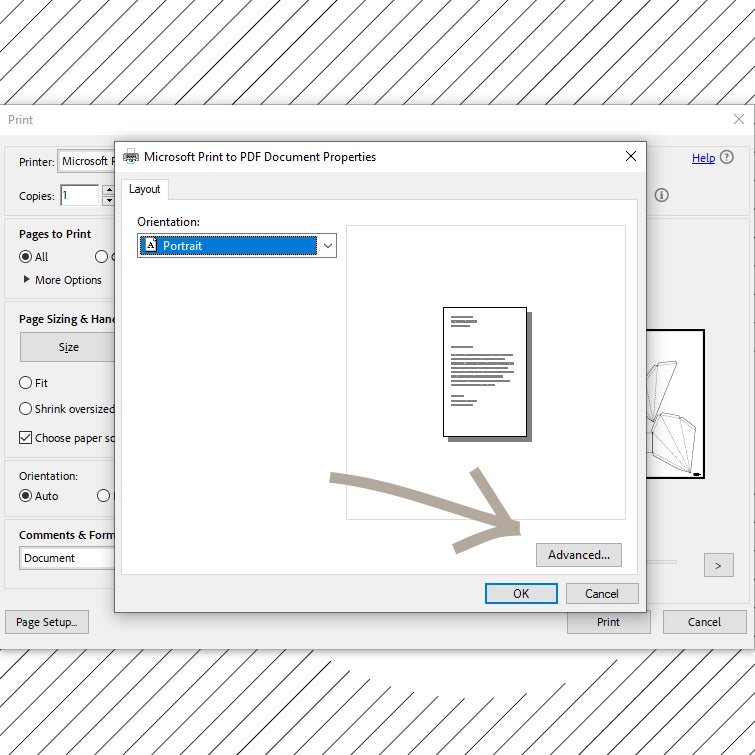
Klicken Sie auf Erweitert...
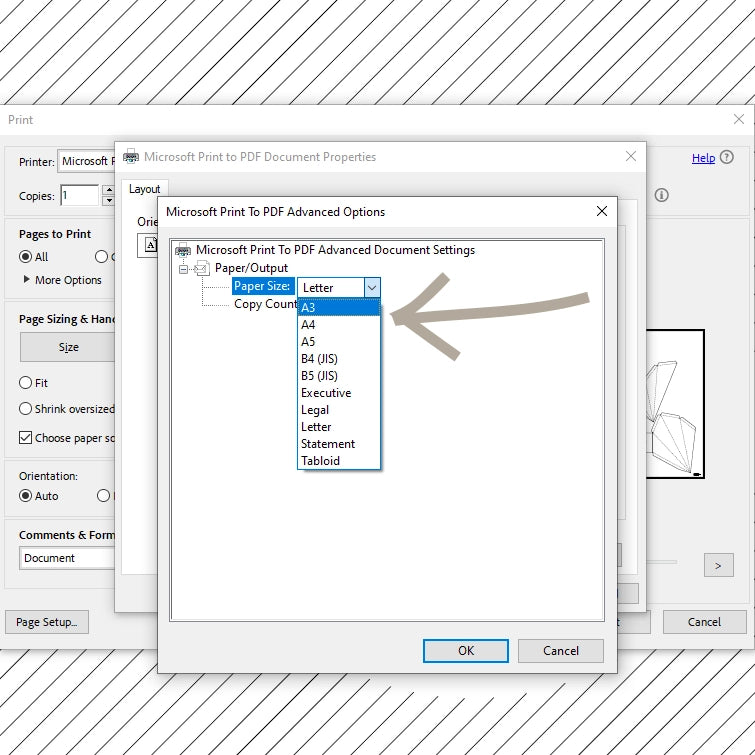
Wählen Sie das Papierformat manuell aus.
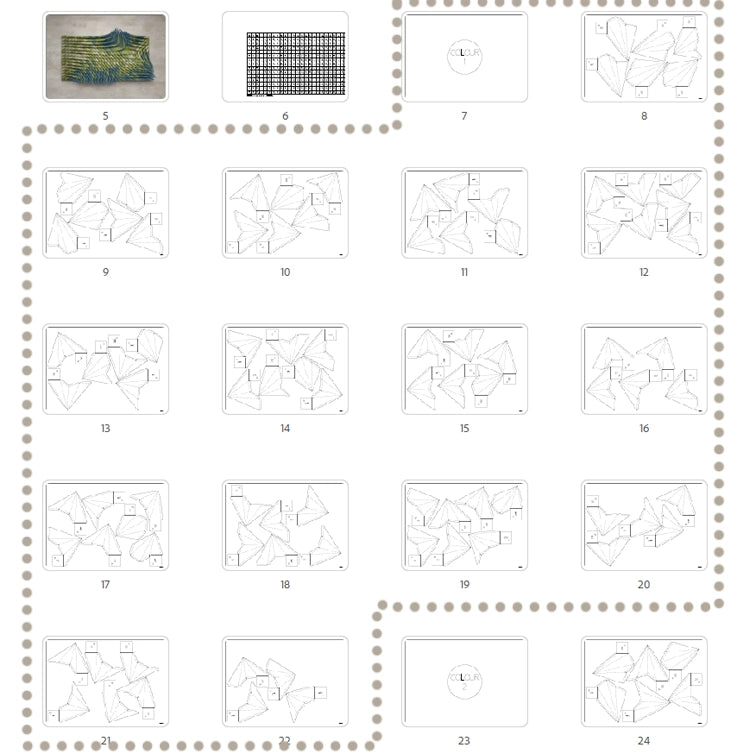
Drucken Sie nicht alle Seiten aus. Das ist nicht notwendig. Drucken Sie nur die Seiten mit den Blöcken aus.
Wenn Sie die FARBIGE Vorlage verwenden, drucken Sie jeden Farbabschnitt auf dem entsprechenden farbigen Papier aus.
In der mehrseitigen Vorschau lassen sich die Seitenzahlen für jeden Abschnitt leicht erkennen. In diesem Fall befinden sich die Blöcke für FARBE 1 im Seitenbereich 8-22.
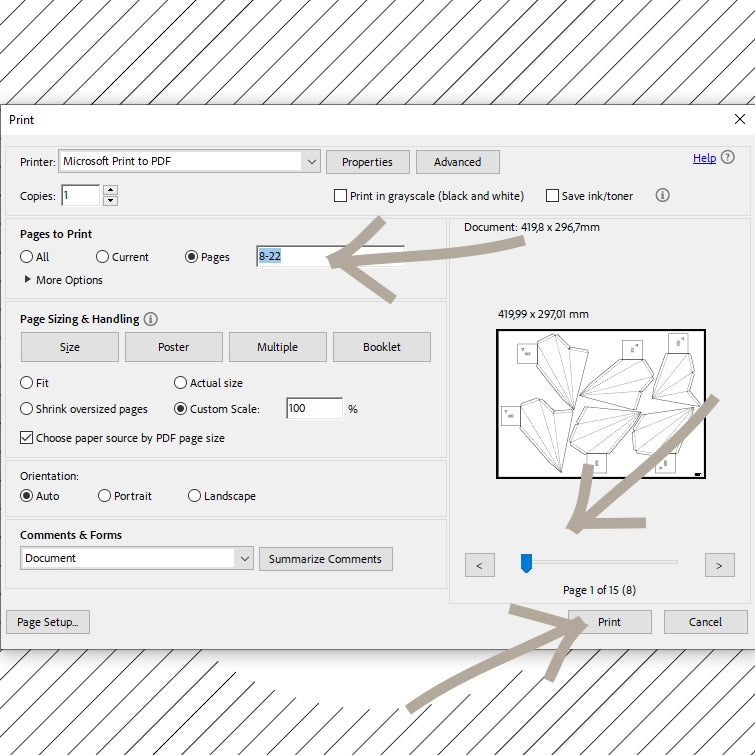
Wählen Sie im Druckfenster aus, dass Sie nur bestimmte Seiten drucken möchten, und geben Sie den Seitenbereich ein.
Überprüfen Sie die Auswahl mit dem Schieberegler unter der Vorschau.
Klicken Sie auf Drucken.
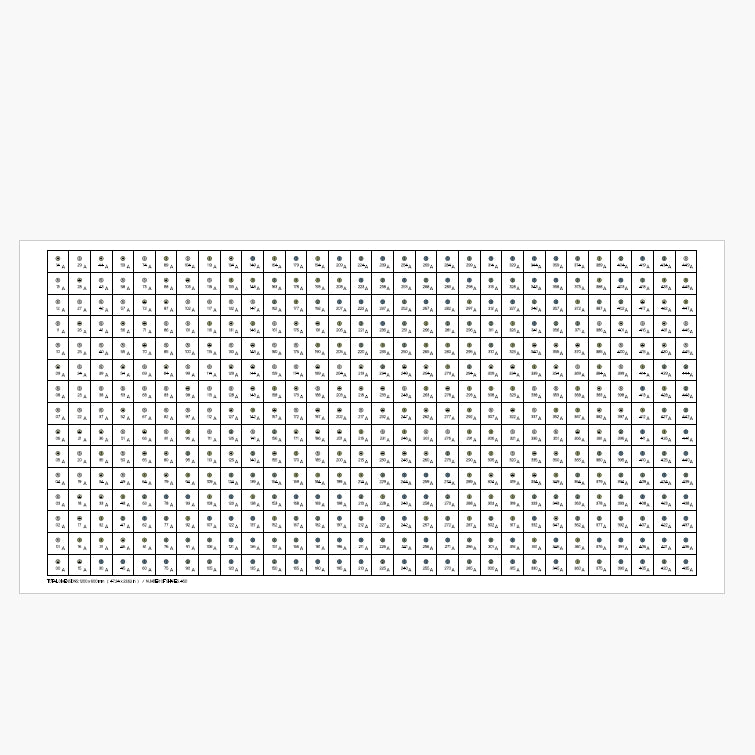
04 / WIE MAN DAS „POSTER“ DRUCKT = LAYOUT IN ORIGINALGRÖSSE
In den meisten Fällen ist es nicht erforderlich, das Layout-Raster in Originalgröße zu drucken. Es ist im Grunde nur ein einfaches Raster. Unserer Erfahrung nach kleben die meisten Leute den gefalteten Block direkt auf die Rückwand. Manchmal zeichnen sie das Raster mit einem spitzen Bleistift nach.
Falls Sie jedoch das Gefühl haben, es unbedingt in Originalgröße drucken zu müssen, erfahren Sie hier, wie das geht.
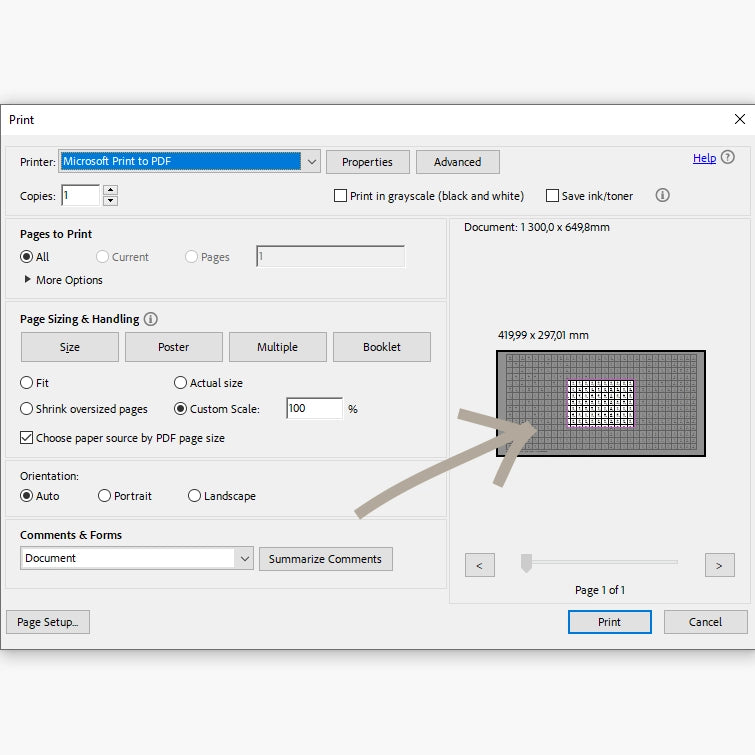
Öffnen Sie die PDF-Datei mit "LAYOUT FULL SCALE" im Namen. In diesem Fall sehen Sie, dass die Originalgröße des Dokuments 1300 x 650 mm beträgt – was keinesfalls auf das A3-Format passen würde.
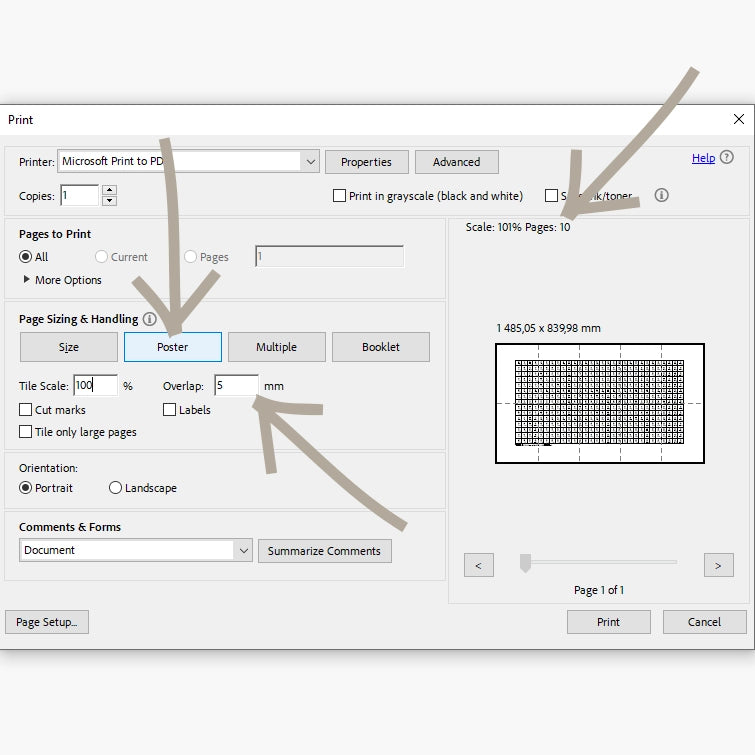
Klicken Sie auf die Schaltfläche Poster. Dadurch wird das Originalformat in kleinere Abschnitte unterteilt. Stellen Sie ein, wie stark sich die Seiten überlappen sollen.
Und das war es auch schon. Sie sehen, dass das Layout in Originalgröße auf 10 A3-Seiten gedruckt wird, die Sie dank der 5 mm Überlappung zusammenkleben können.
05 / SKALIERUNG
A3 AUF A4 = 70%
Wenn Sie die A3-Bögen auf A4-Papier drucken möchten, stellen Sie den Skalierungsfaktor auf 70 % ein. Es passt. Geometrisch gesehen funktioniert es. Das Endergebnis beträgt 70 % der Originalgröße.
06 /FEHLERBEHEBUNG:
UNSICHTBARE LINIEN
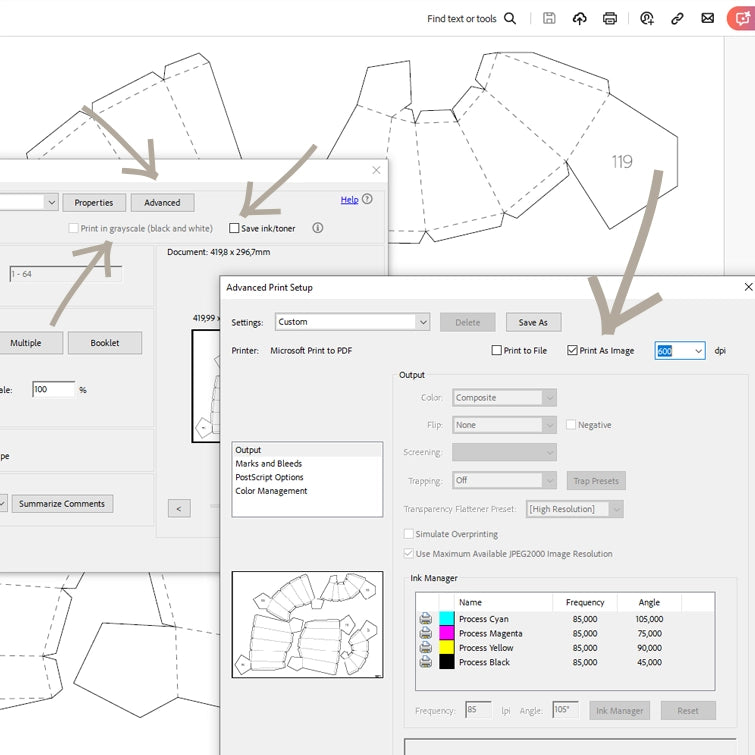
Einige Drucker können die Linien nicht korrekt drucken – die Linien sind unsichtbar oder zu dünn. Versuchen Sie, die Druckeinstellungen anzupassen.
- Deaktivieren Sie „Tinte/Toner sparen“
- Wählen Sie „In Graustufen drucken (Schwarzweiß)“
- Gehen Sie zu Erweitert und wählen Sie „Als Bild drucken“ mit 600 dpi (probieren Sie verschiedene Optionen aus)