
MODELO DE PDF A3 ︱RECORTES
-

PRONTO PARA IMPRESSÃO
Como trabalhar com PDFIsso é ótimo para ser impresso imediatamente! Cada camada está organizada em uma única folha.
-

PÁGINAS AGRUPADAS POR NÚMEROS
O tamanho padrão é A3, mas pode ser facilmente impresso em qualquer outro papel escolhendo a opção "ajustar"
-

OCULTAR CAMADAS INDIVIDUAIS
Se necessário, você pode ocultar a geometria em camadas individuais. Por exemplo, se você não precisar das linhas tracejadas das dobras.
-

LIMITAR O INTERVALO DE IMPRESSÃO
Qual papel, qual cor e onde comprarEscolha apenas as páginas que deseja imprimir. Por exemplo, não há necessidade de imprimir o tutorial das primeiras páginas. Use também quando quiser imprimir folhas em cores diferentes (p. ex., páginas ímpares em uma cor, páginas pares em outra cor.


DXF GERAL︱RECORTES
-

UM ARQUIVO GRANDE PARA USUÁRIOS DE CAD
Este arquivo contém toda a geometria. É excelente quando você tem um programa CAD e deseja fazer suas próprias alterações manuais
-

TOTALMENTE EDITÁVEL
A geometria já está organizada no formato A3. Mas você pode facilmente movê-la e rotacioná-la.
-

GEOMETRIA ORGANIZADA EM CAMADAS
Para facilitar o uso, a geometria está organizada em camadas individuais.


FOLHAS DXF ︱CORTES
-

ARRASTAR E SOLTAR
Estas são folhas individuais - cada folha equivale a um arquivo DXF. Basta arrastar e soltar no seu programa de plotter.
-

APLIQUE SUA PRÓPRIA CONFIGURAÇÃO
Desagrupe a geometria para poder aplicar sua própria configuração. Escolha as linhas para dobrar e configure seu próprio tracejado.
-

EXCELENTE PARA MÁQUINAS MULTIFUNCIONAIS
Isso é excelente para máquinas com múltiplas ferramentas. Você pode usar a ferramenta de vinco para as linhas de dobra e a ferramenta de corte para o recorte.


MODELO DE MOLDURA E ESPAÇADORES GRÁTIS ︱RECORTES
-

QUADRO
Melhore o visual final emoldurando a arte. Faça sua própria caixa personalizada. A caixa também manterá as folhas de papel no lugar. De qualquer forma, você deve colar todas as folhas de papel. Ou use uma caixa vitrine (shadow box). Ela protegerá a arte contra a poeira;)
-
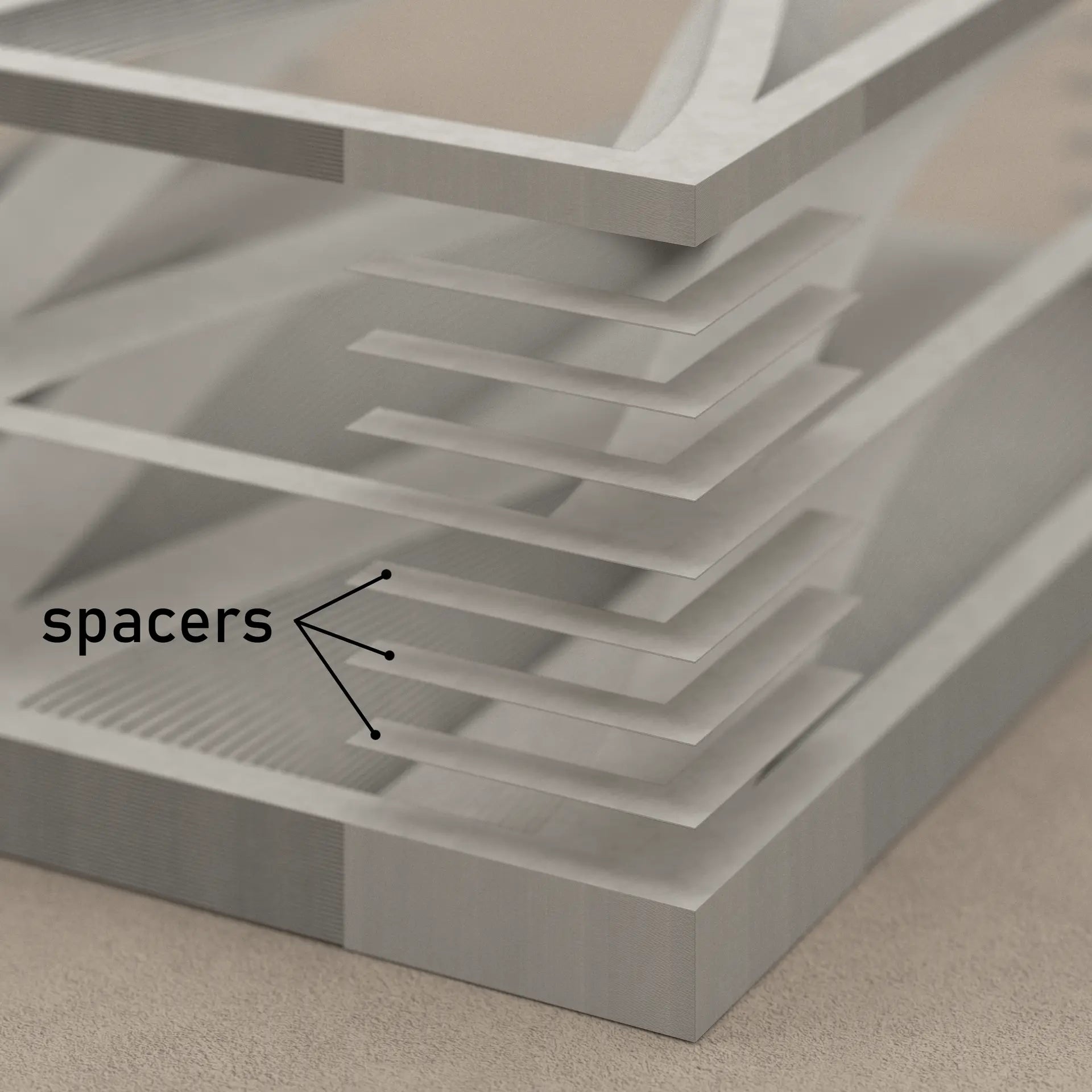
ESPAÇADORES ADICIONAIS
Para atingir a profundidade final de 25 mm, recomenda-se adicionar espaçadores. Espaçadores são tiras de papel extras adicionadas entre as folhas de papel. Use múltiplos
espaçadores, se necessário. Lembre-se, o objetivo é ter 25 mm no total. -

DXF e PDF
Preparado para A3 (em partes) e escala real (A0)


-

BAIXE O ARQUIVO ZIP
COMO TRABALHAR COM UM ARQUIVO ZIP? LEIA MAISAssim que você receber o modelo, você baixará um pacote zip.
Clique com o botão direito e extraia. Existem várias pastas no pacote.
-

PASTA DO PACOTE PARAGAMI
Cada coleção possui um pacote de download diferente para o design. Assim que baixar e extrair o arquivo zip, você terá várias pastas.
Lembre-se de que cada pasta contém um conjunto de dados. A pasta PDF possui a mesma geometria das outras pastas DXF. Ela apenas varia no tipo de arquivo.
Você provavelmente usará apenas UMA pasta, dependendo da sua maneira de fazer o Paragami.


CONFIRA A CONFIGURAÇÃO DE IMPORTAÇÃO
-

Antes de arrastar e soltar a geometria no programa de plotagem, certifique-se de que a importação preserve o tamanho original.
-

Vá em Editar / Preferências
*Estamos usando principalmente a Silhouette Cameo
-

E na guia "Importar", sob a coluna DXF, encontre o menu suspenso e selecione Open As-is.


