3Dプリントのトラブルシューティング
001. 薄い壁や単一外周壁の隙間


-

詳細設定を有効にする:
Bambu Studio / Orca Slicer の拡張設定にアクセスするには、Advanced(詳細)または Expert(エキスパート)モードを有効にしてください。


-
3Dモデル
3Dプリント用STL・STP・DWG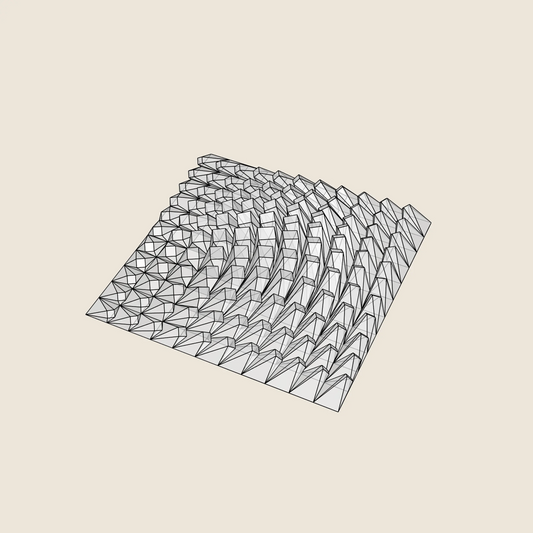
Twisted Box 01
通常価格 $9.48 USD通常価格単価 あたり -
3Dモデル
3Dプリント用STL・STP・DWG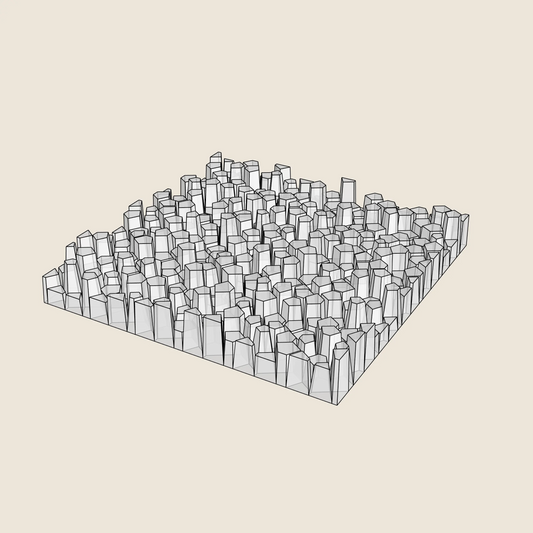
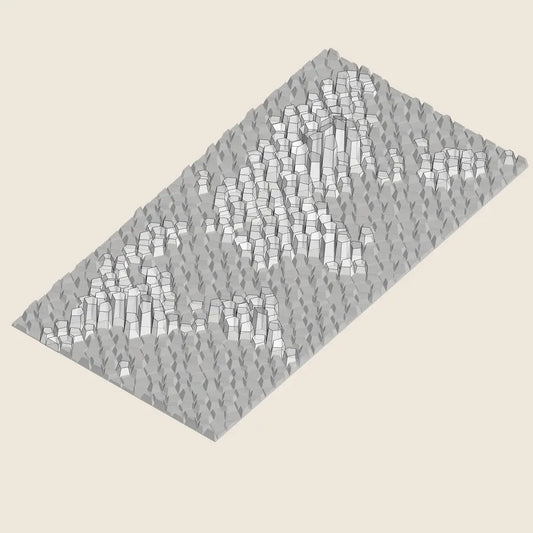
Random Pentagons (3x Colour Versions)
通常価格 $9.48 USD通常価格単価 あたり -
3Dモデル
3Dプリント用STL・STP・DWG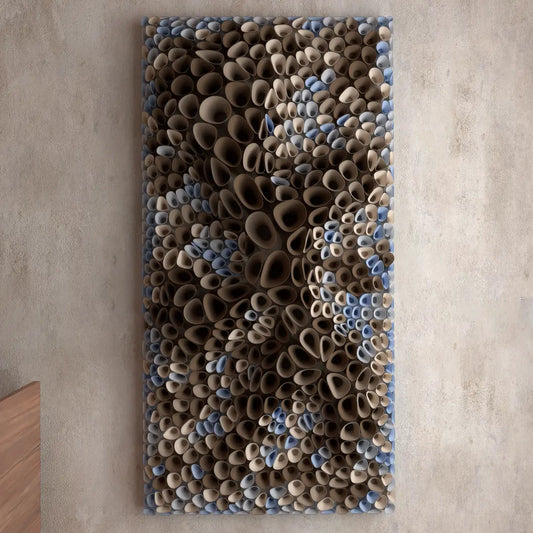
Coral Sponge 01
通常価格 $18.97 USD通常価格単価 あたり -
3Dモデル
3Dプリント用STL・STP・DWG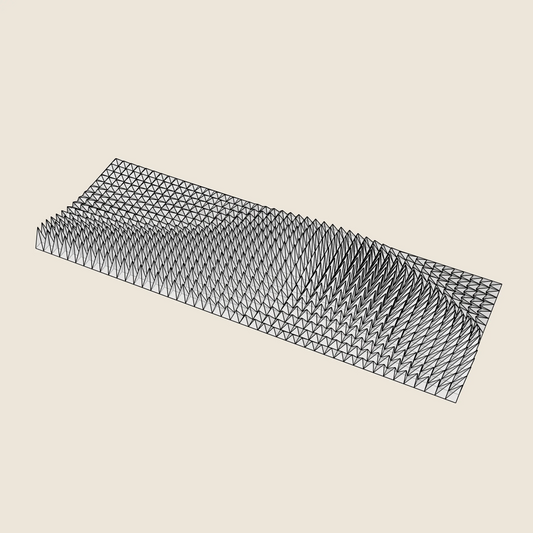
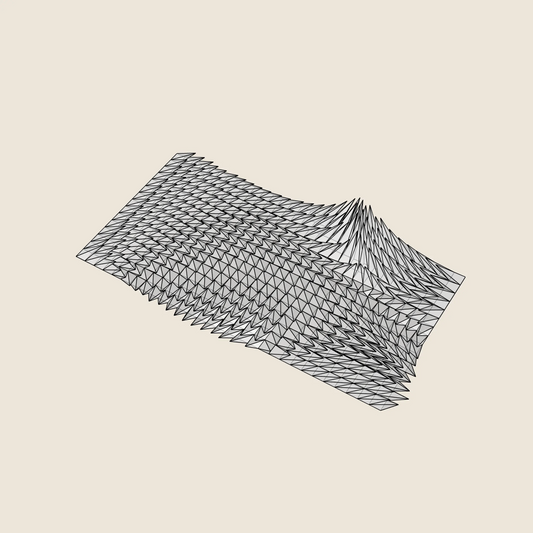
Triangle Wave
通常価格 $17.08 USD通常価格単価 あたり -
3Dモデル
3Dプリント用STL・STP・DWG
Floating Fumes
通常価格 $14.23 USD通常価格単価 あたり -
3Dモデル
3Dプリント用STL・STP・DWG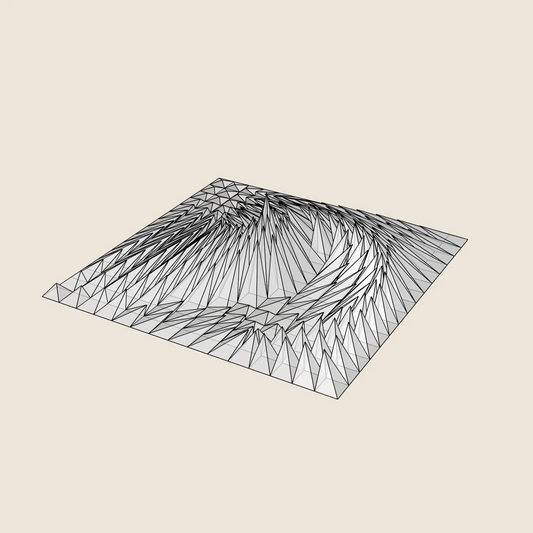
Whirl Peak
通常価格 $9.48 USD通常価格単価 あたり -
3Dモデル
3Dプリント用STL・STP・DWG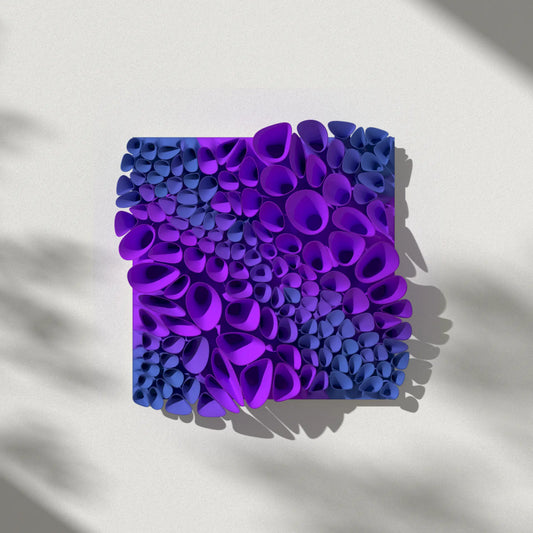
Coral Sponge 03 (tileable)
通常価格 $14.23 USD通常価格単価 あたり -
3Dモデル
3Dプリント用STL・STP・DWG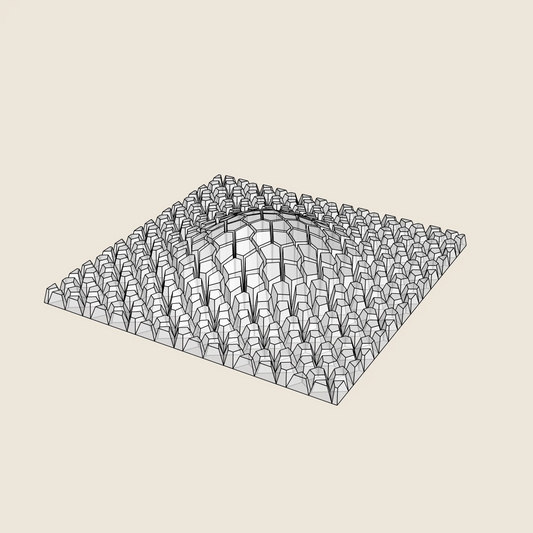
Cracked Bulge
通常価格 $9.48 USD通常価格単価 あたり -
3Dモデル
3Dプリント用STL・STP・DWG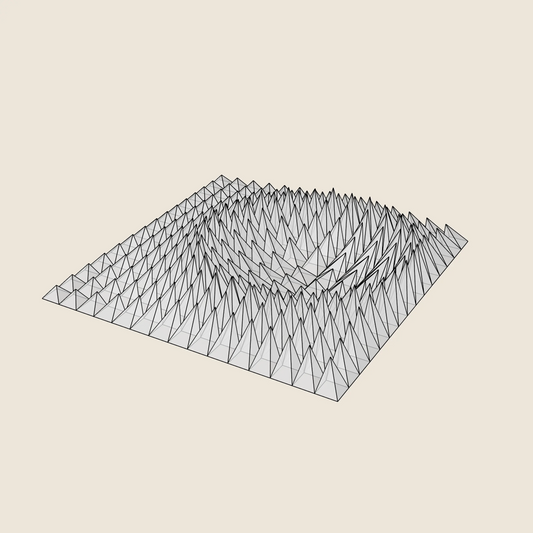
Crater Ring
通常価格 $9.48 USD通常価格単価 あたり -
3Dモデル
3Dプリント用STL・STP・DWG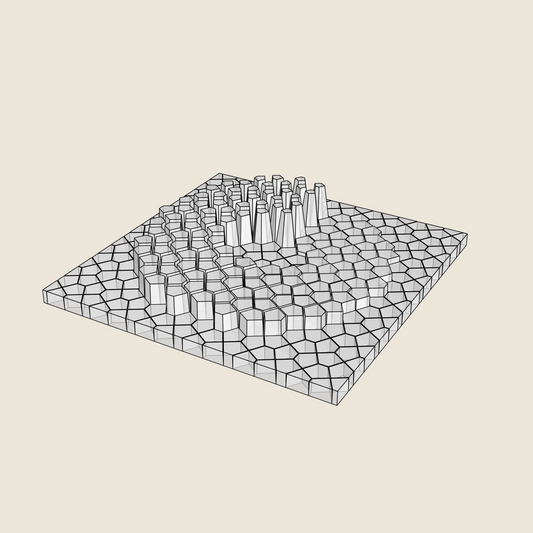 セール
セールSpiral Ramp
通常価格 $6.65 USD通常価格単価 あたり$9.48 USDセール価格 $6.65 USDセール -
3Dモデル
3Dプリント用STL・STP・DWG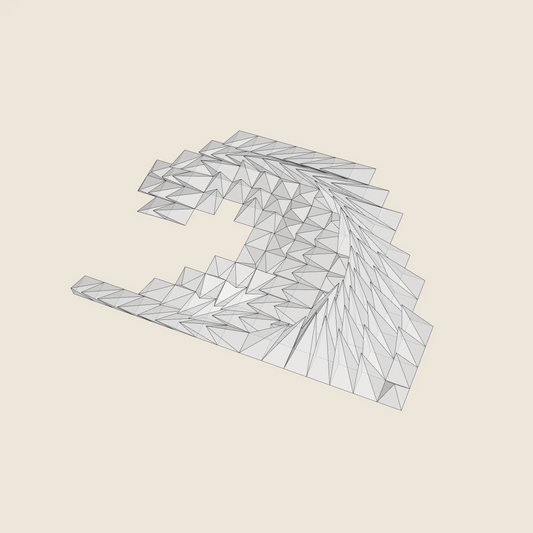 セール
セールPlunging Wave
通常価格 $4.74 USD通常価格単価 あたり$9.48 USDセール価格 $4.74 USDセール -
3Dモデル
3Dプリント用STL・STP・DWG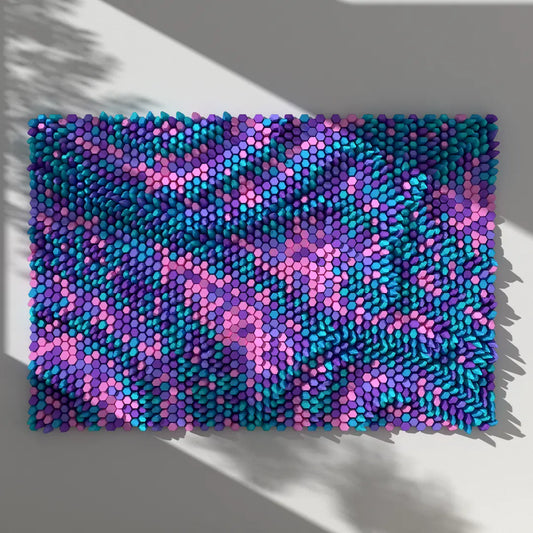
Mosaic (10 Blocks / 25 Layouts)
通常価格 $20.87 USD通常価格単価 あたり -
3Dモデル
3Dプリント用STL・STP・DWG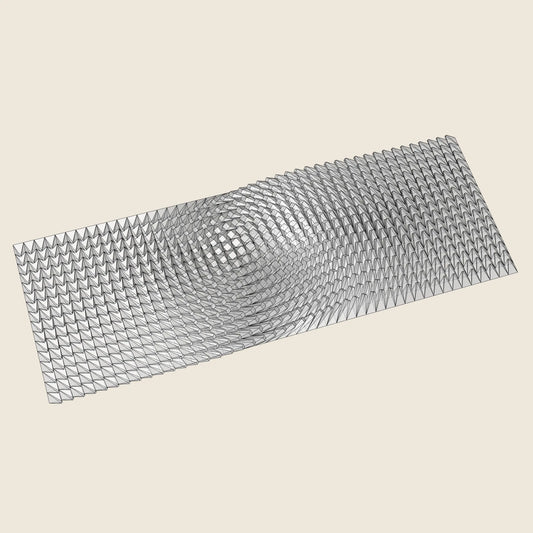
Twisted Box 03
通常価格 $14.23 USD通常価格単価 あたり -
3Dモデル
3Dプリント用STL・STP・DWG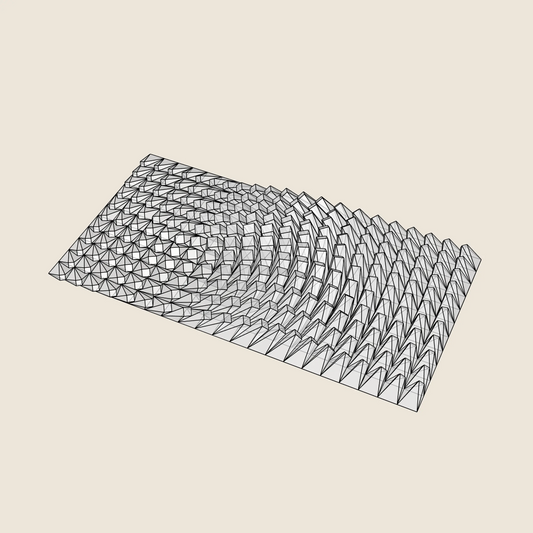
Twisted Box 02
通常価格 $11.86 USD通常価格単価 あたり -
3Dモデル
3Dプリント用STL・STP・DWG
Whipping Cream
通常価格 $14.23 USD通常価格単価 あたり -
3Dモデル
3Dプリント用STL・STP・DWG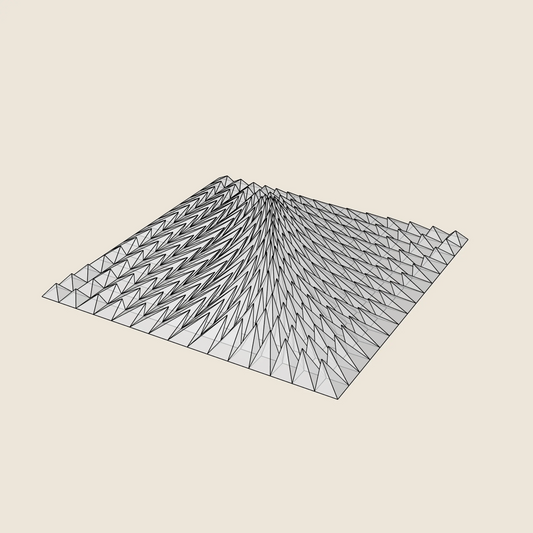
Tectonic Collision
通常価格 $9.48 USD通常価格単価 あたり -
3Dモデル
3Dプリント用STL・STP・DWG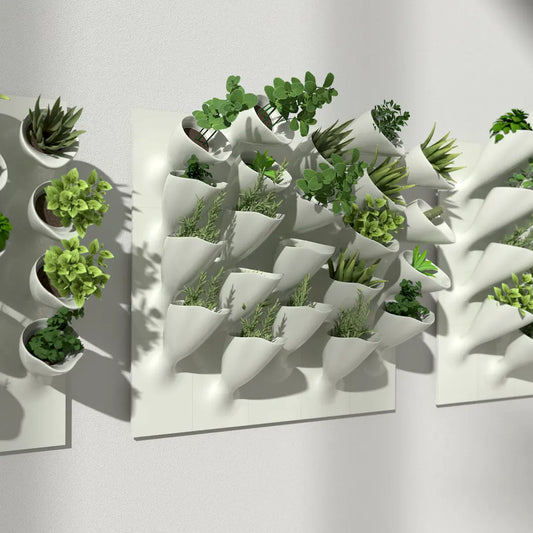
Cornets de Fleur 02 (3× 22 blocks)
通常価格 $11.39 USD通常価格単価 あたり -
3Dモデル
3Dプリント用STL・STP・DWG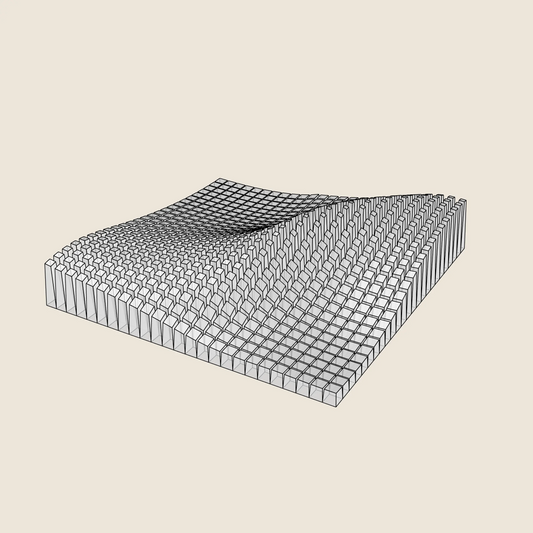 セール
セールDiagonal Wave
通常価格 $11.39 USD通常価格単価 あたり$14.23 USDセール価格 $11.39 USDセール -
3Dモデル
3Dプリント用STL・STP・DWG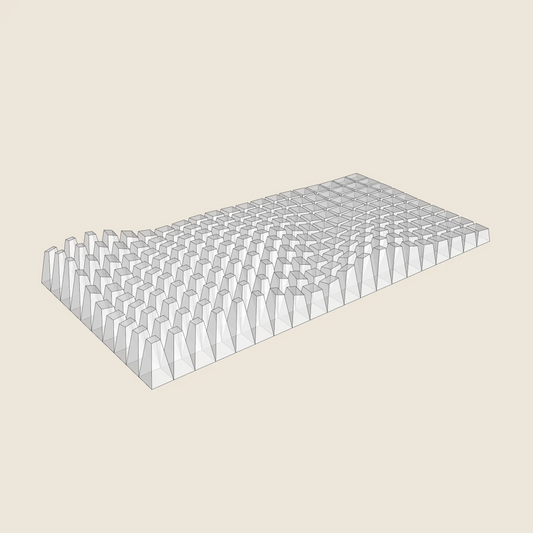 セール
セールBlock Wave
通常価格 $7.12 USD通常価格単価 あたり$9.48 USDセール価格 $7.12 USDセール -
3Dモデル
3Dプリント用STL・STP・DWG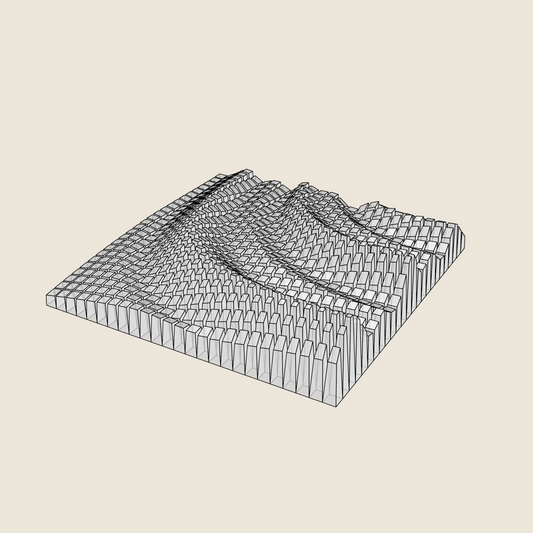
Quarter Circle Waves
通常価格 $14.23 USD通常価格単価 あたり -
3Dモデル
3Dプリント用STL・STP・DWG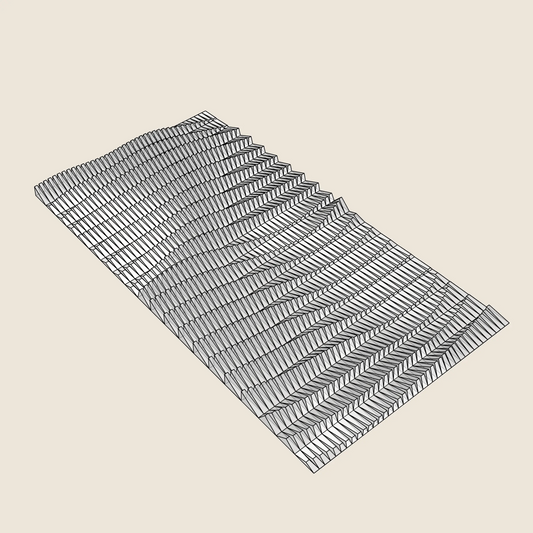
Paper Waves
通常価格 $14.23 USD通常価格単価 あたり