RISOLUZIONE DEI PROBLEMI DI STAMPA 3D
001. LACUNE IN PARETI SOTTILI O A PERIMETRO SINGOLO


-

Abilita impostazioni avanzate:
Per accedere a impostazioni aggiuntive in Bambu Studio / Orca Slicer , assicurati di attivare la modalità Avanzata o Esperto.


-
3D Model
For 3D PrintingSTL • STP • DWG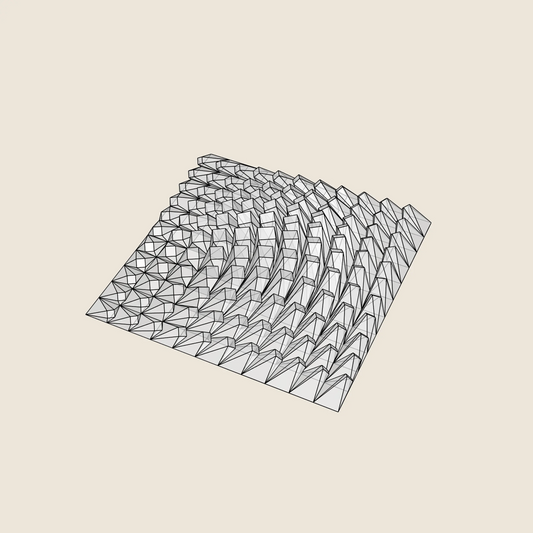
Twisted Box 01
Prezzo di listino $9.45 USDPrezzo di listinoPrezzo unitario per -
3D Model
For 3D PrintingSTL • STP • DWG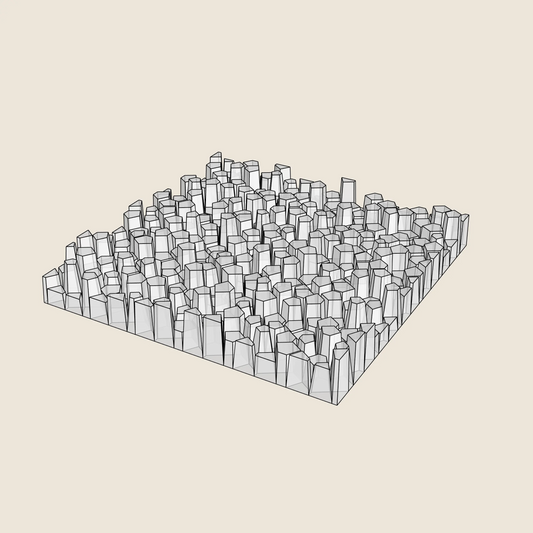
Random Pentagons (3x Colour Versions)
Prezzo di listino $9.45 USDPrezzo di listinoPrezzo unitario per -
3D Model
For 3D PrintingSTL • STP • DWG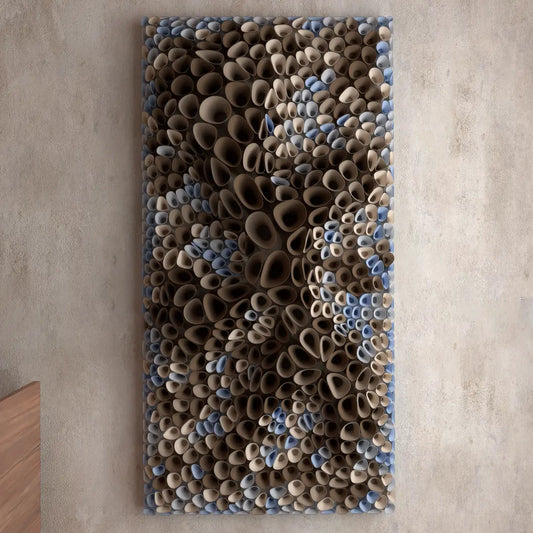
Coral Sponge 01
Prezzo di listino $18.92 USDPrezzo di listinoPrezzo unitario per -
3D Model
For 3D PrintingSTL • STP • DWG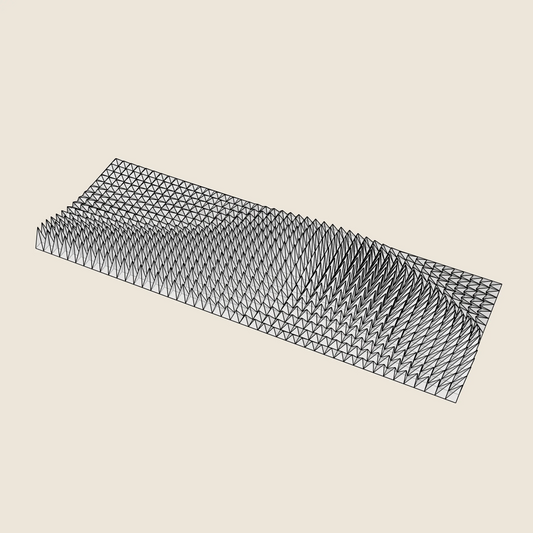
Triangle Wave
Prezzo di listino $17.03 USDPrezzo di listinoPrezzo unitario per -
3D Model
For 3D PrintingSTL • STP • DWG
Floating Fumes
Prezzo di listino $14.19 USDPrezzo di listinoPrezzo unitario per -
3D Model
For 3D PrintingSTL • STP • DWG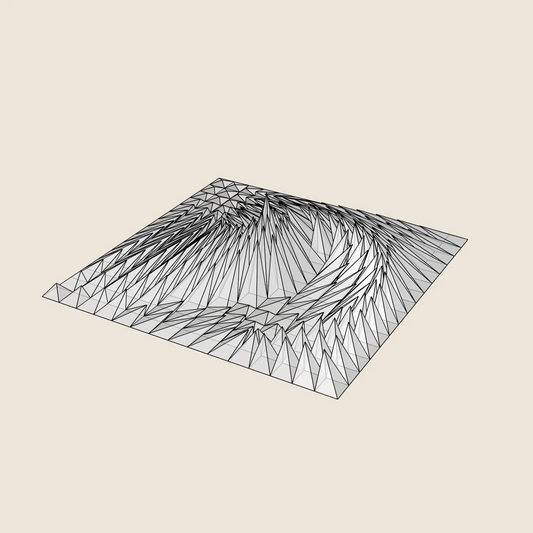
Whirl Peak
Prezzo di listino $9.45 USDPrezzo di listinoPrezzo unitario per -
3D Model
For 3D PrintingSTL • STP • DWG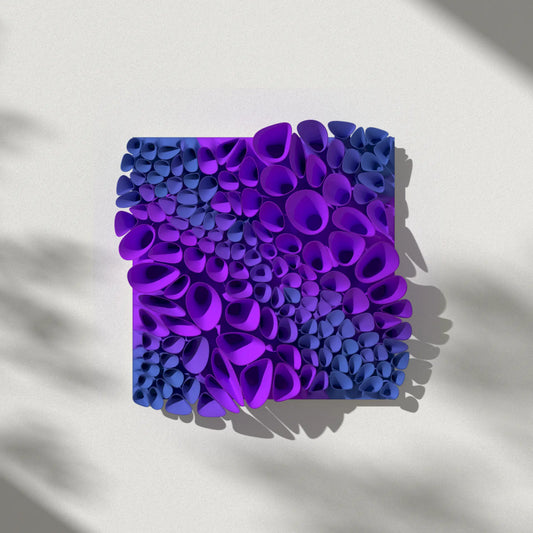
Coral Sponge 03 (tileable)
Prezzo di listino $14.19 USDPrezzo di listinoPrezzo unitario per -
3D Model
For 3D PrintingSTL • STP • DWG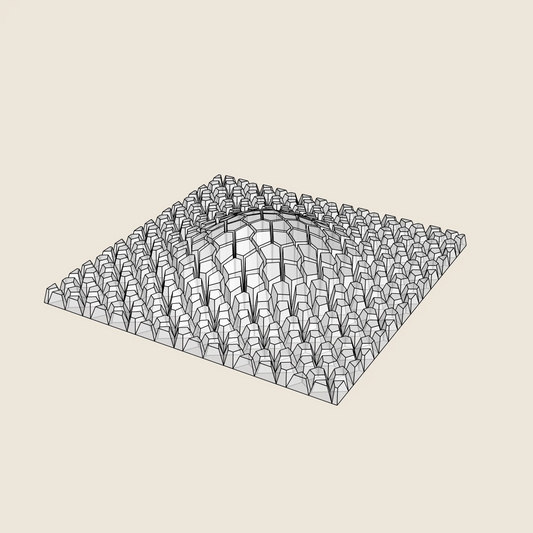
Cracked Bulge
Prezzo di listino $9.45 USDPrezzo di listinoPrezzo unitario per -
3D Model
For 3D PrintingSTL • STP • DWG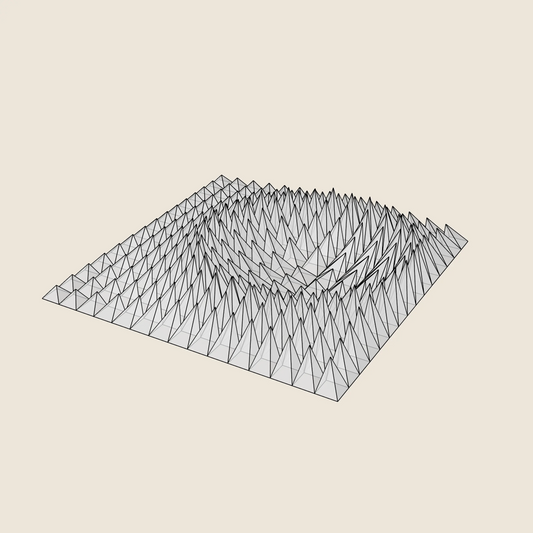
Crater Ring
Prezzo di listino $9.45 USDPrezzo di listinoPrezzo unitario per -
3D Model
For 3D PrintingSTL • STP • DWG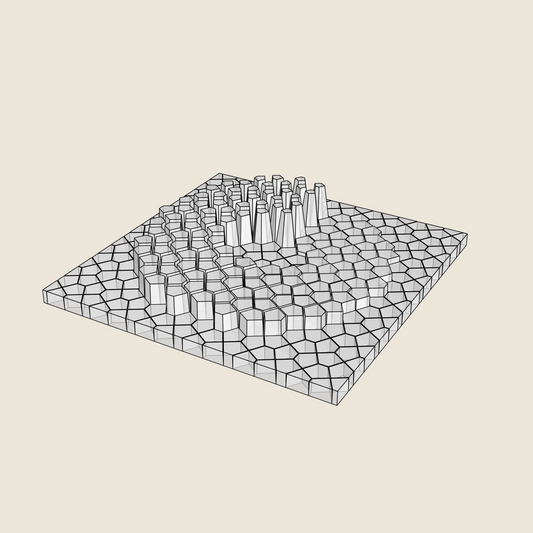 In offerta
Spiral Ramp
Prezzo di listino $6.63 USDPrezzo di listinoPrezzo unitario per$9.45 USDPrezzo scontato $6.63 USDIn offerta -
3D Model
For 3D PrintingSTL • STP • DWG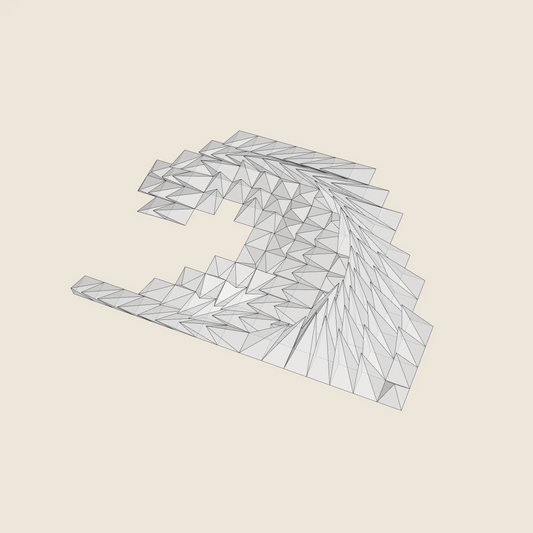 In offerta
Plunging Wave
Prezzo di listino $4.73 USDPrezzo di listinoPrezzo unitario per$9.45 USDPrezzo scontato $4.73 USDIn offerta -
3D Model
For 3D PrintingSTL • STP • DWG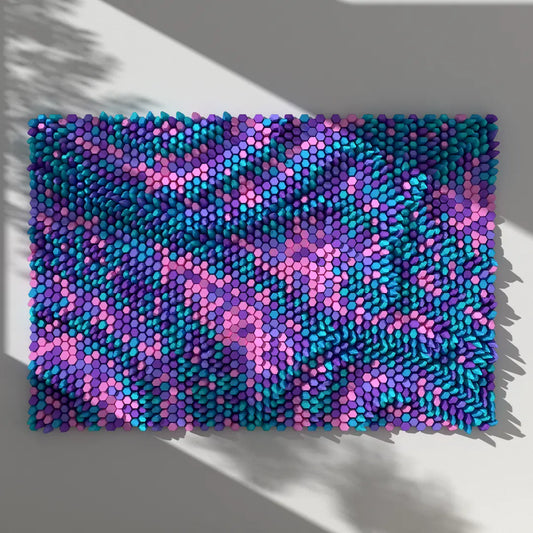
Mosaic (10 Blocks / 25 Layouts)
Prezzo di listino $20.80 USDPrezzo di listinoPrezzo unitario per -
3D Model
For 3D PrintingSTL • STP • DWG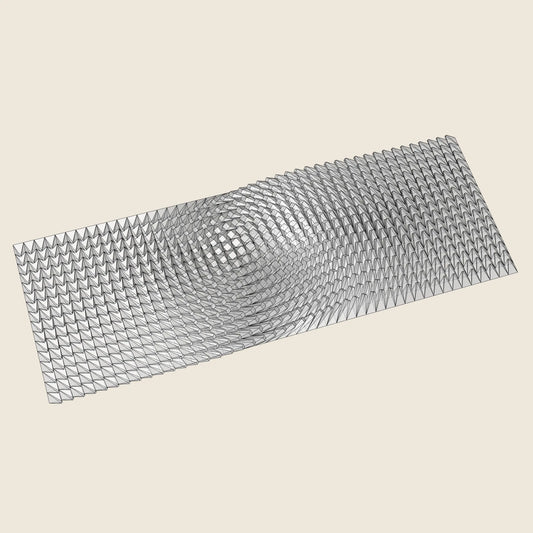
Twisted Box 03
Prezzo di listino $14.19 USDPrezzo di listinoPrezzo unitario per -
3D Model
For 3D PrintingSTL • STP • DWG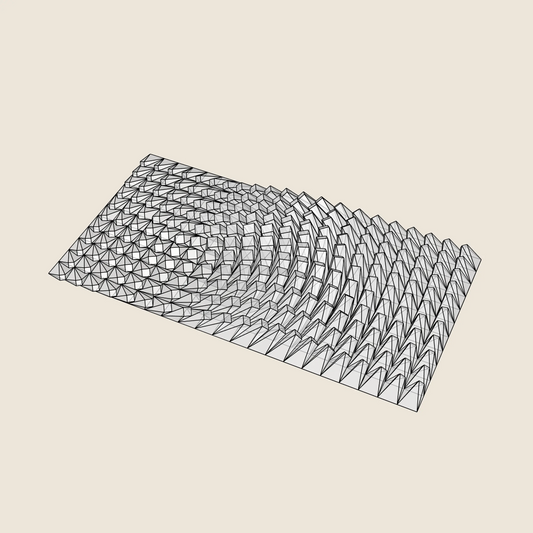
Twisted Box 02
Prezzo di listino $11.82 USDPrezzo di listinoPrezzo unitario per -
3D Model
For 3D PrintingSTL • STP • DWG
Whipping Cream
Prezzo di listino $14.19 USDPrezzo di listinoPrezzo unitario per -
3D Model
For 3D PrintingSTL • STP • DWG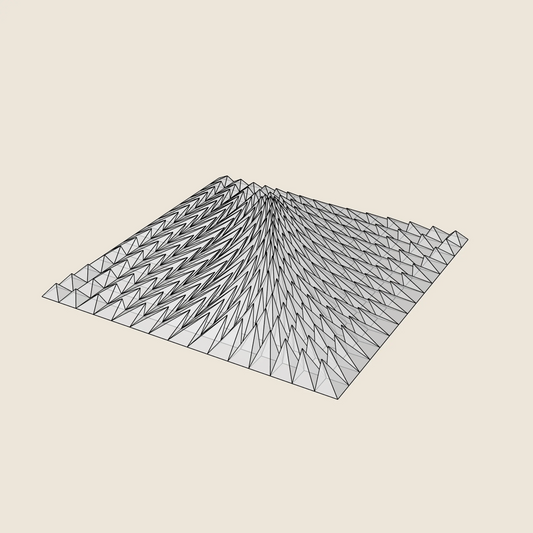
Tectonic Collision
Prezzo di listino $9.45 USDPrezzo di listinoPrezzo unitario per -
3D Model
For 3D PrintingSTL • STP • DWG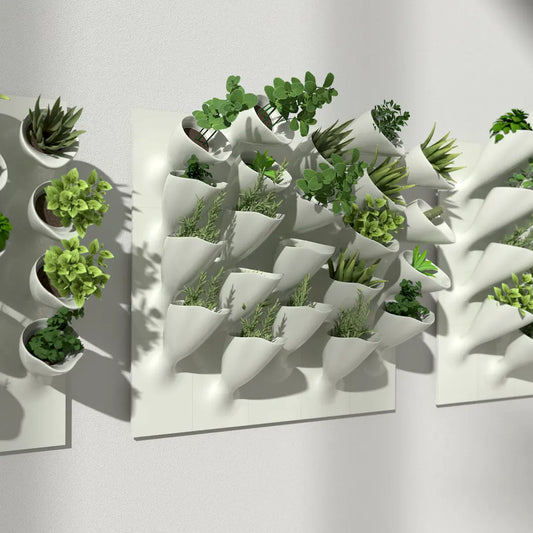
Cornets de Fleur 02 (3× 22 blocks)
Prezzo di listino $11.35 USDPrezzo di listinoPrezzo unitario per -
3D Model
For 3D PrintingSTL • STP • DWG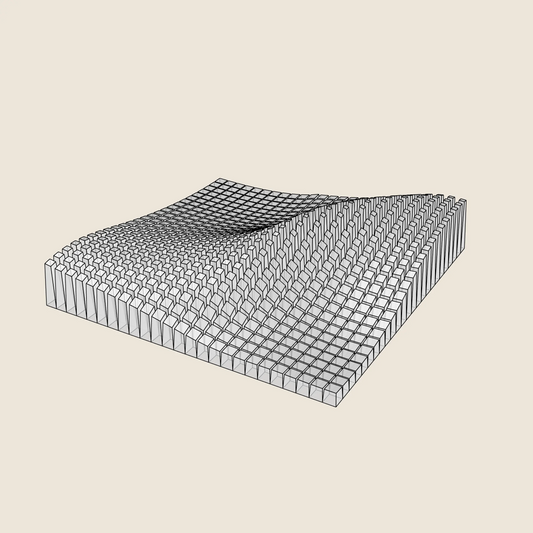 In offerta
Diagonal Wave
Prezzo di listino $11.35 USDPrezzo di listinoPrezzo unitario per$14.19 USDPrezzo scontato $11.35 USDIn offerta -
3D Model
For 3D PrintingSTL • STP • DWG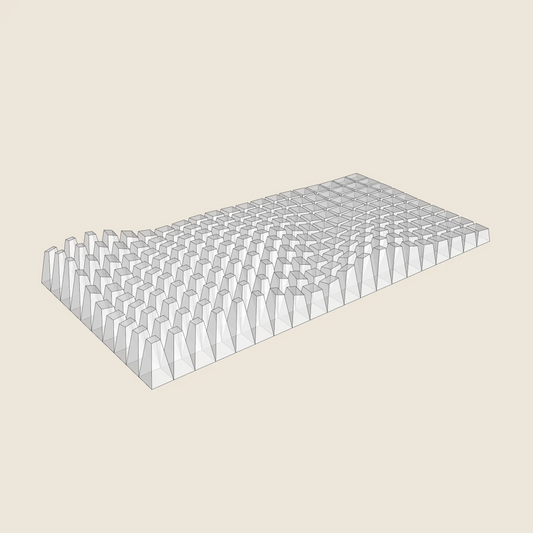 In offerta
Block Wave
Prezzo di listino $7.09 USDPrezzo di listinoPrezzo unitario per$9.45 USDPrezzo scontato $7.09 USDIn offerta -
3D Model
For 3D PrintingSTL • STP • DWG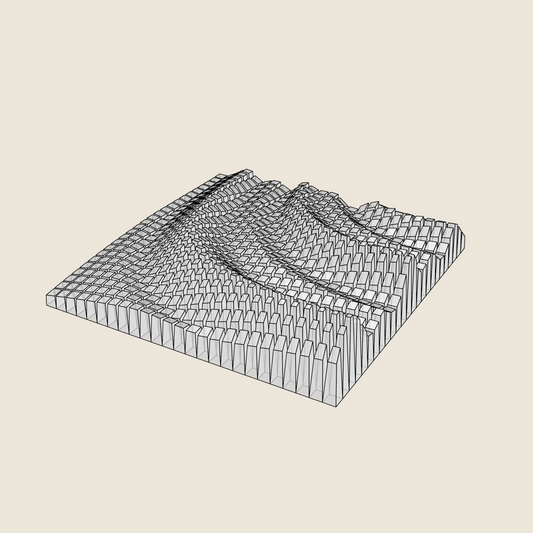
Quarter Circle Waves
Prezzo di listino $14.19 USDPrezzo di listinoPrezzo unitario per -
3D Model
For 3D PrintingSTL • STP • DWG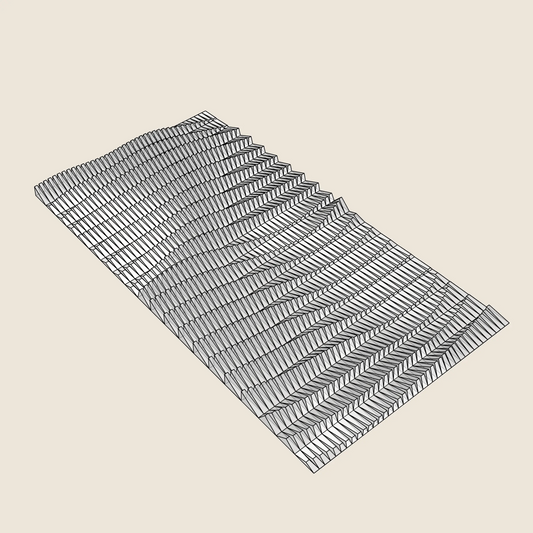
Paper Waves
Prezzo di listino $14.19 USDPrezzo di listinoPrezzo unitario per